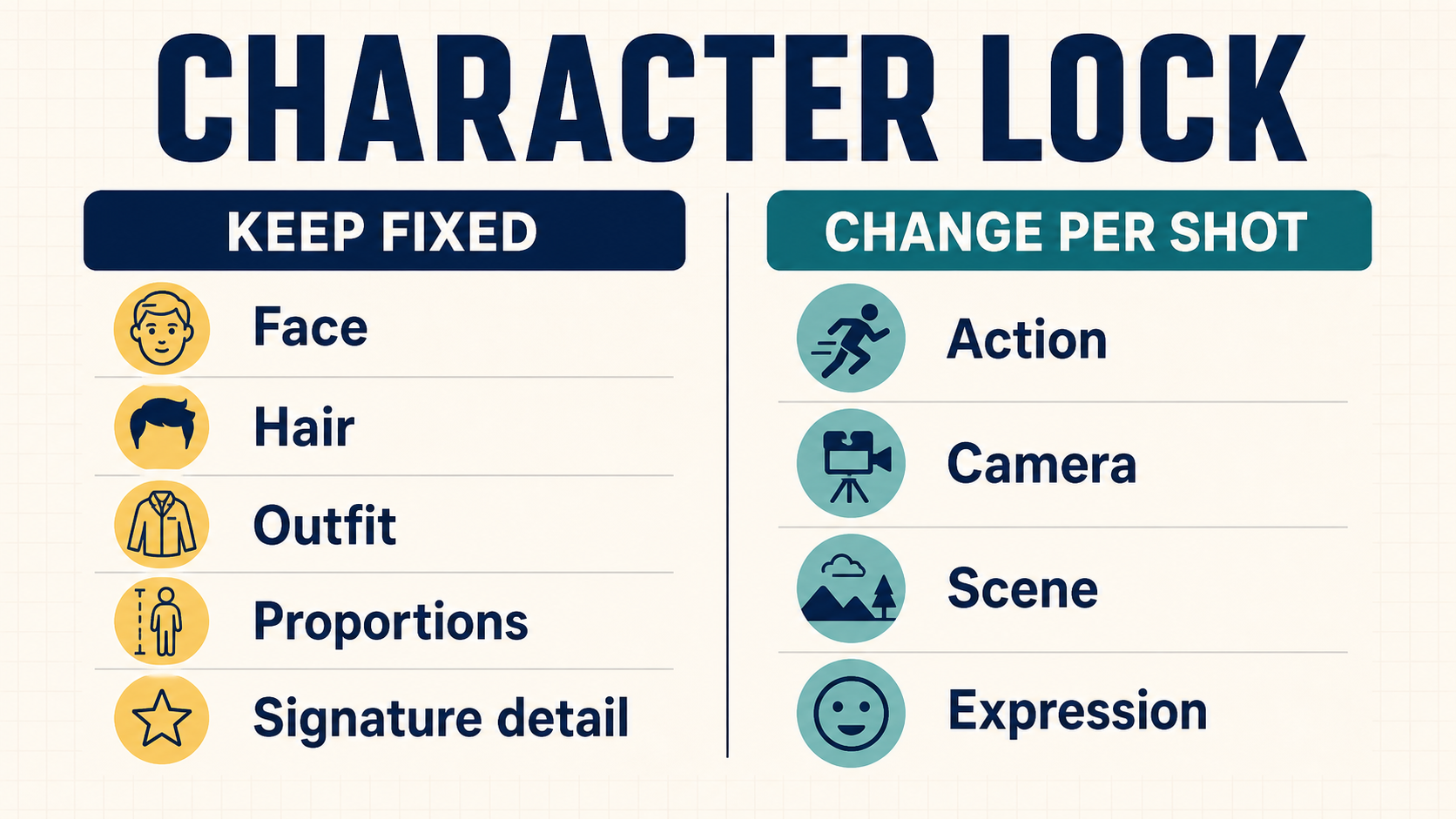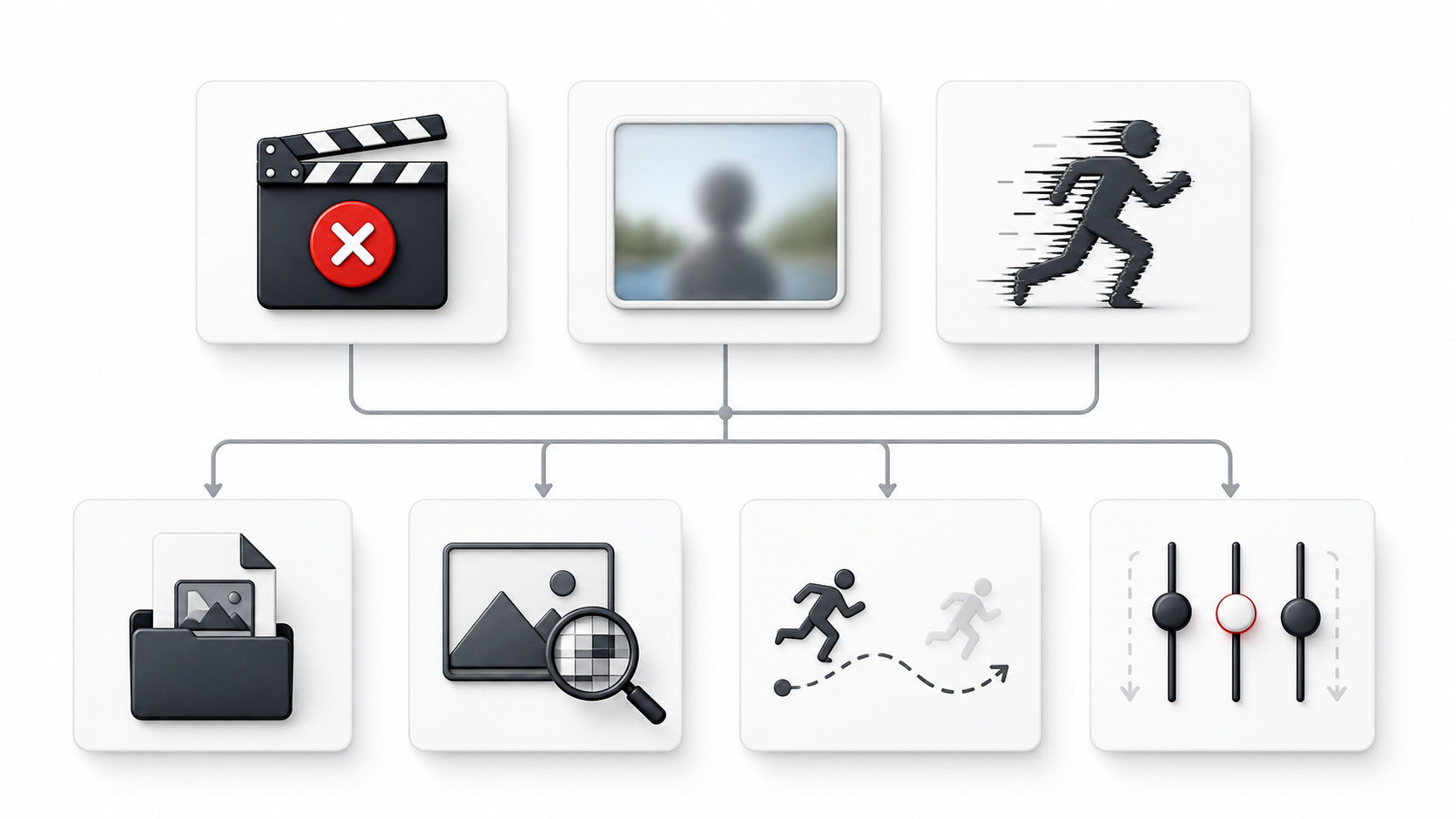
症状の切り分け:失敗した段階を見つけ、判断に必要な最小の変更を試します。
すぐに試せる対処法
Kling AI の動画がぼやける、人物が崩れる、または生成できない場合、最初からプロンプト全体を書き直さないでください。画像のアップロード前、送信後の生成中、完成した動画のどこで問題が起きたかを先に確認します。
段階が分かったら、変更は一つだけにします。次の結果を見れば、何が効いたのか判断できます。
Kling AI トラブルシューティング早見表
| 症状 | 最初に確認すること | 次の操作 |
|---|---|---|
| 画像をアップロードできない | ファイル形式と容量 | JPG または PNG に変換し、10 MB 未満にする |
| 動画全体がぼやける | 元画像の鮮明さ、切り抜き、圧縮 | より鮮明な画像に替える。出力解像度で失われた細部は戻らない |
| 顔、手、体が歪む | 関節の隠れ、重なり、動作の複雑さ | 姿勢が明確な画像を使い、主要な動作を一つにする |
| 被写体がフレーム外へ出る | 周囲の余白とカメラ方向 | 動く方向に余白を作り、カメラ移動を一つにする |
| 一般的な生成失敗が出る | 入力チェックを通ったか、表示された文言 | 同じ設定で一度だけ再試行し、続く場合は一項目だけ変更する |
| 映像は正常だが音声に問題がある | 音声をオフにした同じショット | 映像を先に確認し、短い音声指示を一つ追加する |
| アカウントや同時生成の制限が明記される | 画面のメッセージ | 表示された指示に従う。プロンプト変更では解決しない |
変更する前に失敗した段階を特定する
1. 生成前に画像が拒否される
現在の KlingVideo の画像から動画フォームは、10 MB 未満の JPG と PNG に対応しています。アップロードで止まるなら、まず形式と容量を直します。プロンプトを短くしてもファイル検証エラーは直りません。
元画像を 100% 表示でも確認してください。サムネイルでは見えない圧縮ノイズ、ぼやけた目や指、関節を切るトリミングは、動きが付くと目立ちやすくなります。
2. 送信後に生成が失敗する
表示された文言をそのまま読みます。入力、アカウント状態、同時生成数などが明記されていれば、その項目を処理します。「Generation failed」のような一般的なメッセージだけでは、裏側の原因を確定できません。
一般的な失敗なら、同じ設定でもう一度だけ試します。成功すれば一時的な問題だった可能性があります。同じ失敗が続く場合は、プロンプトを簡単にする、画像を替えるなど一項目だけ変更します。画像、文章、秒数、解像度、音声を同時に変えると、効果のあった変更が分からなくなります。
3. 動画は完成したが映像が崩れる
最初のフレーム、崩れ始めた瞬間、最後のフレームを見比べます。元画像の弱さなのか、動作が進んだ後に維持できなくなったのかを切り分けやすくなります。
Kling AI 動画のぼやけを直す
1080p は出力サイズを大きくしますが、元画像にない細部を作り直すものではありません。次の順で確認します。
- 目、口、指、髪の境界、小さな文字、細かな模様を 100% 表示で見る。
- 強い圧縮、輪郭のハロー、画面に対して小さすぎる被写体を確認する。
- 動く方向に十分な余白があるかを見る。
- カメラ移動や音声を加える前に、単純な動作で試す。
調整中は 720p を使い、構図と動きが安定してから 1080p に上げると効率的です。ただし、1080p がぼやけを必ず直すわけではありません。
元画像に問題がありそうなら、Kling AI 画像から動画チェックリストで姿勢、背景、トリミング、動作スペースを確認してください。
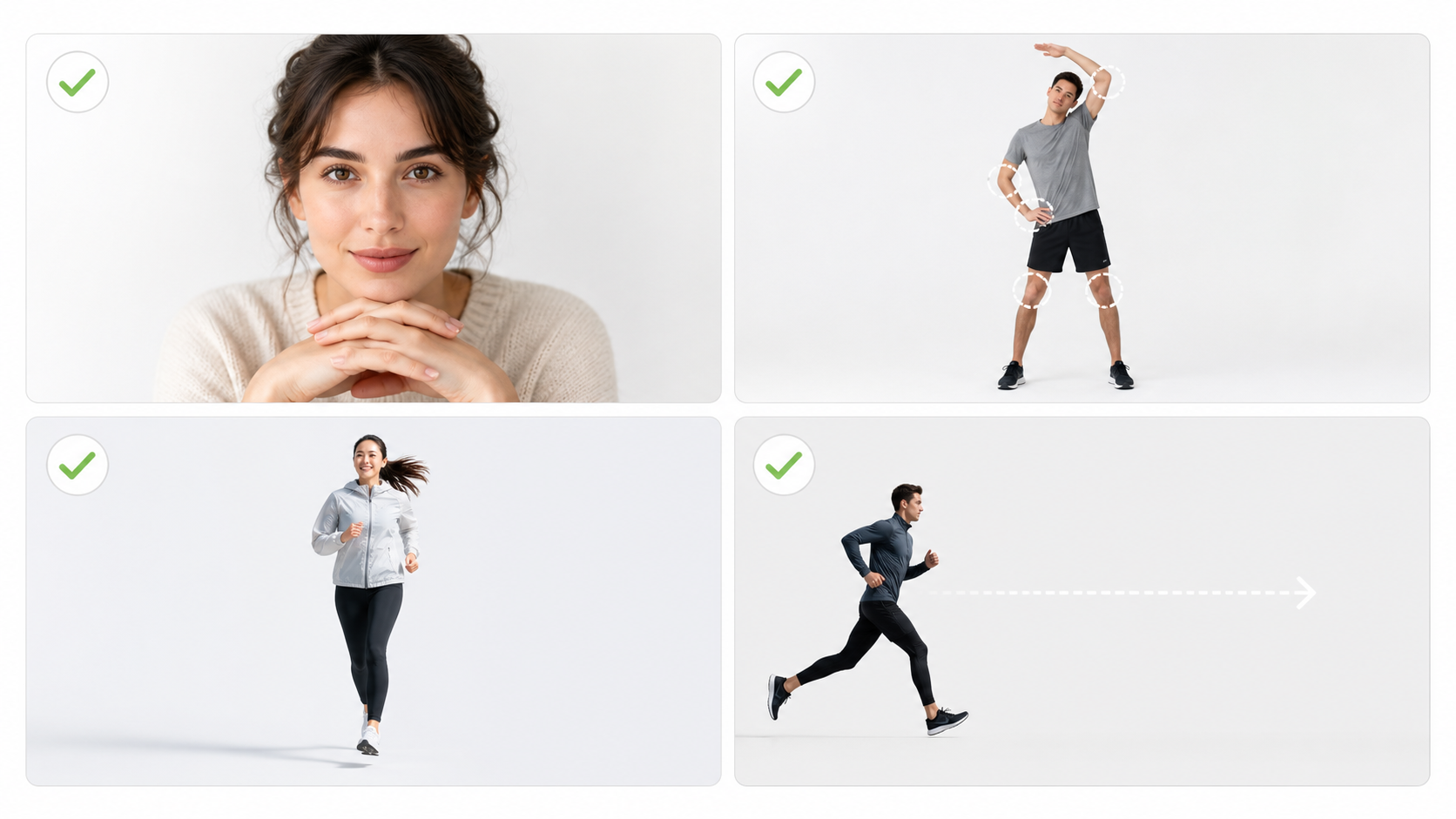
入力確認:元画像の鮮明さ、関節、背景の複雑さ、動作の余白を見ます。
顔、手、体の歪みを減らす
隠れた構造を補いながら複雑な動作を行う場面では、歪みが出やすくなります。一枚のフレームだけで原因を断定はできませんが、次の確認で範囲を絞れます。
- 顔、肘、膝、手が見える姿勢を選ぶ。
- 腕組み、顔を覆う手、複数人物の重なりを避ける。
- 主要な動作を一つにする。短い動画で、振り向く、走る、手を振る、回転する、後ろを見るを同時に求めない。
- カメラ指示はゆっくり寄る、または横に振るなど一つにする。
- 被写体の周囲に動ける余白を残す。
速い振り向きの後だけ顔が変わるなら、まず回転を弱めます。元画像の顔が最初から甘い場合は、画像を替えます。この二つは別の修正です。
プロンプト、音声、生成エラーを直す
アイデアではなくショットを簡単にする
使いやすいプロンプトには、被写体、一つの動作、場所、カメラの動き、終わりの状態を書きます。雰囲気より先にショットの仕組みを決めます。矛盾するカメラ方向や一つのショットに長い物語が入っている場合は、複数のクリップに分けてください。
Kling AI プロンプトガイドには再利用できる構成と例があります。指示の明確さを直すならそちらを、既存の結果から変更箇所を選ぶならこのページを使います。
音声と映像を分けて確認する
現在の KlingVideo では音声をオン、オフできます。映像は良いのに音声が欠ける、雑音が多い、タイミングがずれる場合は、同じ映像を音声なしで試します。映像が安定したら、静かな街の環境音や短い台詞など、明確な音声指示を一つだけ追加します。
現在の秒数と画面比率に合わせる
Kling 3.0 の現在のワークスペースは、4〜15 秒、720p または 1080p、16:9、9:16、1:1 に対応しています。用途に合う比率を先に決めてください。横長から縦長への変更は余白を変え、新しいトリミング問題を生むことがあります。
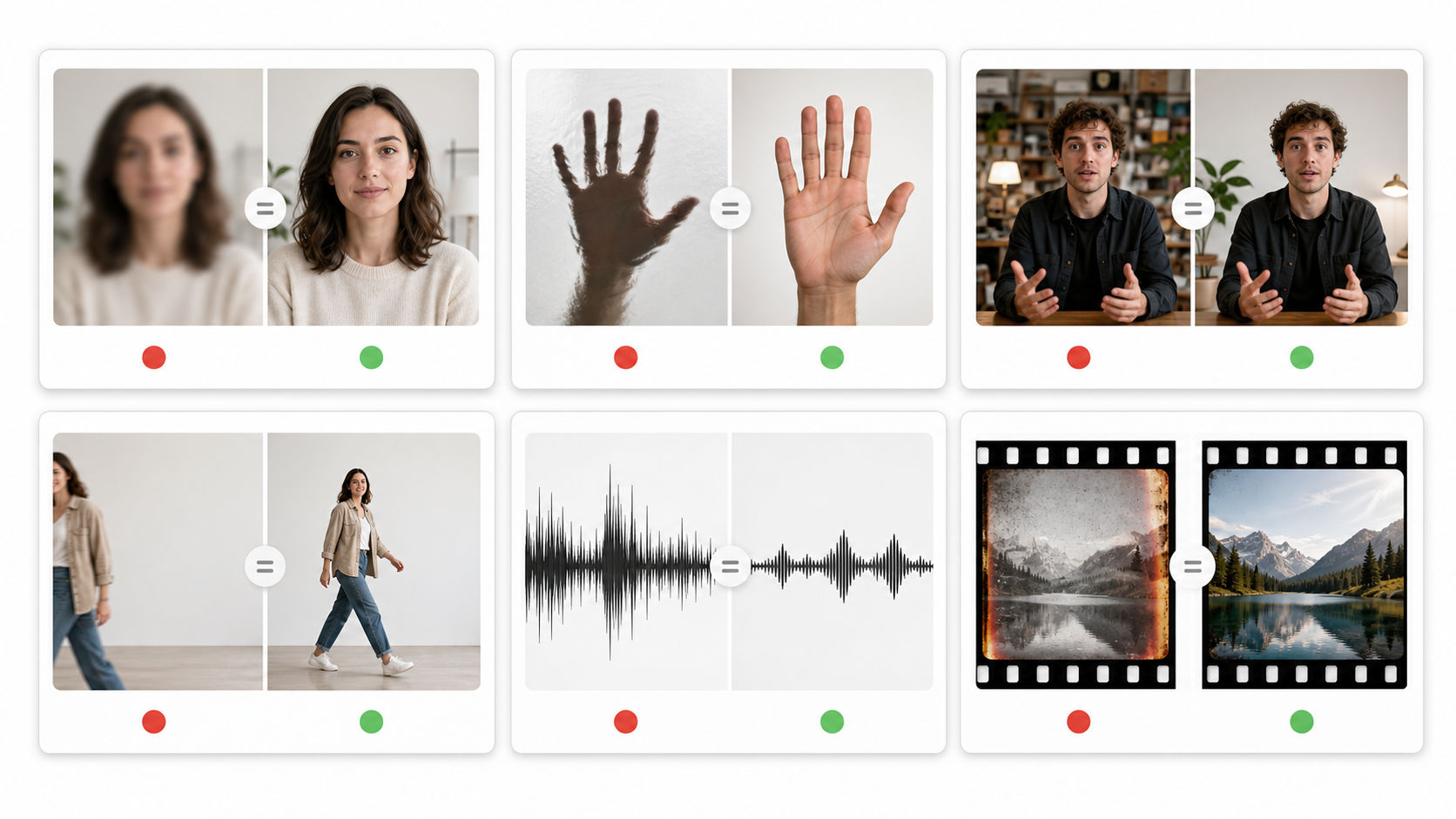
失敗パターン:見えている症状に合わせ、一項目だけ変えて比較します。
再試行、入力変更、中止の判断
同じ設定で一度再試行:有効な入力を送信した後、明確な入力エラーなしで一般的な失敗が出た場合です。
一項目だけ変更:同じ映像の崩れが戻る場合です。ぼやけた画像を替える、重なった姿勢を簡単にする、動作かカメラ指示を一つ減らします。
同じ設定の反復を止める:同じ設定での再試行と一項目の変更を行っても、問題が同じ場合です。別の元画像、より単純なショット、分割したシーンへ切り替えます。
次の生成前に、元画像の鮮明さ、顔と関節の見え方、動作の余白、一つの主要動作、一つのカメラ方向、用途に合う比率を確認してください。前回から変えるのは一項目だけです。
よくある質問
1080p でも Kling AI 動画がぼやけるのはなぜですか?
出力解像度と元画像の情報量は別です。小さい、圧縮された、ぼやけた、またはきつく切り抜かれた画像では、1080p でも失われた顔や質感を確実には戻せません。画像を替えるか切り抜きを直し、720p で動きを確認してから 1080p にします。
顔や手が歪むのはなぜですか?
重要な部分の隠れ、手足の重なり、速い動き、一つのショットに複数の動作があると難しくなります。明確な姿勢、一つの動作、単純なカメラ移動を使ってください。これは確認の優先順位であり、原因の断定ではありません。
生成に失敗したらどうすればよいですか?
入力時の検証エラーと、送信後の失敗を分けます。明確なファイルや入力エラーは直接直します。一般的な失敗なら同じ設定で一度試し、続く場合は一項目だけ変更します。
プロンプトと画像のどちらを先に変えますか?
画像がぼやけている、関節が切れている、背景が混雑している、遮蔽が多い場合は画像を先に替えます。画像はきれいでも動作やカメラが複雑なら、プロンプトを先に簡単にします。
音声をオフにすると映像が良くなりますか?
品質を保証する方法ではなく、切り分けの手順です。映像だけを確認し、安定後に短い音声指示を一つ加えて比較します。
ここで使える Kling AI の設定は何ですか?
現在の Kling 3.0 動画生成ツールは、テキストから動画と画像から動画、4〜15 秒、720p または 1080p、三つの画面比率、音声のオンとオフに対応しています。利用前にワークスペースの表示を確認してください。
情報源と範囲
この記事は 2026 年 8 月 25 日に、現在の KlingVideo ワークスペース、Kling AI 公式トラブルシューティングガイド、Video 3.0 公式モデルガイド、KlingVideo の公開済みプロンプトと入力画像の検証内容を確認しました。一般的なエラーから裏側の原因を推測せず、一つの変更ですべてが直るとも約束しません。
準備ができたら Kling 3.0 動画生成ツールを開き、一項目だけ変更して前の結果と比べてください。