商品写真からKling AIでEC向け商品動画を作る方法
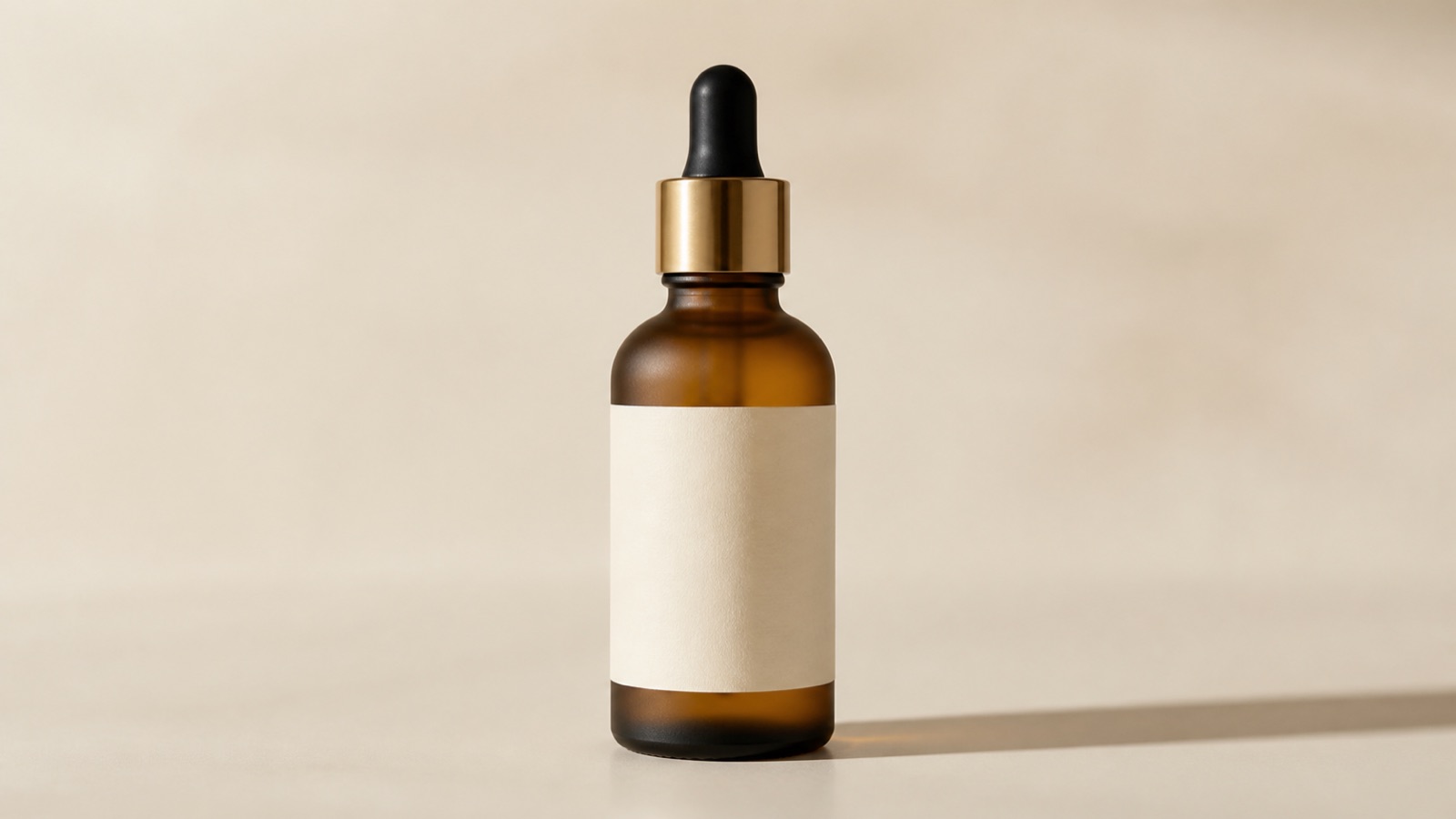
情報の少ないきれいな写真ほど、モデルが勝手に補う部分を減らせます。
クイック回答
商品写真を動画にするなら、最初は「1枚の写真、1つのカメラ動作、1本の短いクリップ」に絞ります。KlingVideoの画像から動画ジェネレーターでは、現在のKling 3.0で開始画像が必須、プロンプトは任意です。長さは4〜15秒、解像度は720pまたは1080p、音声はオンとオフを選べます。
初回は4〜5秒、720p、中央配置で、ゆっくりしたプッシュインか小さな回転だけを指定するのが安全です。結果を見るときは雰囲気より先に、ボトルの縦横比、キャップ、ラベル位置、素材、色を確認します。1本目は完成広告ではなく、採用できるカットかどうかを判断するための試写です。
画像からの商品動画が向いている用途
すでに使用許諾のある商品写真があり、商品ページ、マーケットプレイス、SNS広告、新商品告知向けの動きが必要なときに便利です。静止画から、ヒーローカット、ディテール、生活シーン、締めのリビールを作れます。
一方で、パッケージの細かな法定表示を一文字も変えられない場合、反射が複雑な容器、1回の生成で完成した多カット広告が必要な場合には追加の編集が欠かせません。生成映像を動きのある背景として使い、重要なロゴや表示は承認済み素材で戻す設計にしておくと安心です。
Kuaishouが2026年2月に発表したKling 3.0の案内では、画像から動画、最大15秒、ショット制御、一貫性、画像内テキストの保持が説明され、EC広告での活用にも触れています。これは機能の方向性を示すもので、すべてのラベルが毎回完全に保たれるという保証ではありません。
元の商品写真を整える
| 確認項目 | 良い元写真 | 避けたい状態 |
|---|---|---|
| 輪郭 | 商品全体が入り、周囲に余白がある | キャップや底が切れている |
| ラベル | 正面で鮮明、光が均一 | 小さな文字、斜め、強い反射 |
| 背景 | 単純で商品との境界が明確 | 小物が輪郭に重なっている |
| 光 | 主光の方向が一つで分かりやすい | 色温度が混在し、影がつぶれている |
| 画質 | 圧縮の少ないオリジナル | スクリーンショットや過剰なシャープ処理 |
| 権利 | 自社撮影または利用許諾済み | 他店の商品画像を流用 |
1枚に1商品、角度も1つ
複数の写真を並べたコラージュより、正面か斜め前から撮った1枚のほうが制御しやすくなります。カメラが寄っても上部や底が切れないよう、周囲に余白を残してください。透明、金属、光沢素材では、反射の変化が形の変化に見えないよう、照明を単純にします。
ラベルは大きく鮮明にする
大きくコントラストの高い要素は、小さな成分表示や細い書体より残りやすい傾向があります。ただし、読めるように見えることと正確であることは別です。法的に重要な文字は、最終編集で承認済みのパッケージ画像を重ねられるように準備します。
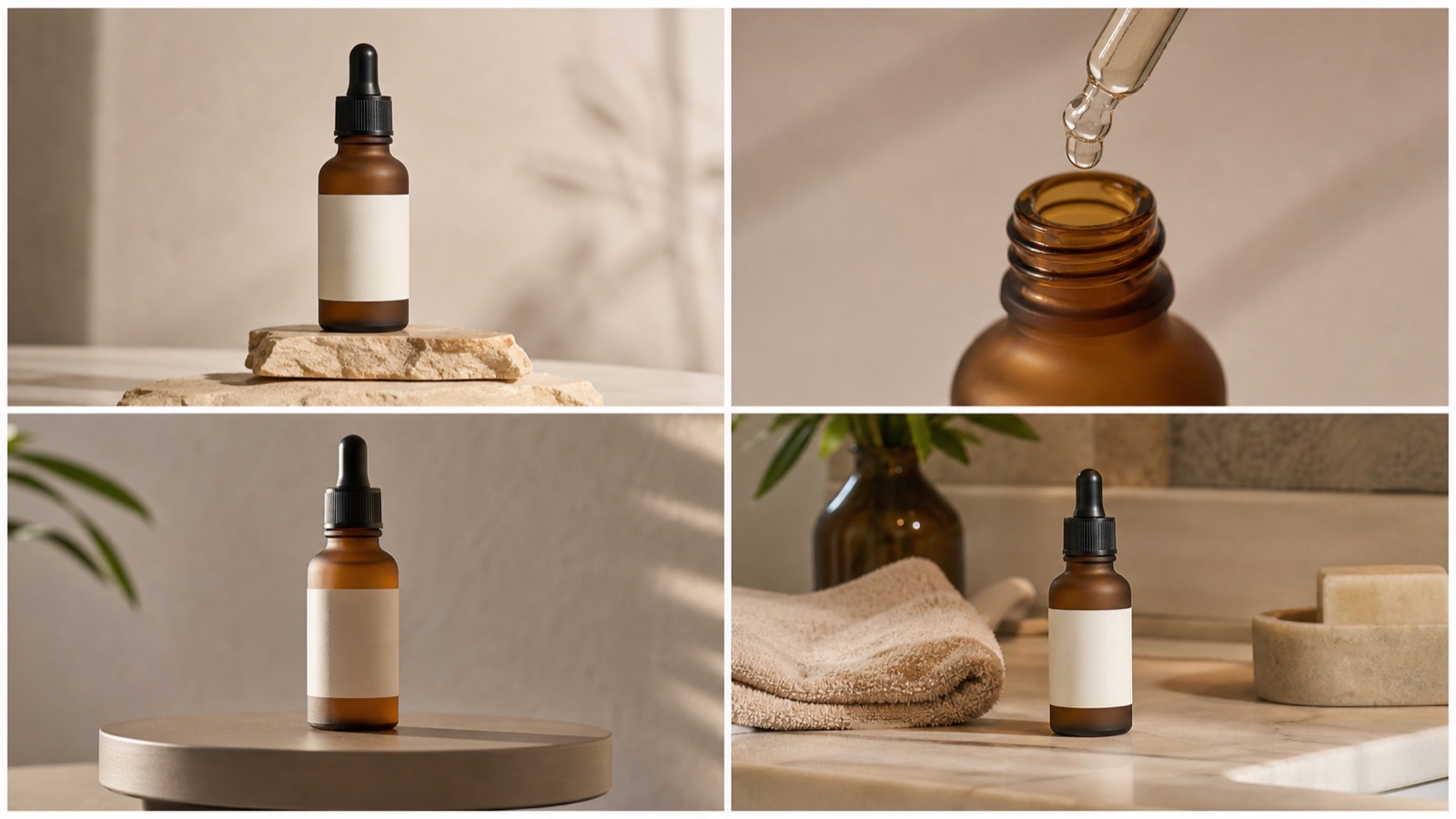
1クリップに1つの役割を持たせると、採否を判断しやすくなります。
4カットのECストーリーボード
| カット | 目的 | 動き | 最初の長さ |
|---|---|---|---|
| ヒーロー | 商品を明確に見せる | ゆっくりプッシュイン | 4〜5秒 |
| ディテール | 素材や構造を見せる | 控えめなマクロ移動 | 4秒 |
| ライフスタイル | 使用環境を伝える | 緩やかな横移動 | 4〜6秒 |
| リビール | 正面の印象を残す | 小さく回転して正面へ | 4〜5秒 |
ヒーローカット用プロンプト
元画像と同じ琥珀色のセラムボトルを中央に直立させたEC向けヒーローカット。カメラはゆっくり滑らかに近づく。暖かい中間色のスタジオ照明、オフホワイトの背景、自然な接地影。ボトルの比率、黒いスポイトキャップ、琥珀色のガラス、無地ラベルの位置、液面を維持する。新しい物体や文字を追加しない。
ディテール用プロンプト
同じボトルの肩とスポイト接続部を見せるマクロ商品カット。ボトルは固定し、カメラだけがゆっくり近づく。ガラスの厚みと柔らかなハイライトを表現する。キャップ形状、首の幅、ラベル端、琥珀色を維持する。浅い被写界深度、落ち着いた商業照明。
ライフスタイル用プロンプト
同じボトルを暖色の石材棚に置き、横に中間色の折りたたんだタオルを1枚だけ置く。朝の窓光、柔らかな影。カメラは左から右へゆっくり移動する。商品形状、ラベル位置、キャップ、色、サイズを変えず、商品を主役にする。
リビール用プロンプト
同じ商品を斜め前から始め、わずかに回転して正面で止める。カメラは固定する。最後はボトルを中央に直立させ、ラベル面全体を見せる。主要なパッケージ特徴を維持する。背景はシンプルで、追加文字や別商品は入れない。
最初から高速オービット、液体の飛散、背景変更、原料の出現、ロゴの締めを同時に頼むと、失敗原因が分からなくなります。まず1つの動きを安定させ、次の版で指示を1つだけ増やします。
長さ、解像度、音声の決め方
4〜5秒から始める
短いクリップでも、輪郭、ラベル領域、カメラ軌道は十分に確認できます。長くするほど、形や文字が変化する機会も増えます。印刷文字や左右対称の構造がある商品ほど、短い版を先に固めます。
草稿は720p、採用候補は1080p
720pでプロンプト、速度、構図を試し、編集に進めるカットを1080pにします。高解像度は細部の確認に役立ちますが、曲がったキャップや動くラベルは直しません。
音声には役割を持たせる
商品ページのループなら無音が扱いやすい場合があります。SNS広告では音楽、ナレーション、質感を伝える効果音が使えますが、最初の映像チェックでは音に判断を引っ張られないようにします。設定全体はKling AI動画設定ガイド、元画像の確認は画像から動画チェックリストも参照できます。
掲載場所に合わせて構図を決める
| 掲載場所 | 実用的な構図 | 注意点 |
|---|---|---|
| 商品ページ | 横長または正方形 | 商品全体と操作UIの余白を残す |
| Instagram、Facebook | 正方形または縦長 | ラベルとキャップを中央安全域に置く |
| Reels、TikTok、Shorts | 9:16 | 上下のUI表示分を空ける |
| マーケットプレイス | 各サービスの仕様 | 映画的な構図より商品サイズを明確にする |
生成後に商品を切るより、アップロード前に背景を広げて目的の構図を作るほうが安全です。文字を置く位置が決まっていないなら、商品は中央寄りに保ちます。
商品の一貫性をフレームごとに確認する
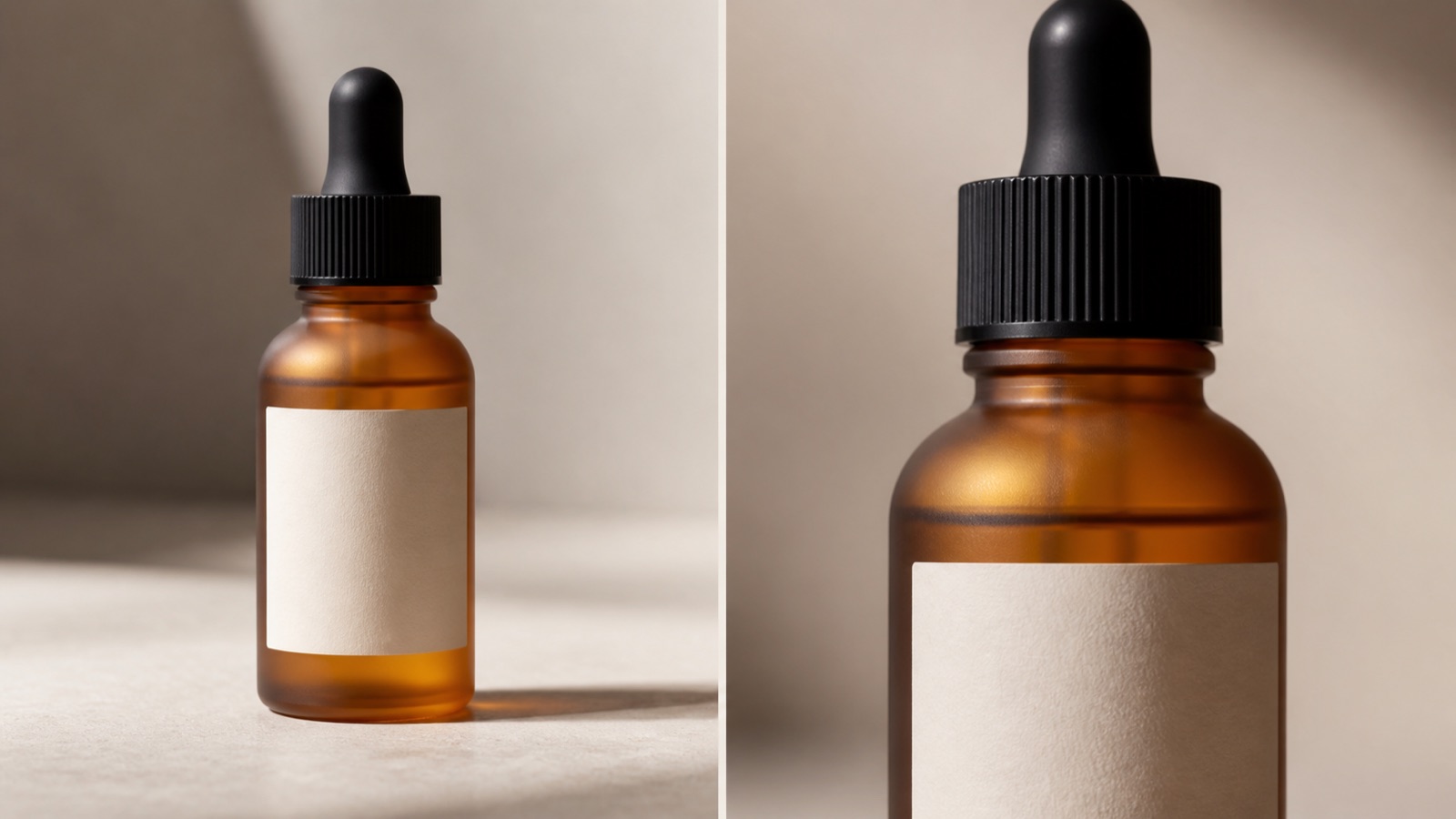
雰囲気ではなく、変わってはいけない基準点を比較します。
| 部位 | 比較する点 | よくある失敗 | 修正方針 |
|---|---|---|---|
| 輪郭 | 高さ、幅、肩、底 | 太ったり細くなったりする | 回転と背景の動きを減らす |
| キャップ | 高さ、溝、ポンプ形状 | 曲がる、素材が変わる | 鮮明な写真と遅い動きにする |
| ラベル | 位置、枠、大きな文字 | 文字が泳ぐ、別の文字になる | 短くし、正確な表示は編集で戻す |
| 素材 | ガラス、金属、プラスチック | 表面がろうのようになる | 照明と反射を単純にする |
| 色 | 商品色と容器色 | 背景に合わせて色がずれる | 中立光と色維持を明記する |
| 接地 | 影と接触面 | 浮く、棚に沈む | 固定した商品と接地影を指定する |
通常速度で一度見た後、タイムラインをゆっくり送ります。キャップに問題があるなら、背景、長さ、カメラを同時に変えず、まず動きだけを小さくします。比較できる条件を残すことが大切です。
少しぼやけたラベルなら編集で承認済み画像に置き換えられます。ボトル形状が変わる映像は小さな修正では済まないため不採用にします。生成前に合格条件を決めておくと、きれいな光だけで判断せずに済みます。
関連する商品リファレンス例
次の既存デモでは、ギフトボックス内の商品をクリームの参照画像で置き換えています。形状、位置、素材の確認方法を見るには役立ちますが、動画から動画への参照ワークフローです。本記事の画像から動画ルートの性能テストとして扱うものではありません。
関連例は確認方法を説明できますが、異なる入力、モデル経路、プロンプトで同じ結果が出ることを証明するものではありません。
最初の制作手順
- 使用権のある商品写真を1枚選び、輪郭全体を確認する。
- 商品ページ、フィード、縦型SNSのどこに載せるか決める。
- Kling AI画像から動画ジェネレーターに開始画像をアップロードする。
- Kling 3.0、4〜5秒、720pで最初の草稿を作る。
- ヒーロー用プロンプトで1つの動きだけを試す。
- 輪郭、キャップ、ラベル、素材、色、接地影を確認する。
- 失敗した要素だけを直す。
- ディテール、生活シーン、リビールを別々に作る。
- 採用カットを必要に応じて1080pで作る。
- 編集で正確なパッケージ表示を戻し、掲載場所ごとに書き出す。
よくある質問
1枚の商品写真だけで動画にできますか?
できます。開始画像と任意の動きのプロンプトを使います。鮮明な写真と小さな動きから始め、結果の正確さを確認してください。
EC商品動画のプロンプトで最も大切なことは?
変えてはいけない包装特徴を明記し、カメラ動作と照明を1つずつ指定することです。
最初の動画は何秒がよいですか?
4〜5秒が扱いやすい長さです。動きを評価でき、形状のずれが増える時間も抑えられます。
ラベル文字は完全に残りますか?
完全保持を前提にしないでください。正面で鮮明な元画像、控えめな動き、必要に応じた編集で対応します。
1080pなら変形は直りますか?
直りません。解像度は細部を増やしますが、形状やカメラ軌道の問題は元画像とプロンプトで修正します。
最初のカットを作る
使用許諾のある商品写真と、1つのシンプルなカメラ動作を用意してください。Kling AI画像から動画ジェネレーターで短い草稿を作り、ムードより先に商品を確認します。
出典と確認方法
- Kuaishou: Kling AI 3.0発表:画像から動画、時間、一貫性、ショット制御、文字保持、EC用途の説明を確認。
- Kuaishou: 2025年第4四半期および通期決算:Kling 3.0のマルチモーダル範囲と画像から動画を確認。
- KlingVideoの画像から動画ジェネレーター:このサイトで利用できる設定を確認。
- 商品リファレンス動画は確認方法の例であり、Kling 3.0画像から動画の同一入力比較ではありません。コンバージョン向上、成功率、完全な商品保持は保証しません。
最終確認日:2026年8月19日。