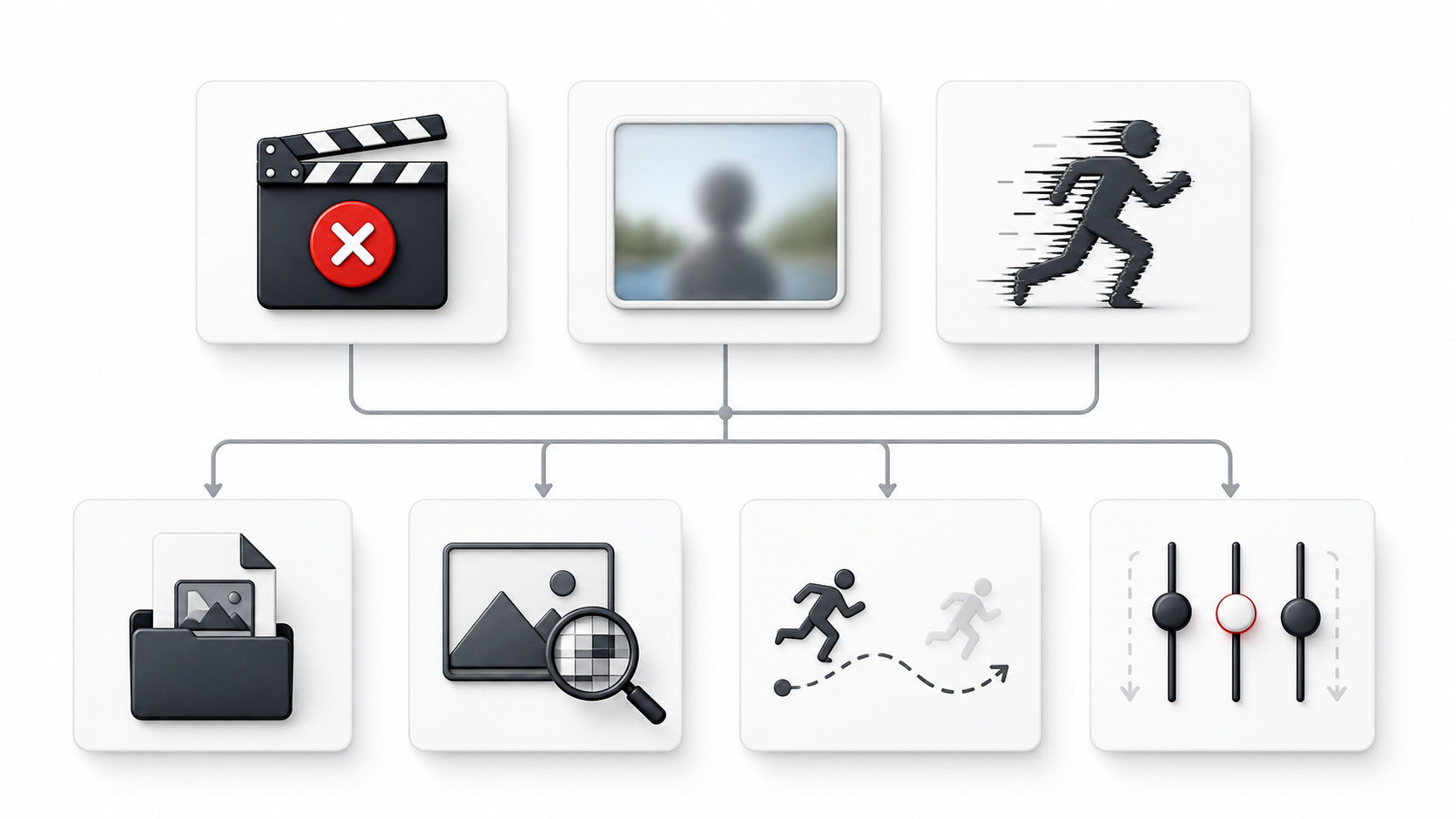
Symptomprüfung: Fehlerphase bestimmen und danach die kleinste sinnvolle Änderung testen.
Schnelle Antwort
Wenn ein Kling-AI-Video unscharf oder verzerrt ist oder gar nicht erzeugt wird, schreibe nicht sofort den gesamten Prompt neu. Kläre zuerst, ob das Problem beim Upload, nach dem Absenden oder erst im fertigen Clip auftritt. Diese drei Fälle brauchen unterschiedliche Lösungen.
Ändere danach nur eine Variable. So zeigt der nächste Versuch, was tatsächlich geholfen hat.
Kling-AI-Fehlersuche auf einen Blick
| Symptom | Zuerst prüfen | Nächster Schritt |
|---|---|---|
| Bild lässt sich nicht hochladen | Dateityp und Größe | JPG oder PNG verwenden und unter 10 MB bleiben |
| Gesamter Clip wirkt weich | Schärfe, Ausschnitt und Kompression der Vorlage | Ein saubereres Bild verwenden; die Ausgabeauflösung ersetzt keine fehlenden Details |
| Gesicht, Hände oder Körper verformen sich | Verdeckte Gelenke, Überschneidungen, komplexe Bewegung | Eine klare Pose und nur eine Hauptbewegung wählen |
| Motiv verlässt den Bildausschnitt | Platz um das Motiv und Kamerarichtung | Mit Bewegungsraum neu beschneiden und nur eine Kamerabewegung nutzen |
| Allgemeiner Generierungsfehler | Ob die Eingabe geprüft wurde und welcher Text erscheint | Einmal unverändert wiederholen, danach nur eine Variable ändern |
| Bild funktioniert, Ton nicht | Gleiche Szene ohne Ton | Erst das Bild bestätigen, dann einen kurzen Audiohinweis ergänzen |
| Konto- oder Parallelitätslimit wird genannt | Wortlaut der Meldung | Der Meldung folgen; ein anderer Prompt löst keinen Kontostatus |
Vor jeder Änderung die Fehlerphase finden
1. Die Eingabe scheitert vor der Generierung
Das aktuelle Bild-zu-Video-Formular von KlingVideo akzeptiert JPG und PNG unter 10 MB. Wird das Bild schon beim Upload abgelehnt, korrigiere zuerst Format oder Größe. Ein kürzerer Prompt behebt keine Dateiprüfung.
Öffne das Bild außerdem in voller Größe. Ein Vorschaubild kann gut aussehen, obwohl Augen, Finger oder Haarlinien komprimiert sind oder der Ausschnitt Gelenke abschneidet. In Bewegung werden solche Schwächen oft deutlicher.
2. Der Auftrag scheitert nach dem Absenden
Lies die genaue Meldung. Nennt sie Eingabe, Kontostatus oder gleichzeitig laufende Aufgaben, bearbeite genau diese Kategorie. Eine allgemeine Meldung wie „Generation failed“ verrät allein keine verlässliche Ursache im Hintergrund.
Bei einem allgemeinen Fehler kannst du dieselbe Einstellung einmal erneut senden. Funktioniert sie, war das Problem wahrscheinlich vorübergehend. Tritt es wieder auf, ändere kontrolliert nur einen Punkt, etwa einen einfacheren Prompt oder ein anderes Bild. Bild, Text, Dauer, Auflösung und Ton gleichzeitig zu ändern, nimmt dir jede Vergleichsmöglichkeit.
3. Der Clip ist fertig, aber das Bild stimmt nicht
Vergleiche das erste Bild, den Moment, in dem der Fehler beginnt, und das letzte Bild. So erkennst du eher, ob die Vorlage schon schwach war oder die Bewegung erst später zu schwierig wurde.
Unscharfe Kling-AI-Videos verbessern
1080p erzeugt eine größere Ausgabe, kann aber keine Details rekonstruieren, die in der Vorlage fehlen. Prüfe in dieser Reihenfolge:
- Augen, Mund, Finger, Haarkanten, kleine Schrift und feine Muster bei 100 Prozent.
- Starke Kompression, Schärfungssäume oder ein sehr kleines Motiv im großen Bild.
- Genügend Platz in Bewegungsrichtung.
- Eine einfache Bewegung, bevor Kamera oder Ton dazukommen.
Nutze 720p für schnelle Entwürfe und wechsle erst bei stabiler Komposition zu 1080p. Das ist ein effizienter Ablauf, keine Garantie gegen Unschärfe.
Wenn die Vorlage verdächtig ist, hilft die Kling-AI-Checkliste für Bild zu Video bei Pose, Hintergrund, Ausschnitt und Bewegungsraum.
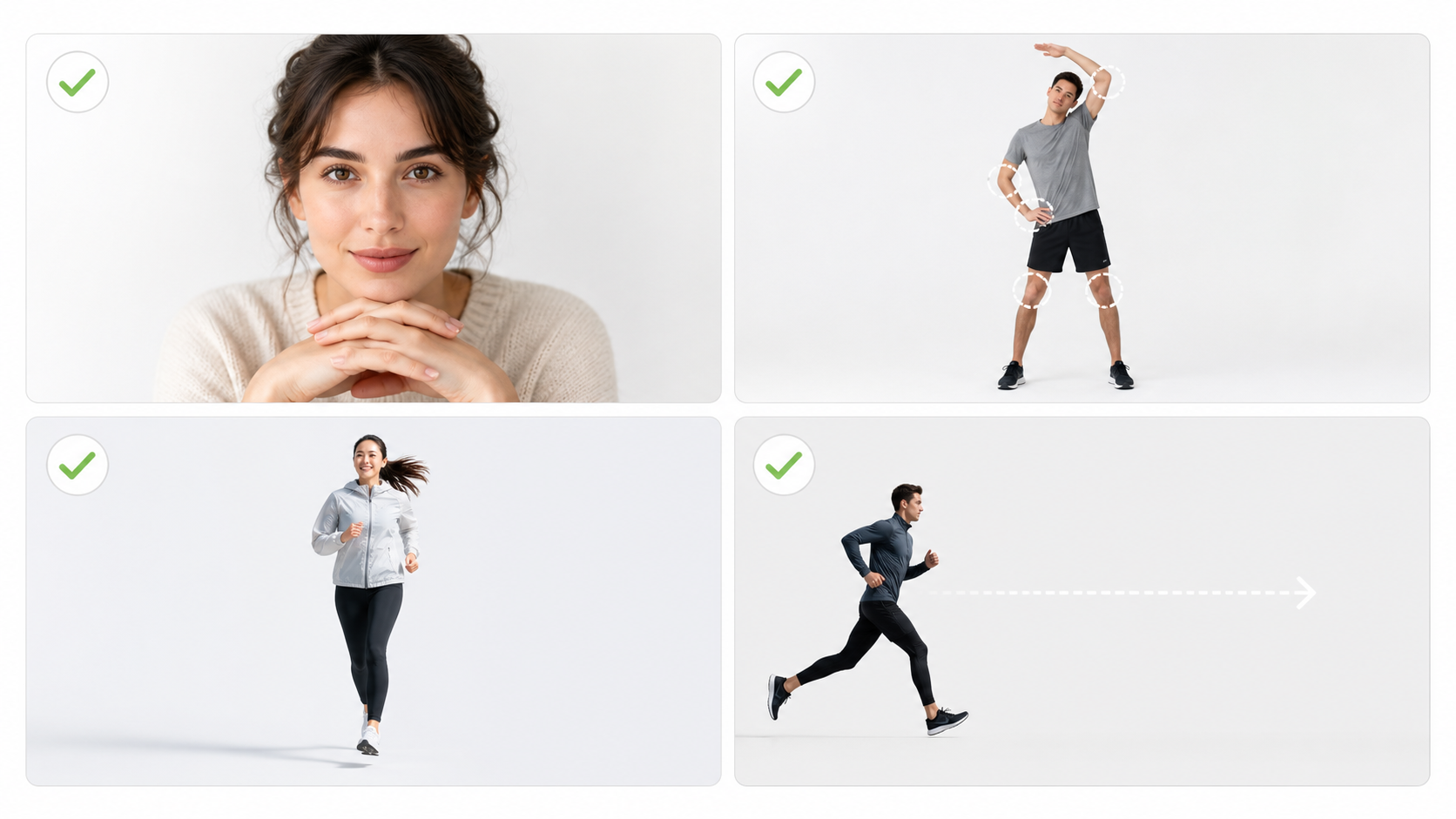
Eingabeprüfung: Schärfe, sichtbare Gelenke, Hintergrund und Bewegungsraum kontrollieren.
Verzerrte Gesichter, Hände und Körper reduzieren
Verzerrungen treten eher dort auf, wo verdeckte Strukturen ergänzt und gleichzeitig komplexe Bewegungen ausgeführt werden müssen. Ein einzelnes Bild liefert keine sichere Diagnose, aber diese Kontrollen grenzen das Problem ein:
- Eine Pose mit sichtbarem Gesicht, Händen, Ellbogen und Knien wählen.
- Verschränkte Arme, Hände vor dem Gesicht und überlappende Personen vermeiden.
- Nur eine Hauptbewegung verlangen. Drehen, laufen, winken, springen und zurückblicken konkurrieren in einem kurzen Clip.
- Eine Kamerabewegung verwenden, etwa eine langsame Annäherung oder einen Schwenk.
- Rund um das Motiv genug Raum lassen.
Verändert sich das Gesicht erst nach einer schnellen Drehung, reduziere zuerst die Drehung. Ist das Gesicht bereits in der Vorlage weich, tausche zuerst das Bild aus.
Prompt-, Upload-, Audio- und Renderprobleme beheben
Die Einstellung vereinfachen, nicht die Idee
Ein brauchbarer Prompt nennt Motiv, eine Handlung, Ort, Kameraverhalten und Endzustand. Beschreibe zuerst die Mechanik der Einstellung und danach die Stimmung. Widersprüchliche Kamerarichtungen oder eine ganze Geschichte gehören in mehrere Clips.
Der Kling-AI-Prompt-Leitfaden enthält eine wiederverwendbare Struktur. Nutze ihn für unklare Anweisungen und diese Seite, wenn du bei einem vorhandenen Ergebnis die nächste Änderung auswählen musst.
Ton und Bild getrennt prüfen
In KlingVideo lässt sich Ton derzeit ein- oder ausschalten. Ist das Bild gut, der Ton aber fehlend, unruhig oder schlecht getimt, teste dieselbe Szene ohne Ton. Füge nach einem stabilen Bild nur einen klaren Hinweis hinzu, etwa ruhige Straßengeräusche oder einen gesprochenen Satz.
Dauer und Format an die aktuellen Regler anpassen
Der aktuelle Kling-3.0-Arbeitsbereich bietet 4 bis 15 Sekunden, 720p oder 1080p sowie 16:9, 9:16 und 1:1. Wähle das Zielformat vor der Bewegungsabstimmung. Ein später Wechsel von Quer- zu Hochformat verändert den Platz und kann neue Ausschnittfehler erzeugen.
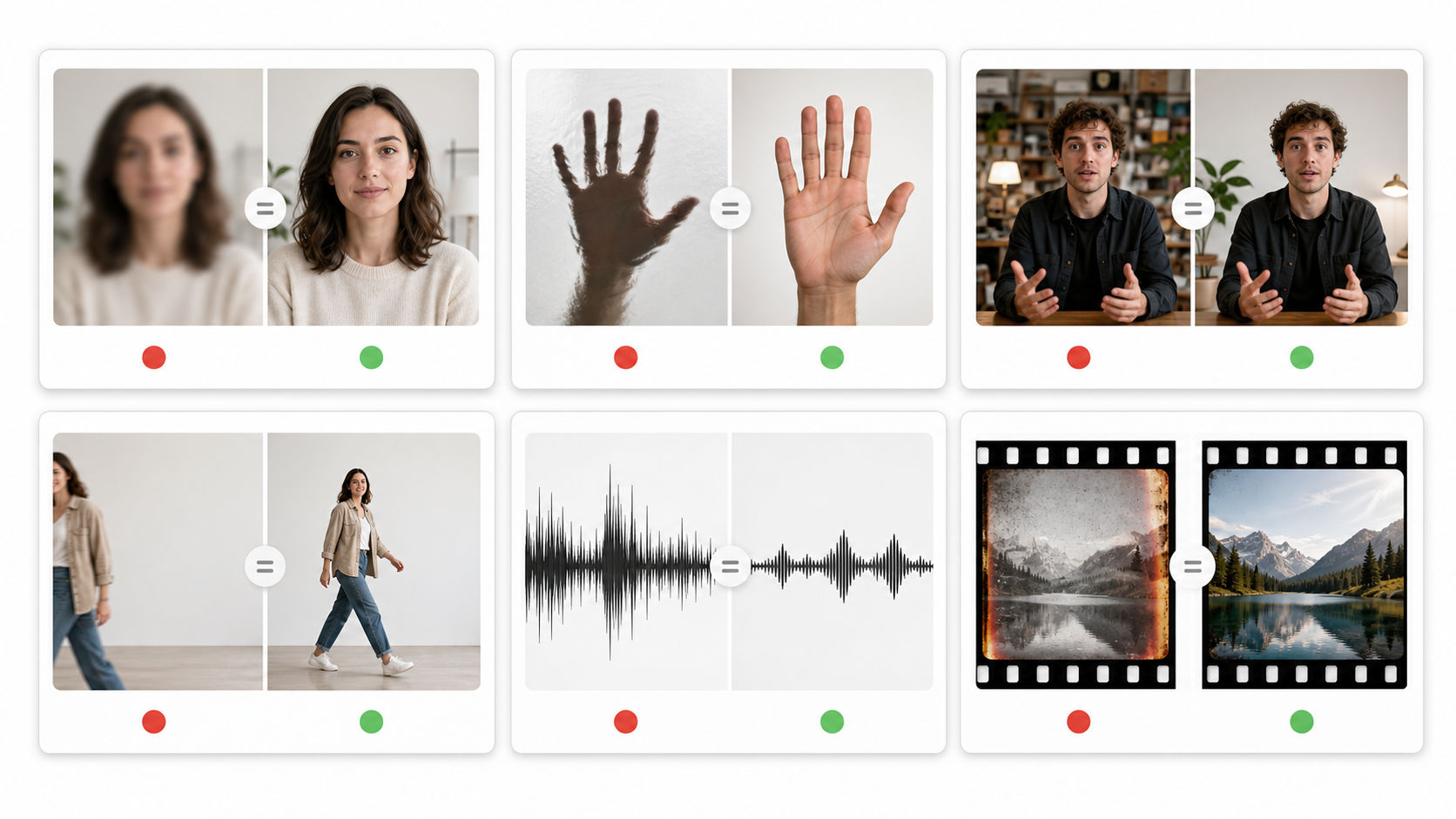
Fehlermatrix: Sichtbares Symptom und kontrollierte Einzeländerung miteinander abgleichen.
Wann wiederholen, ändern oder aufhören?
Einmal unverändert wiederholen, wenn eine gültige Eingabe nach dem Absenden nur allgemein fehlschlägt und kein klarer Eingabefehler erscheint.
Eine Variable ändern, wenn derselbe Bildfehler erneut auftritt. Ersetze die unscharfe Vorlage, vereinfache eine überlappende Pose, reduziere eine Bewegung oder entferne eine Kameraanweisung.
Die gleiche Einstellung nicht weiter wiederholen, wenn ein unveränderter Versuch und eine kontrollierte Einzeländerung dasselbe Problem ergeben. Ein anderes Bild, eine einfachere Einstellung oder geteilte Clips sind dann sinnvoller.
Vor dem nächsten Versuch: Vorlage in voller Größe scharf, Gesicht und Gelenke sichtbar, Bewegungsraum vorhanden, nur eine Hauptbewegung und eine Kamerarichtung, passendes Seitenverhältnis, Ton bei Unsicherheit getrennt prüfen und seit dem letzten Versuch nur eine Änderung.
Häufige Fragen
Warum ist mein Kling-AI-Video selbst in 1080p unscharf?
Ausgabeauflösung und Quelldetail sind verschieden. Ein kleines, komprimiertes, weiches oder eng beschnittenes Bild erhält fehlende Gesichts- und Texturdetails nicht zuverlässig durch 1080p zurück. Ersetze oder beschneide die Vorlage neu, prüfe die Bewegung in 720p und erstelle danach die 1080p-Fassung.
Warum verformt Kling AI Gesichter oder Hände?
Verdeckte Merkmale, überlappende Gliedmaßen, schnelle Bewegung und mehrere Handlungen erhöhen die Schwierigkeit. Nutze eine klare Pose, eine Hauptbewegung und eine einfache Kamerafahrt. Das sind Prüfpunkte, keine garantierte Einzeldiagnose.
Was tun, wenn die Generierung fehlschlägt?
Trenne lokale Eingabeprüfung und Fehler nach dem Absenden. Klare Datei- oder Eingabefehler werden direkt korrigiert. Bei einem allgemeinen Fehler einmal unverändert wiederholen und danach nur eine Variable ändern.
Prompt oder Bild zuerst ändern?
Ist das Bild weich, an Gelenken abgeschnitten, unruhig oder stark verdeckt, ändere zuerst das Bild. Ist es sauber, aber Handlung oder Kamera sind zu komplex, vereinfache zuerst den Prompt.
Verbessert ausgeschalteter Ton das Bild?
Das ist ein Diagnoseschritt, keine Qualitätsgarantie. Ohne Ton lässt sich die Bildanforderung isoliert prüfen. Danach einen einfachen Audiohinweis hinzufügen und vergleichen.
Welche Kling-AI-Einstellungen gibt es hier?
Der aktuelle Kling-3.0-Videogenerator unterstützt Text-zu-Video und Bild-zu-Video mit 4 bis 15 Sekunden, 720p oder 1080p, drei Seitenverhältnissen und optionalem Ton. Prüfe die angezeigten Regler vor der finalen Erstellung.
Quellen und Geltungsbereich
Dieser Leitfaden wurde am 25. August 2026 anhand des aktuellen KlingVideo-Arbeitsbereichs, des offiziellen Kling-AI-Leitfadens zur Fehlersuche, des offiziellen Video-3.0-Modellleitfadens sowie veröffentlichter KlingVideo-Tests zu Prompts und Eingabebildern geprüft. Er leitet aus einer allgemeinen Fehlermeldung keine verborgene Ursache ab und verspricht keine universelle Reparatur.
Öffne den Kling-3.0-Videogenerator, ändere genau einen Punkt und vergleiche das Ergebnis mit dem vorherigen Versuch.