Schnelle Antwort
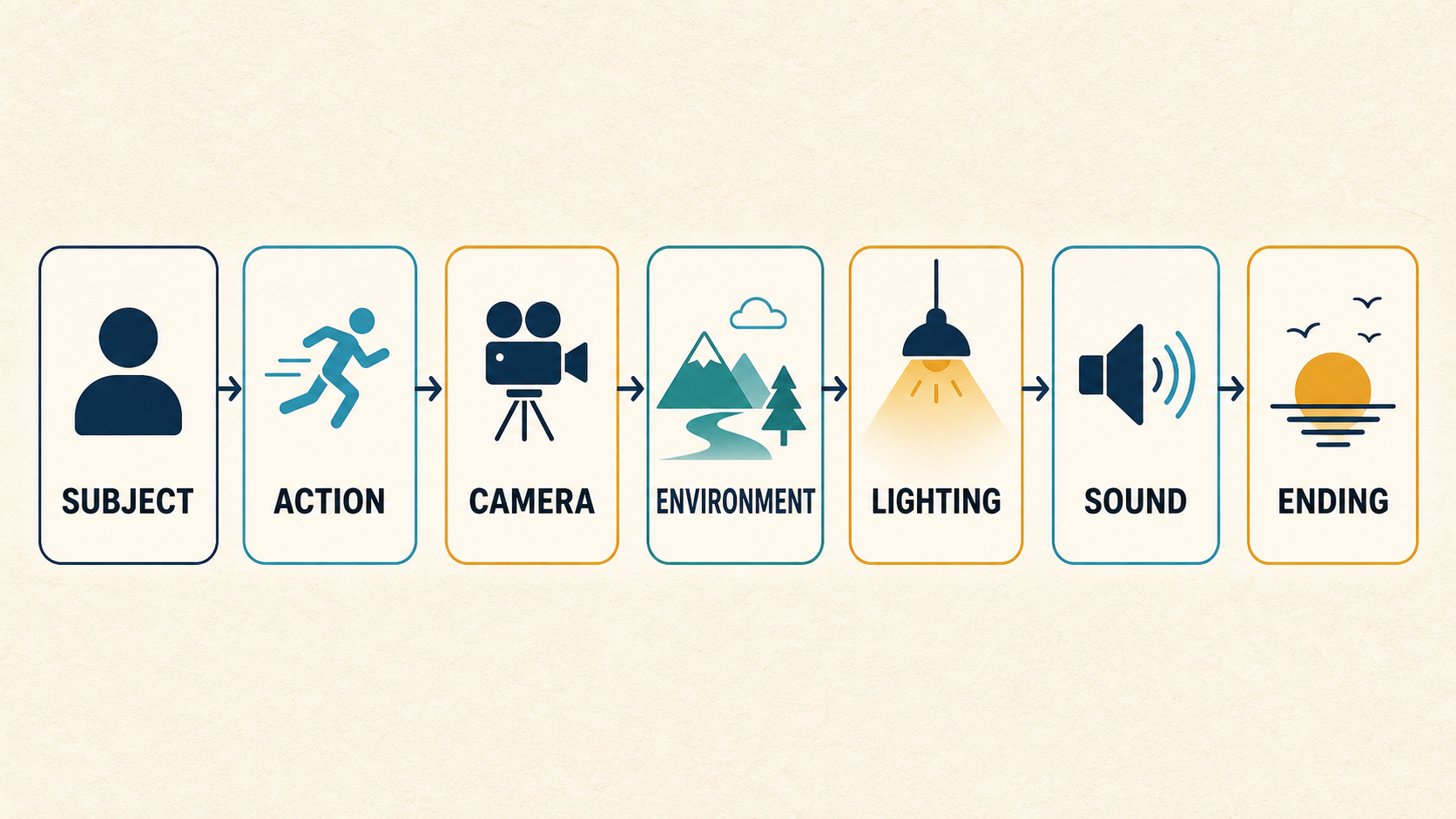
Um eine Figur konsistenter mit Kling 3.0 zu halten, beginnen Sie mit einem sauberen Referenzbild und behandeln Sie es als visuellen Anker für jeden Clip. Verwenden Sie dieselbe kurze Identitätsbeschreibung für Gesicht, Haare, Kleidung, Körperproportionen und Signaturdetails. Fügen Sie die neue Aktion, Kamerarichtung und Einstellung in separate Eingabeaufforderungszeilen ein, damit die Figur nicht versehentlich neu geschrieben wird. Verwenden Sie image-to-video, wenn der Referenzrahmen das Motiv definieren soll. Verwenden Sie Motion Control, wenn ein separates Video die Pose und Bewegung steuern muss.
Konsistenz ist keine einzelne Einstellung und kann nicht garantiert werden. Überprüfen Sie Identitätskonsistenz, Posenkonsistenz und Szenenkonsistenz separat. Erstellen Sie kurze Aufnahmen, vergleichen Sie jedes Ergebnis mit derselben Referenz und verwerfen Sie eine Aufnahme, wenn sich ein definierendes Merkmal ändert. Der offizielle VIDEO 3.0-Leitfaden von Kling AI zeigt, dass verbesserte Elementreferenzen die Stabilität im Vergleich zu einem Startbild allein verbessern können, aber die aktuellen Steuerelemente von KlingVideo sind anders: Sie stellen einen Startbild-Workflow und einen Referenzbild-plus-Referenzvideo-Motion Control-Workflow zur Verfügung. Dieser Leitfaden bleibt innerhalb dieser Kontrollen.
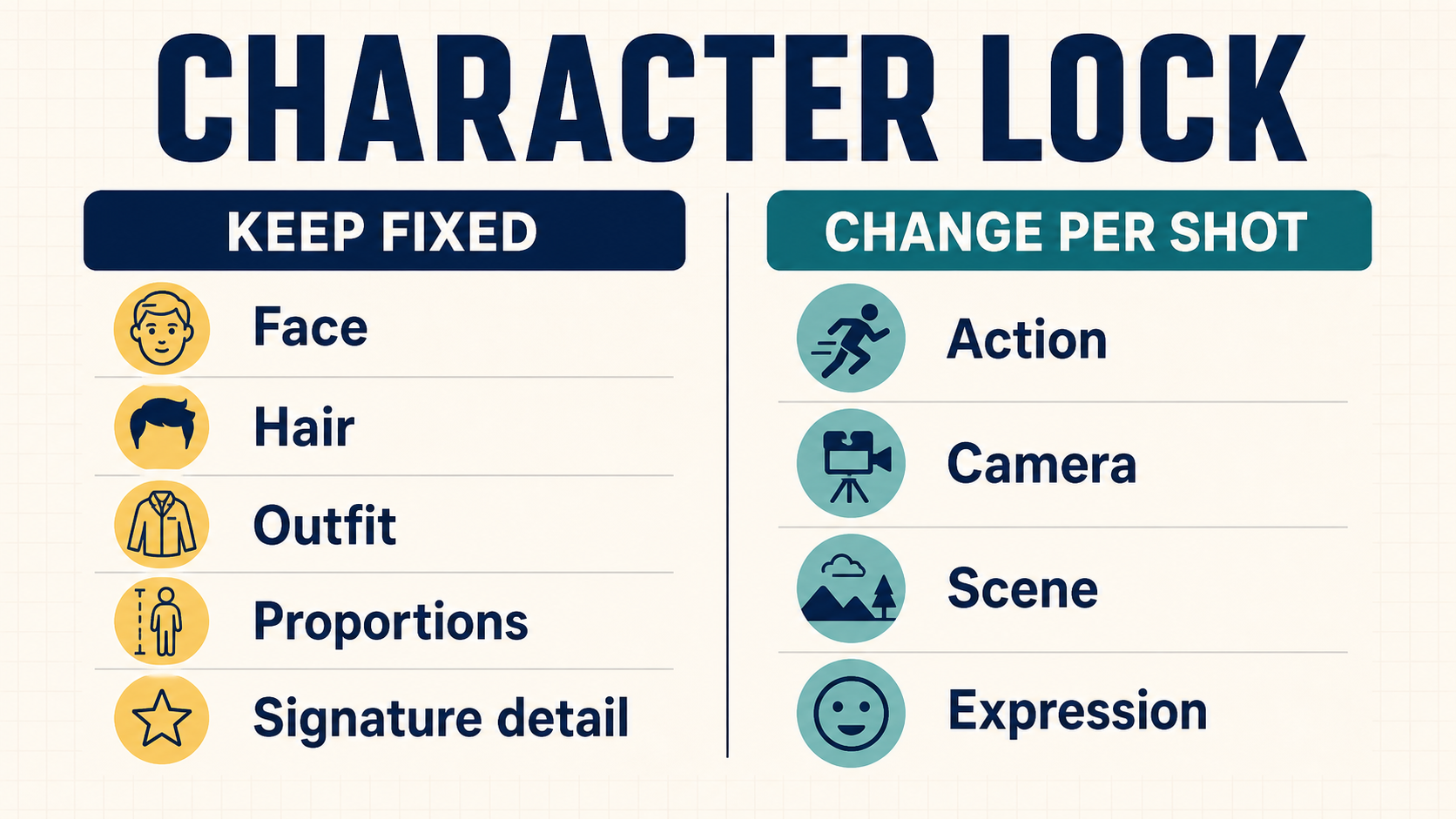
Ein Charaktersperrblock hält die Identitätsbeschreibung stabil, während sich Handlung und Szene ändern.
Separate Identität, Pose und Szenenkonsistenz
Hinter der „Charakterkonsistenz“ verbergen sich oft drei verschiedene Probleme. Diagnostizieren Sie die falsche Eingabeaufforderung, und Sie können mehrere Generationen damit verbringen, eine Eingabeaufforderung zu ändern, die die Abweichung nicht verursacht hat.
| Konsistenztyp | Was soll stabil bleiben | Hauptsteuerung | Häufiger Fehler |
|---|---|---|---|
| Identität | Gesichtsform, Haare, Kleidung, Körperproportionen, Unterschriften | Referenzbild plus ein wiederholter Identitätsblock | Die Person sieht verwandt, aber nicht identisch aus |
| Pose | Körperwinkel, Gestik, Timing, Bewegungsrichtung | Bewegungsaufforderung oder Referenzvideo | Das Gesicht ist stabil, aber die Aktion verdreht oder verändert sich |
| Szene | Hintergrundlayout, Lichtrichtung, Requisiten, Kameraposition | Ein einfacher Szenenblock und eine zurückhaltende Kameraanleitung | Der Charakter ist stabil, aber der Raum oder das Licht springt |
Bitten Sie nicht um einen Satz, um alle drei gleichzeitig zu kontrollieren. Entscheiden Sie zunächst, welche Details den Charakter definieren. Entscheiden Sie dann, was sich in dieser Aufnahme ändern darf. Eine neue Emotion darf zugelassen werden. Eine neue Haarfarbe ist es wahrscheinlich nicht. Ein größerer Kamerawinkel zeigt möglicherweise mehr von dem Outfit, sollte aber nicht dazu führen, dass eine andere Jacke entsteht.
Wählen Sie ein Referenzbild, das die Aufnahme tragen kann
Das Referenzbild erledigt den Großteil der Identitätsarbeit in einem bildgesteuerten Workflow. Es sollte die Funktionen zeigen, die Sie beibehalten möchten. Ein scharfes Gesicht reicht nicht aus, wenn es bei der Aufnahme auch um ein komplettes Outfit, eine bestimmte Silhouette oder ein markantes Accessoire geht.
Verwenden Sie eine Referenz mit:
- ein lesbares Gesicht und ein lesbarer Haaransatz;
- sichtbare Kleidungsfarben, Nähte und charakteristische Accessoires;
- genug Körper, um die gewünschte Bewegung zu unterstützen;
- klare Trennung zwischen Motiv und Hintergrund;
- neutrale Beleuchtung, die keine Seite des Gesichts verdeckt;
- Platz im Rahmen für die gewünschte Bewegung.
Vermeiden Sie ein enges Porträt, wenn die Aufforderung zu einer Ganzkörperdrehung auffordert. Vermeiden Sie verschränkte Arme, wenn der nächste Clip von Handbewegungen abhängt. Wenn ein Anstrich mit einer dunklen Wand verschmilzt, kann es sein, dass der Rand bei Bewegung des Motivs unscharf wird. Die Kling AI Bild-zu-Video-Checkliste behandelt diese Eingabeprobleme ausführlicher.
Der offizielle Leitfaden zur Charakterkonsistenz von Kling AI empfiehlt, die gleichen Gesichts-, Haar-, Kleidungs- und Proportionsdetails zur Wiederverwendung aufzuzeichnen. Der offizielle VIDEO 3.0-Leitfaden geht im Kling AI-Produkt noch einen Schritt weiter, indem er ein reines Startbild-Ergebnis mit einem verbesserten Elementkonsistenz-Ergebnis vergleicht. Dieser Vergleich unterstützt eine praktische Regel: Geben Sie dem Modell einen stabilen visuellen Anker, anstatt zu erwarten, dass eine neue Textbeschreibung dieselbe Person rekonstruiert.
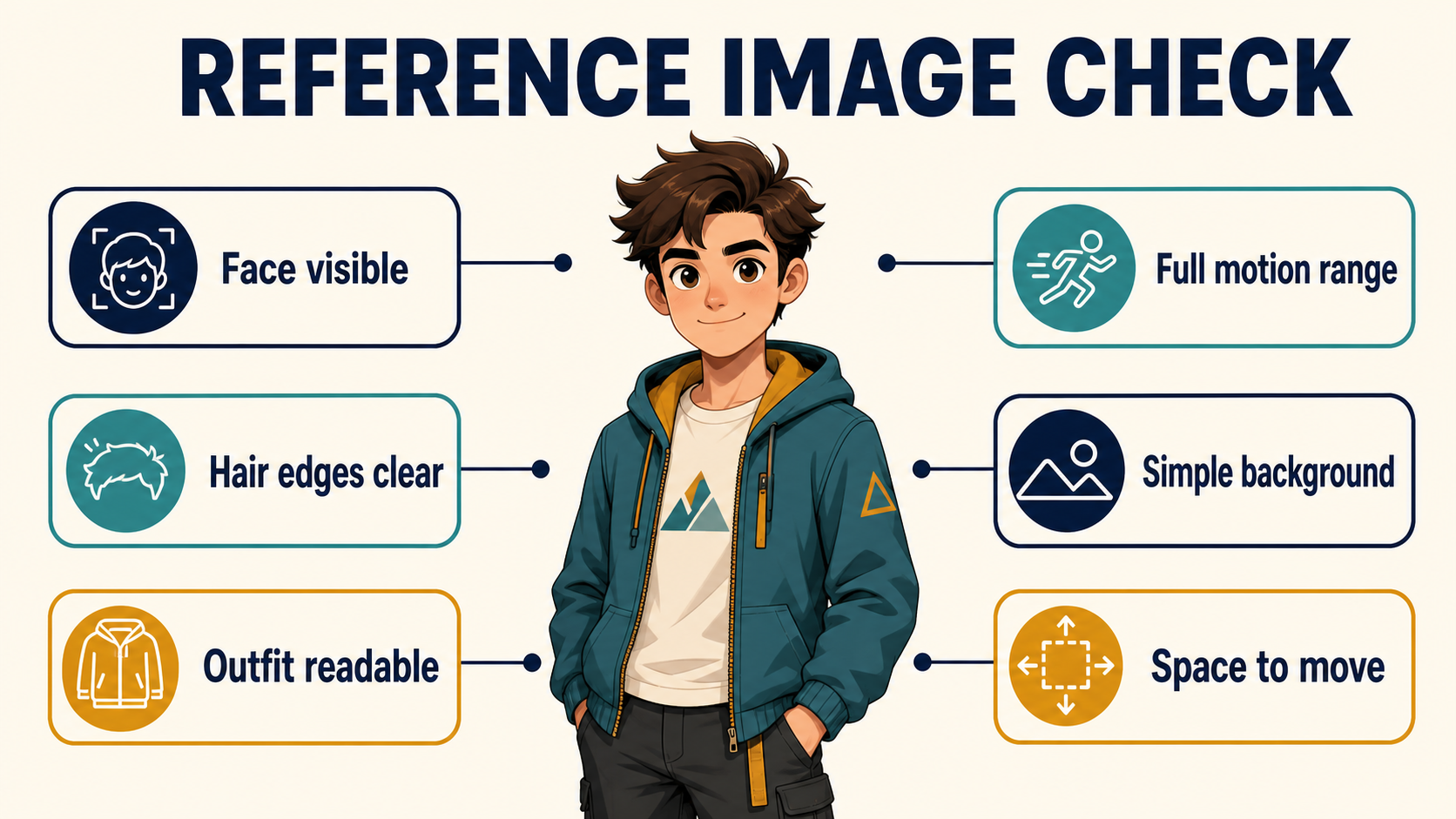
Ein nützliches Ankerbild zeigt alle Merkmale, die bei der nächsten Aufnahme erhalten bleiben müssen.
Erstellen Sie eine wiederverwendbare Eingabeaufforderung für die Zeichensperre
Eine Eingabeaufforderung zur Zeichensperre ist ein wiederverwendbarer Schreibblock und kein spezieller KlingVideo-Parameter. Halten Sie es kurz genug, um es zu kopieren, ohne die Identitätszeilen zu bearbeiten. Ändern Sie die Aktion und die Szene darunter.
CHARACTER LOCK
Identity: adult woman with an oval face, straight black bob ending at the jaw,
dark brown eyes, a small mole below the left eye, and a slim build.
Outfit: mustard field jacket, cream crew-neck shirt, dark straight-leg trousers.
Keep unchanged: facial structure, mole position, hair length and color,
jacket color, shirt neckline, body proportions.

SHOT
Action: she turns toward the window and raises her left hand to the glass.
Camera: locked medium shot, eye level, no orbit.
Scene: quiet train carriage, cool morning light, rain outside.
Avoid: new accessories, hairstyle changes, outfit changes, age changes,
extreme facial distortion, extra fingers.
Der Identitätsblock sollte in jeder Einstellung dieselben Substantive und Adjektive verwenden. Wechseln Sie nicht zwischen „schwarzem Bob“, „dunklem kurzem Haar“ und „kinnlangem brünettem Haar“. Diese Sätze klingen vielleicht ähnlich wie bei einer Person, aber sie geben dem Generator Raum, die Funktion neu zu interpretieren.
Bewahren Sie feste Details und sich ändernde Details in separaten Abschnitten auf. Wenn die Jacke senffarben bleiben muss, sagen Sie dies im Schlossblock. Wenn sich nur der Ausdruck ändert, fügen Sie das in den Schussblock ein. Dies erleichtert Überarbeitungen: Sie können eine Aktion ändern, ohne die Identitätsbeschreibung zu ändern.
Nutzen Sie Image-to-Video, um Ihre Identität zu verankern
Auf KlingVideo erfordert die aktuelle Bild-zu-Video-Konfiguration Kling 3.0 ein Startbild. Verwenden Sie dasselbe genehmigte Ankerbild in verschiedenen Clips, wenn das Aussehen der Figur wichtiger ist als die Einführung eines neuen Standpunkts.
Eine praktische Reihenfolge ist:
- Laden Sie die genehmigte Charakterreferenz hoch.
- Fügen Sie den unveränderten Zeichensperrblock ein.
- Fügen Sie eine Aktion und eine Kameraentscheidung hinzu.
- Halten Sie den ersten Test kurz und optisch einfach.
- Vergleichen Sie das Ergebnis mit dem Anker, bevor Sie den nächsten Schuss planen.
Beginnen Sie mit einem mittleren Schuss und begrenzter Bewegung. Eine plötzliche Kameraumlaufbahn, eine vollständige Drehung, eine schnelle Okklusion und eine große Standortänderung schaffen mehrere Möglichkeiten zum Abdriften gleichzeitig. Sobald ein einfacher Schlag die Prüfung bestanden hat, testen Sie eine schwierigere Änderung.
Sehen Sie sich innerhalb eines Clips das erste Bild, den am stärksten verdeckten Moment und das letzte Bild an. Vergleichen Sie in verschiedenen Clips die gleichen Gesichtsmerkmale, Haarlänge, Jackenkanten, Schulterbreite und scheinbare Körpergröße. „Sieht gut aus“ ist keine sinnvolle Bewertungsregel. Wählen Sie fünf oder sechs definierende Merkmale aus und überprüfen Sie jedes Mal dieselbe Liste.
Verwenden Sie Motion Control für die Pose, nicht als Identitätsgarantie
Kling 3.0 Motion Control verwendet ein Charakterreferenzbild und ein Bewegungsreferenzvideo. Dies ist nützlich, wenn die Aktion einer bestimmten Leistung folgen muss. Es entfällt nicht die Notwendigkeit eines lesbaren Zeichenbildes.
Wählen Sie, ob die Ausrichtung dem Charakterbild oder dem bewegten Video basierend auf der Aufnahme folgen soll:
- Folgen Sie dem Bild, wenn die Blickrichtung und die Silhouette des Charakters nahe am Anker bleiben müssen.
- Befolgen Sie das Video, wenn die Wiedergabe der Referenzleistung wichtiger ist und das Bild bereits dieser Ausrichtung entspricht.
Die Eingaben sollten übereinstimmen. Ein nach vorne gerichtetes Porträt gepaart mit einem Referenzvideo, das von hinten beginnt, erzeugt einen unmittelbaren Konflikt. Das Gleiche gilt für ein beschnittenes Oberkörperbild gepaart mit einem Ganzkörpertanz. Korrigieren Sie die Eingaben, bevor Sie weitere Eingabeaufforderungsdetails hinzufügen.
Wenn die Identität verschwimmt, während die Aktion korrekt aussieht, verbessern Sie das Charakterbild oder reduzieren Sie die Verdeckung. Wenn die Identität gilt, die Bewegung jedoch verzerrt ist, vereinfachen Sie die Bewegungsreferenz. Der Motion Control-Korrekturleitfaden enthält eine Reparaturanweisung für jedes Symptom.
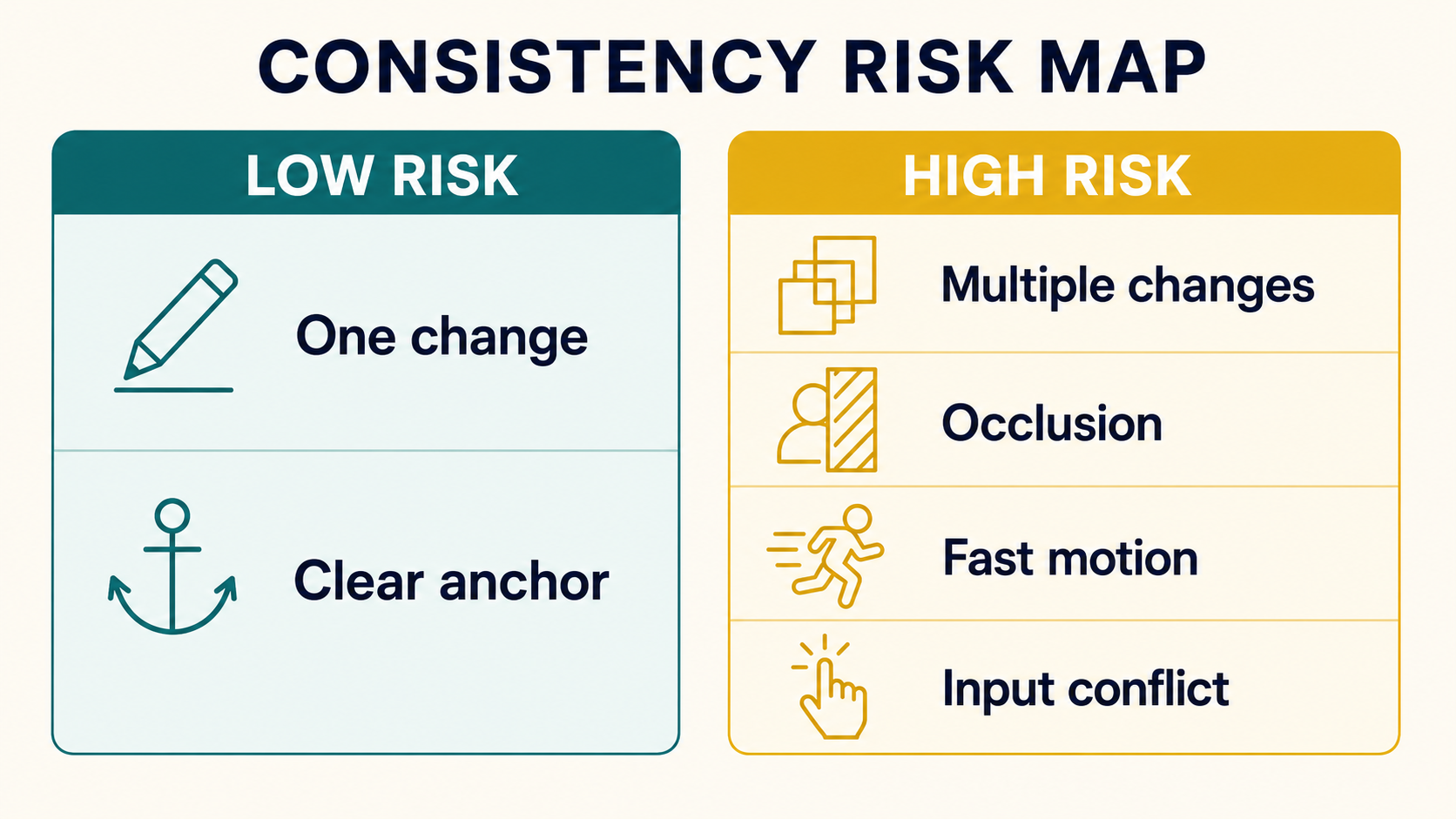
Das Risiko steigt, wenn in derselben Aufnahme mehrere schwierige Veränderungen passieren. Entfernen Sie einen Konflikt, bevor Sie alles neu schreiben.
Überprüfen Sie eine Sequenz Bild für Bild
Längere Geschichten lassen sich leichter kontrollieren, wenn Sie jede Aufnahme als Kontrollpunkt betrachten. Bewahren Sie neben der Eingabeaufforderung ein kleines Kontinuitätsblatt auf:
| Artikel überprüfen | Anker | Schuss 1 | Schuss 2 | Schuss 3 |
|---|---|---|---|---|
| Gesichtsform und Muttermal | Übereinstimmung | Bestanden/nicht bestanden | Bestanden/nicht bestanden | Bestanden/nicht bestanden |
| Haarlänge und -farbe | Übereinstimmung | Bestanden/nicht bestanden | Bestanden/nicht bestanden | Bestanden/nicht bestanden |
| Jacke und Hemd | Übereinstimmung | Bestanden/nicht bestanden | Bestanden/nicht bestanden | Bestanden/nicht bestanden |
| Körperproportionen | Übereinstimmung | Bestanden/nicht bestanden | Bestanden/nicht bestanden | Bestanden/nicht bestanden |
| Blickrichtung | Geplant | Bestanden/nicht bestanden | Bestanden/nicht bestanden | Bestanden/nicht bestanden |
| Hintergrund und Licht | Geplant | Bestanden/nicht bestanden | Bestanden/nicht bestanden | Bestanden/nicht bestanden |
Überprüfen Sie die Clips, bevor Sie sie gemeinsam bearbeiten. Eine zweisekündige Identitätsänderung lässt sich schwerer verbergen, nachdem Musik, Untertitel und Übergänge hinzugefügt wurden. Wenn eine Aufnahme fehlschlägt, entscheiden Sie, ob das Problem an der Identität, der Pose oder der Szene liegt. Ändern Sie dann eine Eingabe.
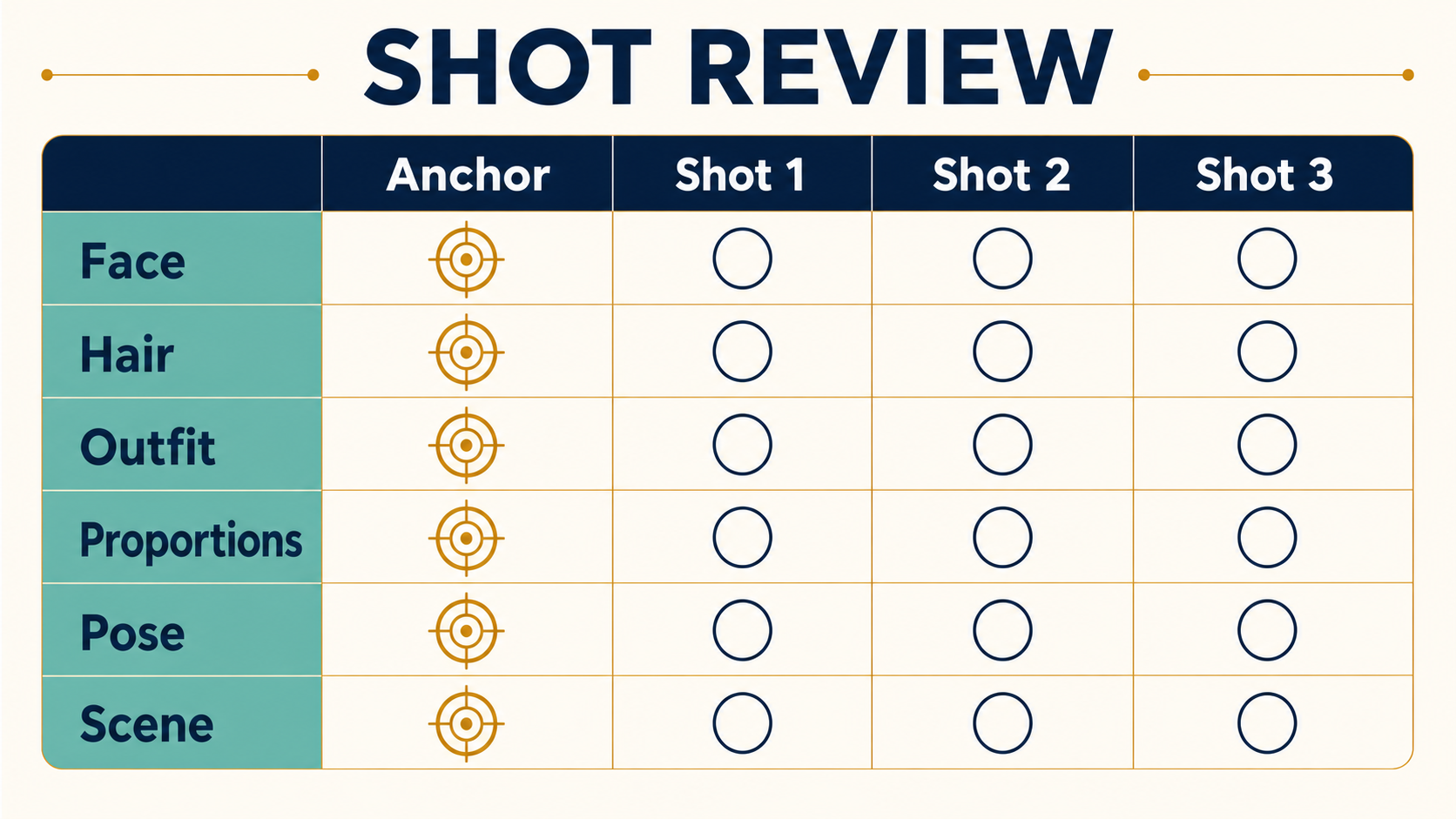
Verwenden Sie für jede Aufnahme die gleichen Überprüfungszeilen, damit eine kleine Abweichung später nicht zu einem Kontinuitätsproblem wird.
Häufige Fehler und die erste Lösung
| Symptom | Wahrscheinliche Ursache | Erster Fix | Beweisstatus |
|---|---|---|---|
| Gesichtsveränderungen während einer Kopfdrehung | Die andere Seite des Gesichts ist schwach oder im Anker verborgen | Verwenden Sie einen klareren Winkel oder reduzieren Sie die Drehung | Eingabebasierte Workflow-Anleitung |
| Die Haarlänge ändert sich zwischen den Clips | Der Identitätstext wurde geändert oder Haarkanten verschmelzen mit dem Hintergrund | Verwenden Sie die exakte Haarphrase wieder und verbessern Sie den Kantenkontrast | Offizielle zeitnahe Anleitung plus Eingabeüberprüfung |
| Farbverschiebungen im Outfit | Kleidung wurde nur im Szenentext beschrieben | Kleidung in den festen Identitätsblock verschieben | Prompt-Struktur-Anleitung |
| Körperproportionen ändern sich | Der Anker ist knapp beschnitten, aber die Aufnahme verlangt nach einem Ganzkörperfoto | Verwenden Sie eine Ganzkörperreferenz oder reduzieren Sie den Schussumfang | Aktuelle Bild-zu-Video-Eingabebeschränkung |
| Die Bewegung sieht richtig aus, aber die Identität weicht | Die Bewegungsreferenz steht im Konflikt mit dem Zeichenbild | Ausrichtung anpassen und Okklusion reduzieren | Aktueller Motion Control-Workflow |
| Der Charakter bleibt, aber der Raum verändert sich | Zu viele Szenen- und Kamerawechsel erfolgen gleichzeitig | Sperren Sie die Kamera oder vereinfachen Sie den Hintergrund | Überprüfungsmethode, kein garantiertes Modellverhalten |
Ändern Sie das Bild, die Eingabeaufforderung, die Bewegungsreferenz und die Kamerarichtung nicht auf einmal. Sie werden nicht wissen, welche Änderung geholfen hat. Behalten Sie den letzten durchlaufenden Identitätsblock bei und testen Sie eine Variable.
Häufig gestellte Fragen
Kann Kling 3.0 garantieren, dass in jeder Aufnahme derselbe Charakter zu sehen ist?
Nein. Referenzen und wiederholte Beschreibungen können die Drift verringern, garantieren jedoch nicht identische Ergebnisse. Überprüfen Sie jeden Clip und planen Sie abgelehnte Generationen oder redaktionelle Korrekturen ein.
Ist Bild-zu-Video aus Gründen der Zeichenkonsistenz besser als Text-zu-Video?
Verwenden Sie Bild-zu-Video, wenn ein bestimmtes Erscheinungsbild in den Clip übernommen werden muss. Das Startbild bietet einen stärkeren visuellen Anker als der Neuaufbau des Zeichens aus Text. Text-to-Video ist besser, wenn der Charakter neu interpretiert werden kann.
Hält Motion Control das Gesicht konsistent?
Motion Control kann Pose und Bewegung anhand eines Referenzvideos steuern, die Gesichtskonsistenz hängt jedoch immer noch vom Charakterbild, der Eingabeausrichtung, der Okklusion und dem generierten Ergebnis ab. Behandeln Sie Posenkontrolle und Identitätskontrolle als separate Prüfungen.
Sollte ich die Charakterbeschreibung für jede Szene ändern?
Behalten Sie den Identitätsblock unverändert bei. Ändern Sie die Aktion, die Kamera, den Ausdruck und die Szene darunter. Wenn der Charakter absichtlich seine Kleidung oder sein Alter ändert, speichern Sie dies als neue genehmigte Version, anstatt stillschweigend die ursprüngliche Sperre zu bearbeiten.
Wie viele Referenzbilder sollte ich verwenden?
Der offizielle VIDEO 3.0-Leitfaden von Kling AI beschreibt Multibild- und Video-basierte Elemente im offiziellen Kling AI-Produkt. Der aktuelle Bild-zu-Video-Eintrag von KlingVideo verwendet ein Startbild, während der Motion Control-Workflow ein Zeichenbild plus ein Referenzvideo verwendet. Befolgen Sie die Anweisungen des von Ihnen verwendeten Produkts.
Probieren Sie den Zeichenkonsistenz-Workflow aus
Bereiten Sie ein Ankerbild vor, speichern Sie den Identitätsblock und testen Sie eine einfache Medienaufnahme im Kling 3.0 Bild-zu-Video-Generator. Verwenden Sie Motion Control nur, wenn die Pose eine separate Leistungsreferenz benötigt. Behalten Sie das Ergebnis des ersten Durchgangs bei und ändern Sie jeweils eine Variable.
Quellen und Methodik
– Kling AI, „The Ultimate Guide to Keeping Your Character Consistent in AI“, veröffentlicht am 3. Juli 2026. Wird für die Empfehlung verwendet, dieselben Körper- und Kleidungsbeschreibungen wiederzuverwenden und klare Referenzbilder bereitzustellen.
- Kling AI, „Kling VIDEO 3.0-Modell-Benutzerhandbuch“. Wird für die Betreffbindung, Multi-Angle-Elementreferenzen und den offiziellen Vergleich zwischen Startframe und Ausgabe mit erweiterter Konsistenz verwendet.
- Kuaishou, „Kling AI bringt 3.0-Modell auf den Markt“. Wird für die offizielle Beschreibung von VIDEO 3.0-Bild- und Videoreferenzen zur Gewährleistung der Elementkonsistenz verwendet.
- Die aktuellen Bild-zu-Video- und Motion Control-Konfigurationen und öffentlichen Seiten von KlingVideo. Wird nur zur Beschreibung von Steuerelementen verwendet, die derzeit auf KlingVideo verfügbar sind.
Quellen und Produktkontrollen wurden am 25. Juli 2026 überprüft. Dieser Artikel stellt keinen kontrollierten Multi-Shot-Benchmark, keine feste Erfolgsquote oder eine Garantie dafür dar, dass jeder generierte Clip seine Identität bewahrt.