Kurzantwort: Behandle jedes Exposé-Foto als eigene Einstellung. Ordne die Bilder wie bei einer Besichtigung, animiere jedes mit genau einer ruhigen Kamerabewegung und schneide nur geprüfte Clips zu einem Rundgang. Der aktuelle Kling-3.0-Workflow von KlingVideo benötigt ein Startbild und bietet 4–15 Sekunden, 720p oder 1080p sowie optionalen Ton. Gebäude, Raumaufteilung, Einbauten, Materialien und sichtbare Ausblicke müssen erhalten bleiben.
Die Besichtigungsfolge zuerst planen
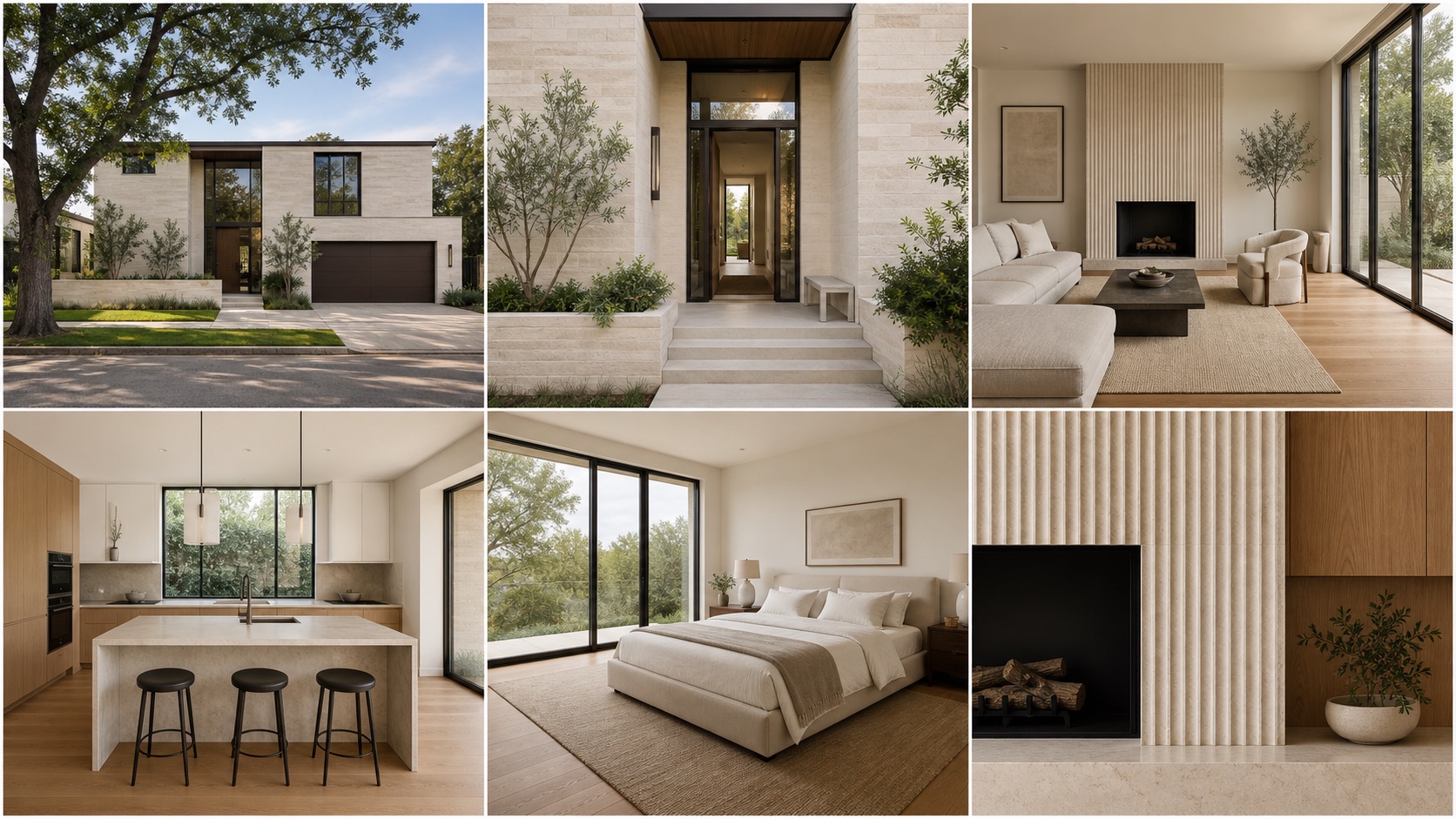
Nutze hochauflösende Fotos, für die du die nötigen Rechte hast. Für 30–60 Sekunden funktioniert meist: Außenansicht, Eingang, Hauptwohnraum, Küche, Schlafzimmer und ein markantes Detail.
| Motiv | Ruhige Bewegung | Prüfen |
|---|---|---|
| Außen | Langsame Vorfahrt | Dach, Fenster, Garten |
| Wohnzimmer | Leichte Seitfahrt | Öffnungen, Kamin, Möbel |
| Küche | Sanfte Rückfahrt | Schränke, Geräte, Arbeitsplatte |
Eine Bewegung pro Foto
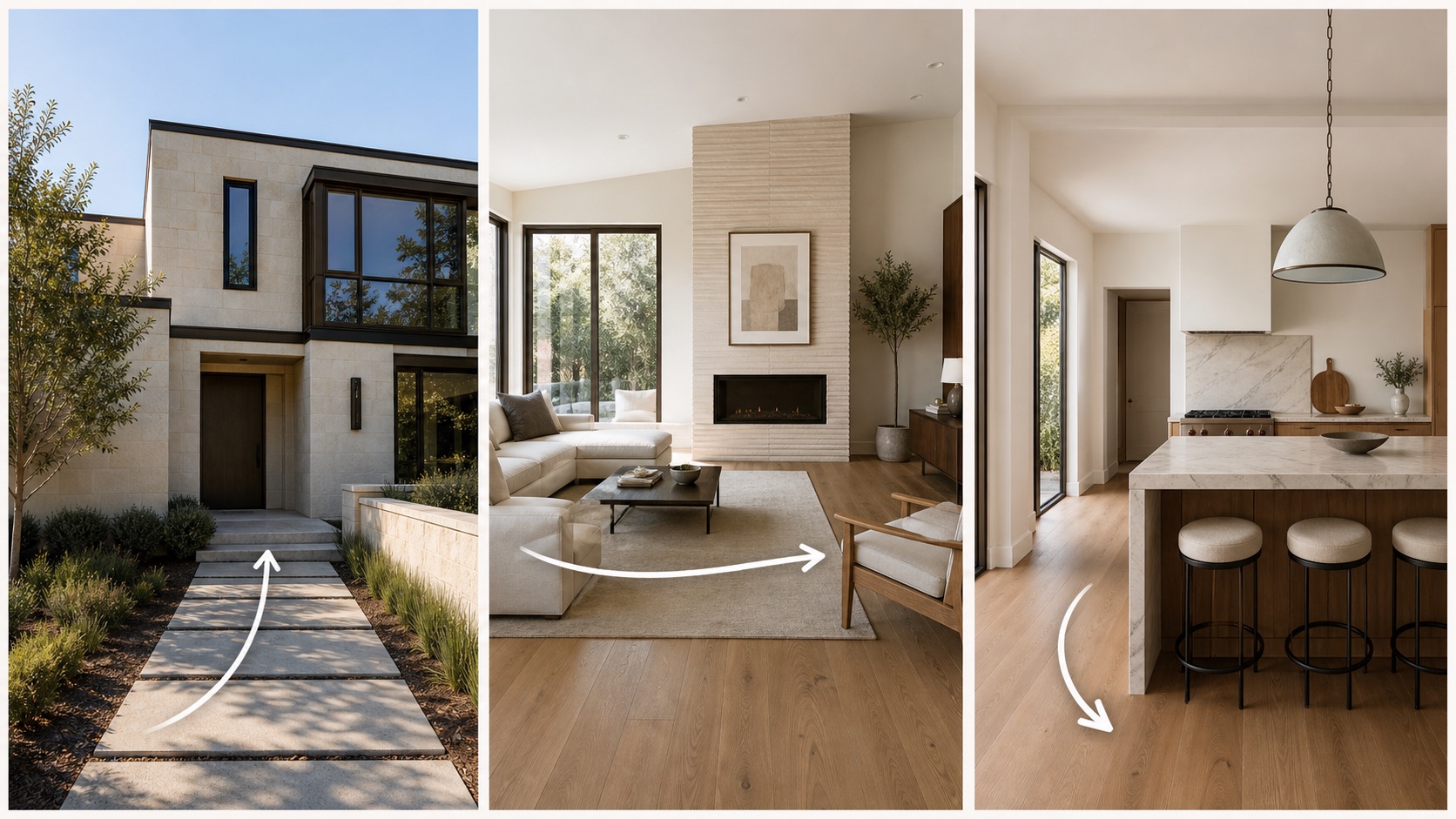
Starte mit 4–6 Sekunden. Kombiniere nicht gleichzeitig Zoom, Orbit, Neigung und bewegte Objekte. Erzeuge jeden Raum getrennt und schneide anschließend nur freigegebene Clips.
Prompt-Beispiele
Außen: Langsame, kontrollierte Vorfahrt zur Fassade. Dachlinie, Fenster, Türen, Bepflanzung, Straße und Nachbargebäude unverändert lassen. Natürliches Tageslicht, keine neuen Objekte.
Innen: Sanfte Seitfahrt durch das Wohnzimmer. Wandöffnungen, Fensterzahl, Kamin, Boden, Möbelpositionen und Proportionen beibehalten.
Objekttreue Bild für Bild prüfen
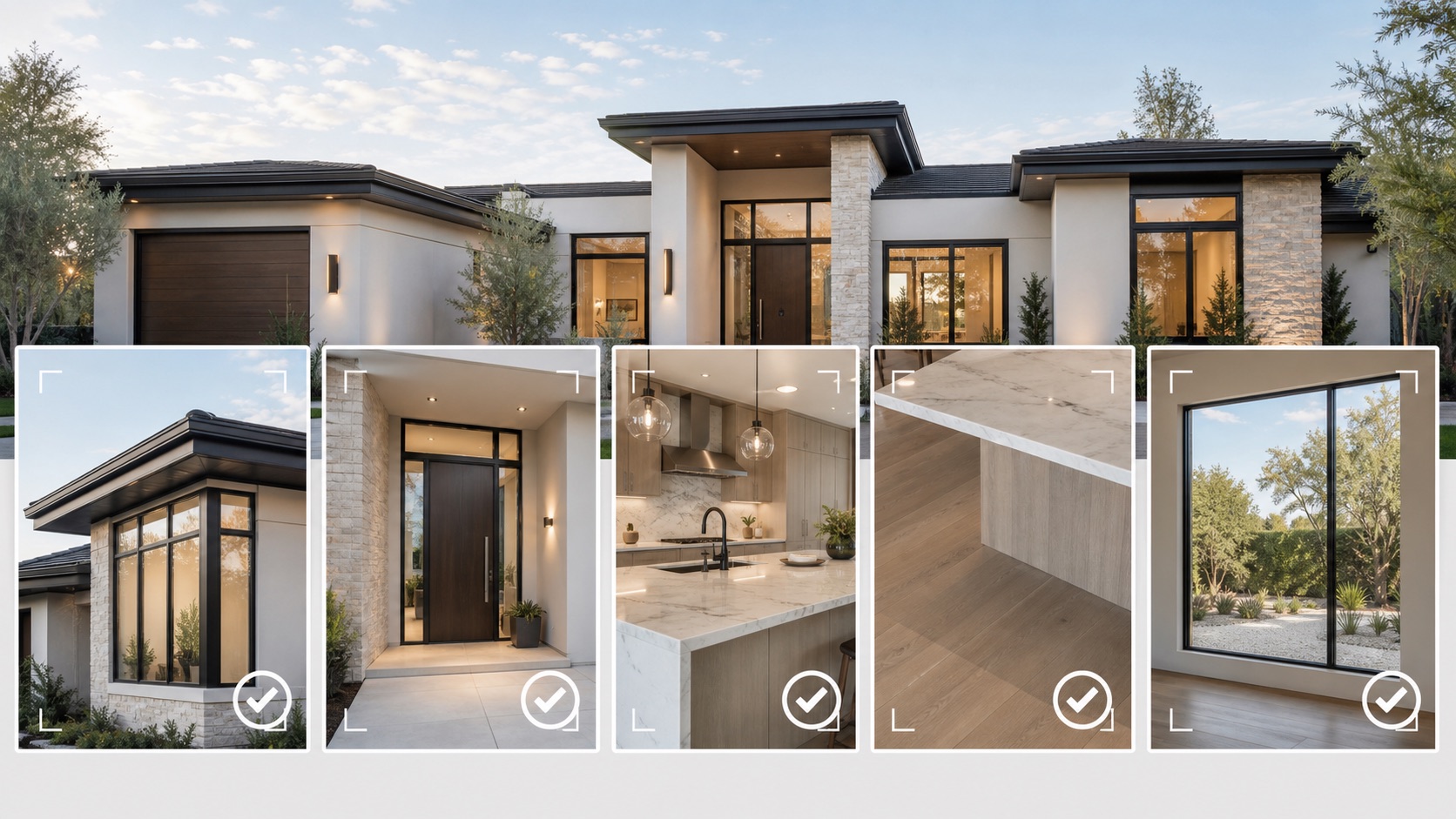
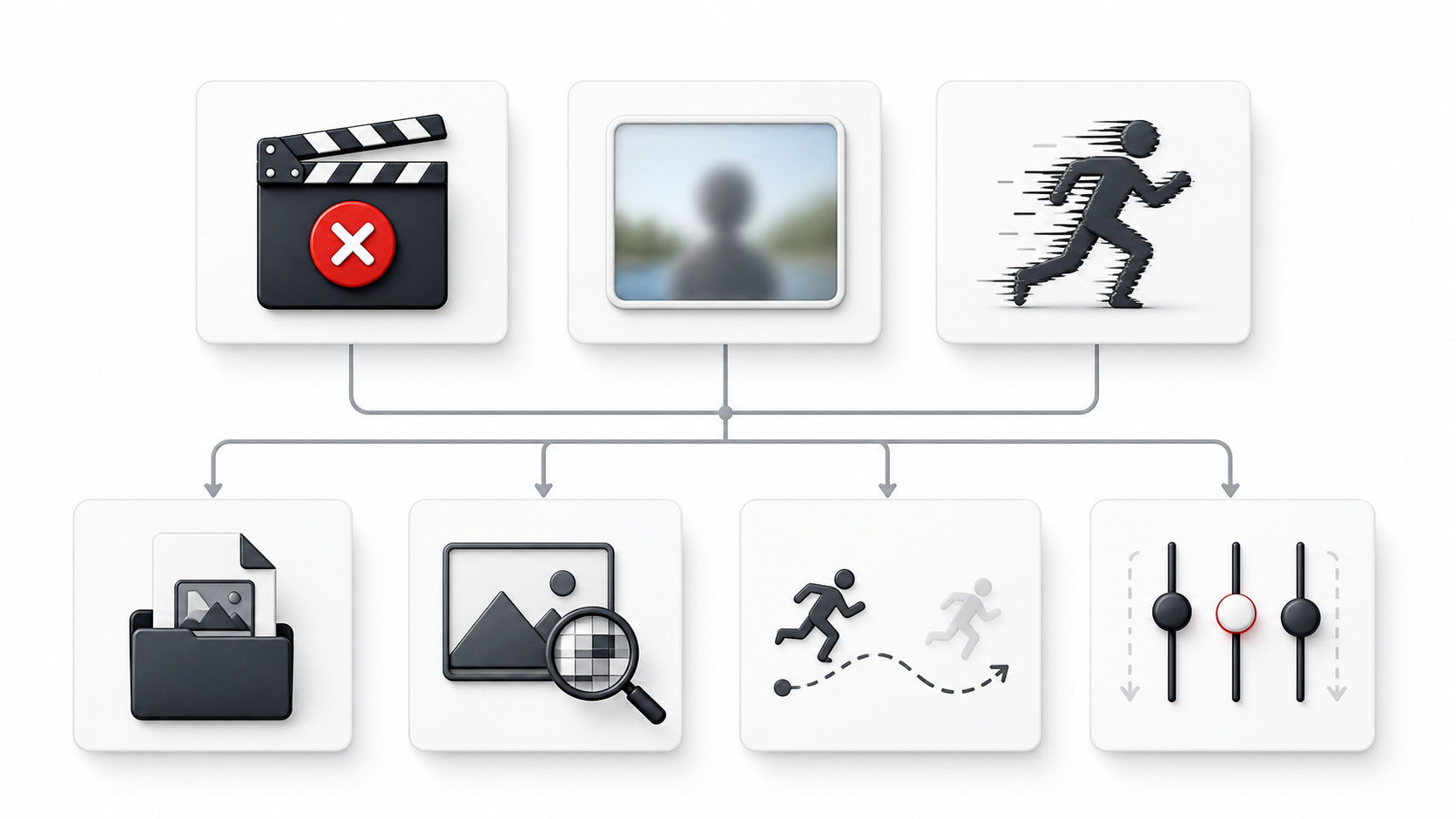
- Ersten, mittleren und letzten Frame mit dem Foto vergleichen.
- Clips mit zusätzlichen oder fehlenden Fenstern, Türen, Geräten, Leuchten oder Pflanzen verwerfen.
- Linien, Spiegelungen, Text, Hausnummern und Fensterausblicke prüfen.
- Untertitel, Musik, Marke und Kontaktdaten erst im Schnitt ergänzen.
Ein nachvollziehbares Immobilienbeispiel mit Kling 2.1 zeigt einen 10-Sekunden-Ablauf mit Start- und Endframe. Aktuelle Einstellungen findest du bei Kling 3.0 Image to Video; bei Fehlern hilft die Kling-Fehlercheckliste.
Rechte und kommerzielle Nutzung
Lade nur eigene oder autorisierte Fotos hoch. Die aktuellen Kling-AI-Bedingungen verlangen die nötigen Rechte oder eine rechtliche Erlaubnis für Eingaben. Für die kommerzielle Nutzung von Ausgaben gelten zusätzliche Vorgaben, darunter eine schriftliche Genehmigung. Prüfe daher vor einer gewerblichen Immobilienkampagne die aktuellen Bedingungen.
FAQ
Kann ein Prompt das ganze Exposé animieren?
Kontrollierbarer ist die Erzeugung pro Foto mit anschließendem Schnitt.
Wie lang sollte ein Clip sein?
Beginne mit 4–6 Sekunden und verlängere nur bei stabiler Geometrie.
Wann muss neu erzeugt werden?
Bei erfundenen Räumen, veränderten Ausblicken, wandernden Wänden oder geänderten Einbauten.
Erste Einstellung erstellen
Öffne Kling 3.0 Image to Video, lade ein autorisiertes Außenfoto hoch, wähle eine Bewegung und vergleiche das Ergebnis mit der Vorlage.
Quellen und Methode
- Kuaishou: Ankündigung von Kling AI 3.0
- Kling-AI-Nutzungsbedingungen
- Hedra: Kling-2.1-Immobilienbeispiel
Produkteinstellungen in der aktuellen KlingVideo-Konfiguration geprüft. Zuletzt verifiziert: 26. August 2026.