Resposta rápida
A melhor ferramenta depende do que o público precisa fazer. Para mostrar a interface real em um tour clicável, comece pelo Supademo. Para gravar a tela, editar pelo texto e entregar um vídeo convencional, o Descript é mais adequado. O Synthesia atende demos com apresentador, narração e localização. O Kling 3.0 ocupa outra parte da produção: aberturas cinematográficas, revelações, transições e B-roll em que a interface não precisa ficar legível nos mínimos detalhes.
Na maioria dos vídeos de SaaS, uma combinação é mais segura do que uma ferramenta única. Grave o produto real primeiro. Acrescente apresentação, legendas e idiomas depois. Use vídeo generativo somente nas cenas em que uma interpretação visual não compromete as instruções.
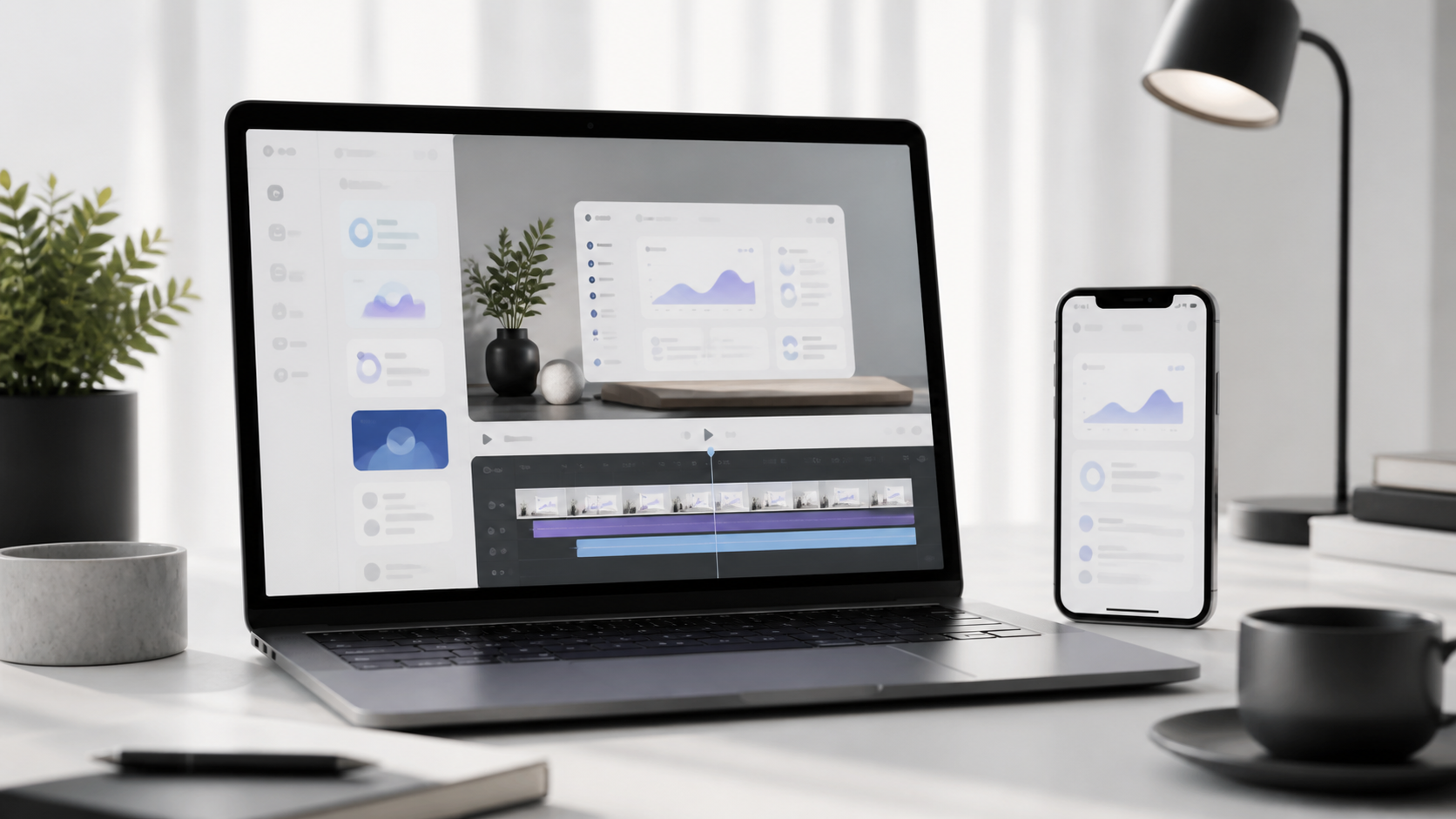
Prompt visual: Mesa de estúdio clara e sofisticada com notebook e telefone, telas abstratas de SaaS e linha do tempo de vídeo, branco e grafite, fotografia comercial realista.
Escolha pela tarefa da demo
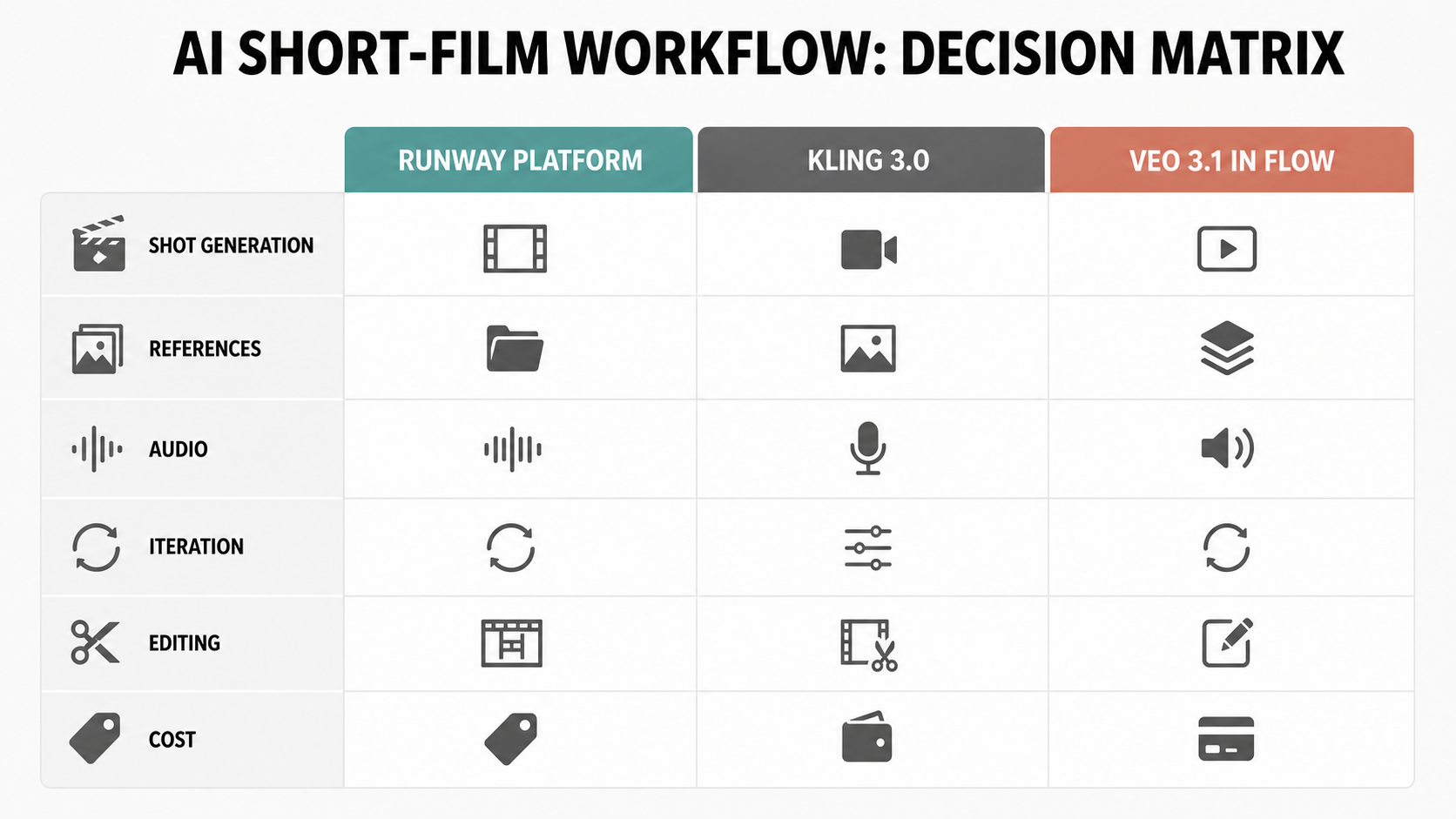
| Tarefa | Melhor ponto de partida | Por que funciona | Limite a considerar |
|---|---|---|---|
| Tour clicável pelo produto real | Supademo | Registra passos reais e publica um link interativo ou vídeo | Exige uma conta de demo estável e telas limpas |
| Explicação com apresentador ou em vários idiomas | Synthesia | Reúne gravação de tela, narração, avatares e localização | A licença do avatar muda conforme o canal de distribuição |
| Tutorial de tela com edição rápida | Descript | Grava a interface real e permite editar pelo texto transcrito | Não cria automaticamente um tour interativo |
| Abertura, revelação ou B-roll cinematográfico | Kling 3.0 Image-to-Video | Anima uma imagem com controles de duração, resolução e som | Não deve ser usado para preservar textos pequenos e layouts exatos |
Esta comparação usa páginas oficiais de produto, preço e licença verificadas em 21 de agosto de 2026. Não houve teste com a mesma entrada nas quatro ferramentas, portanto não há ranking de qualidade, velocidade ou confiabilidade.
Para mostrar a interface, grave a interface
Se o público precisa ler um botão, entender a navegação ou repetir uma configuração, grave o produto de verdade. Vídeo generativo pode alterar textos, ícones, espaçamento, caminho do cursor e posição dos componentes. Uma aproximação bonita continua sendo uma instrução ruim se a tela estiver errada.
Prepare um ambiente limpo: remova dados de clientes, notificações, extensões do navegador, favoritos internos, erros de teste e URLs privadas. Use uma conta descartável que possa ser restaurada antes de cada tomada. Mantenha o tamanho do navegador fixo e grave desktop e celular separadamente.
Cenas generativas funcionam melhor para transformar um ícone em ambiente, dar movimento de câmera a uma imagem de produto, criar uma transição ou representar um resultado abstrato. O Kling 3.0 Image-to-Video exige uma imagem inicial, aceita uma imagem final opcional e oferece clipes de 4 a 15 segundos, 720p ou 1080p, com som ligado ou desligado. Esses controles ajudam na criação de material, mas a cena não comprova a interface real.
Supademo para tours interativos
O Supademo é a opção mais direta quando a demo precisa continuar interativa. A página oficial informa que ele grava um fluxo no navegador, transforma os passos em uma experiência guiada e aceita recursos como narração e ramificações. O resultado pode ser compartilhado por link interativo ou exportado como vídeo. Planos superiores incluem análise de audiência.
O plano gratuito inclui atualmente cinco demos interativas guiadas, 50 gravações em 4K, edição de vídeo, GIF e MP4 até 1080p com marca d'água. O Scale é anunciado por US$ 38 por criador ao mês e acrescenta exportação 4K, narrações, legendas e análises. Consulte o preço ao vivo antes da compra.
Esse formato serve para onboarding, acompanhamento comercial, notas de versão e central de ajuda. Ainda é preciso planejar o caminho, manter a conta no estado correto, escrever passos curtos e testar cada ramificação depois de uma mudança no produto. Os termos do Supademo dizem que o cliente mantém a propriedade do conteúdo e responde pelos direitos do material enviado. A exposição pública depende das configurações de compartilhamento e incorporação.
Synthesia para apresentação e localização
O Synthesia faz mais sentido quando um apresentador conduz a explicação. A página oficial lista gravação de tela, narração editável, corte automático e detecção de cenas, chamadas clicáveis, ramificações, avatares e produção em vários idiomas.
O Basic é gratuito e oferece atualmente até dez minutos de vídeo por mês. O Starter custa US$ 29 por mês e inclui download, remoção de logotipo e mais de 125 avatares. O Creator custa US$ 89 por mês e acrescenta interatividade, API e mais de 180 avatares. O Enterprise tem preço personalizado e anuncia mais de 240 avatares. Confirme antes da compra se o idioma, avatar e recurso desejados fazem parte do plano.
Os direitos de distribuição também precisam ser conferidos. A ajuda de licenciamento do Synthesia permite avatares de catálogo ou sintéticos em vídeos de produto para sites. Ela não permite esses avatares em anúncios pagos de televisão, Facebook, Instagram, YouTube, TikTok, Snapchat ou mídia programática. Um vídeo de landing page pode precisar de outros elementos antes de virar campanha paga.
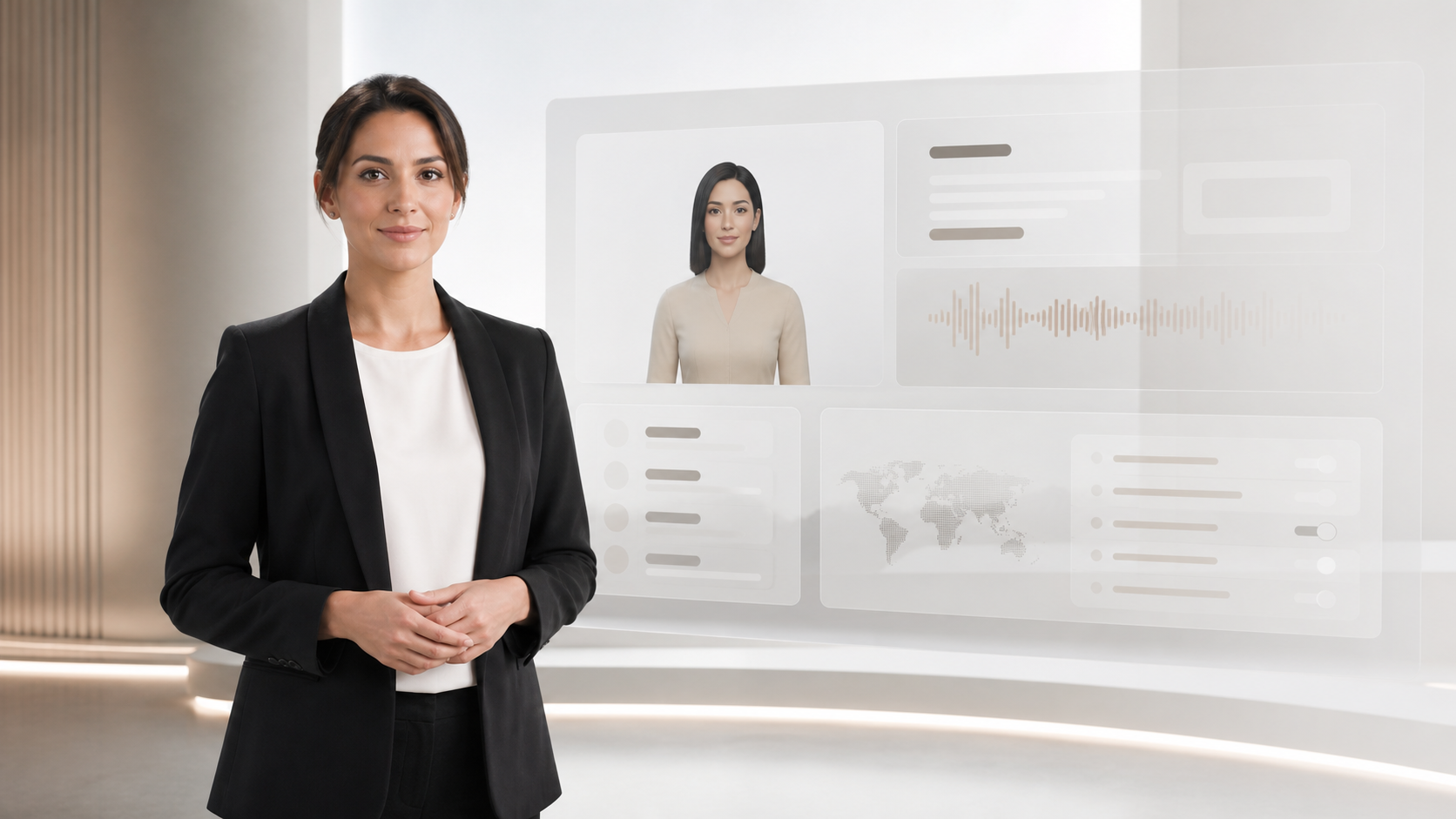
Prompt visual: Apresentadora profissional em estúdio moderno e claro ao lado de painéis abstratos de software, voz, legendas e localização, estilo corporativo neutro.
Descript para tutoriais gravados
O Descript atende equipes que querem um arquivo de vídeo comum a partir da tela real. A gravação entra em um editor baseado em texto: remover uma frase da transcrição pode cortar o trecho correspondente do vídeo. Também há legendas, modelos e detecção de falantes.
Todos os planos incluem gravação de tela, legendas dinâmicas, modelos, edição por texto e detecção de falantes. O Free exporta em 720p. O Creator custa US$ 15 no pagamento mensal ou US$ 12 por mês no anual, com 4K e exportação sem marca d'água. O Pro custa US$ 30 ou US$ 24 por mês e inclui 4K e Overdub ilimitado. Limites de uso e de alguns recursos de IA variam por plano.
Os termos do Descript responsabilizam o usuário pelos direitos do material de entrada. Entrada e saída pertencem ao usuário na medida em que sejam protegidas pela lei aplicável. Isso não libera música de terceiros, dados de clientes, mídia de catálogo, marcas ou a voz de outra pessoa.
Kling 3.0 para aberturas e B-roll
O Kling 3.0 não substitui a gravação de um produto funcionando. Ele complementa o vídeo com uma abertura a partir de uma imagem de campanha, movimento em torno de um mockup, uma metáfora visual para o benefício ou uma transição curta entre a tela e uma cena mais ampla.
O fluxo aceita imagem inicial, imagem final opcional, prompt de até 2.500 caracteres, 4 a 15 segundos, 720p ou 1080p e som ligado ou desligado. Planeje uma ação visível por clipe. Uma revelação simples com assunto estável é mais fácil de editar do que um pedido com interface, apresentador, quatro mudanças e câmera complexa ao mesmo tempo.
O KlingVideo oferece hoje créditos gratuitos no cadastro, assinaturas e pacotes de créditos. O consumo varia por modelo, duração, resolução e opções. A página de preços informa que os planos anuais incluem uso comercial, enquanto os mensais não. Verifique os termos vigentes antes de usar em trabalho para clientes ou publicidade.
Use o checklist de Image-to-Video do Kling para organizar as tomadas e o guia de configurações do Kling AI para revisar resolução, duração e som.

Prompt visual: Smartphone sofisticado com cartões abstratos de aplicativo em movimento para um estúdio cinematográfico, grafite e branco, luz quente, fotografia comercial realista.
Um fluxo de produção prático
- Grave o produto. Registre o caminho correto no Supademo ou Descript e restaure a conta antes de cada tomada.
- Construa a explicação. Escreva uma narração curta. Use Descript para editar ou Synthesia quando avatar e idiomas realmente ajudarem.
- Acrescente apoio visual. Gere no Kling aberturas, transições e B-roll curtos. Mantenha os passos legíveis na gravação real.
- Finalize e confira. Ajuste áudio, legendas e ritmo, confirme os direitos e teste o arquivo na página e no aparelho de destino.
Com as etapas separadas, uma mudança de interface exige apenas nova captura. Uma campanha nova troca a abertura. Uma tradução revisada não obriga a refazer os passos já verificados.
Checklist de entrega
| Área | O que conferir |
|---|---|
| Interface | Rótulos, navegação, cursor, estado da conta e layout correspondem ao produto atual |
| Privacidade | Nenhum registro de cliente, URL privada, token, e-mail, favorito interno ou notificação aparece |
| Voz e legendas | Nomes, números, tempo, pronúncia e termos traduzidos estão corretos |
| Continuidade | O B-roll gerado não sugere recursos inexistentes |
| Direitos | Avatar, voz, música, mídia, capturas, logotipos e ativos gerados estão liberados para o canal |
| Exportação | Resolução, arquivo, legendas, áudio, miniatura e reprodução funcionam |
| CTA | A URL abre e o próximo passo corresponde à promessa do vídeo |
Perguntas frequentes
Qual ferramenta usar em um passo a passo exato de SaaS?
Use Supademo para um tour clicável ou Descript para um tutorial em vídeo. Os dois partem da interface real.
Vídeo generativo reproduz uma tela de aplicativo com precisão?
Pode se parecer com a referência, mas textos pequenos, ícones, espaçamento e caminhos podem mudar. Grave a interface real quando a precisão for importante.
Quando vale usar um avatar de IA?
Quando um apresentador melhora a compreensão, quando há atualizações frequentes ou muitas versões de idioma. Confira com cuidado a licença para mídia paga.
Preciso de uma ou várias ferramentas?
Várias costumam ser mais práticas. Separe captura, edição ou localização e os clipes curtos do Kling. As revisões ficam mais simples.
O que testar antes de publicar?
Refaça no produto todos os passos mostrados. Teste desktop e celular, legendas, áudio, permissões, links e licenças. Peça a alguém de fora da produção para cumprir a tarefa usando apenas a demo.
Fontes e método
Foram verificadas em 21 de agosto de 2026 as páginas oficiais do KlingVideo Image-to-Video, preços do KlingVideo, criador de demos do Supademo, preços do Supademo, termos do Supademo, criador de demos do Synthesia, preços do Synthesia, licenciamento do Synthesia, gravação de tela do Descript, preços do Descript e termos do Descript. Recursos, preços, cotas e licenças podem mudar. Revise a página oficial antes de comprar ou distribuir.
Para criar a camada visual do lançamento, abra o Kling 3.0 Image-to-Video, envie uma imagem inicial limpa e produza uma tomada curta por vez.