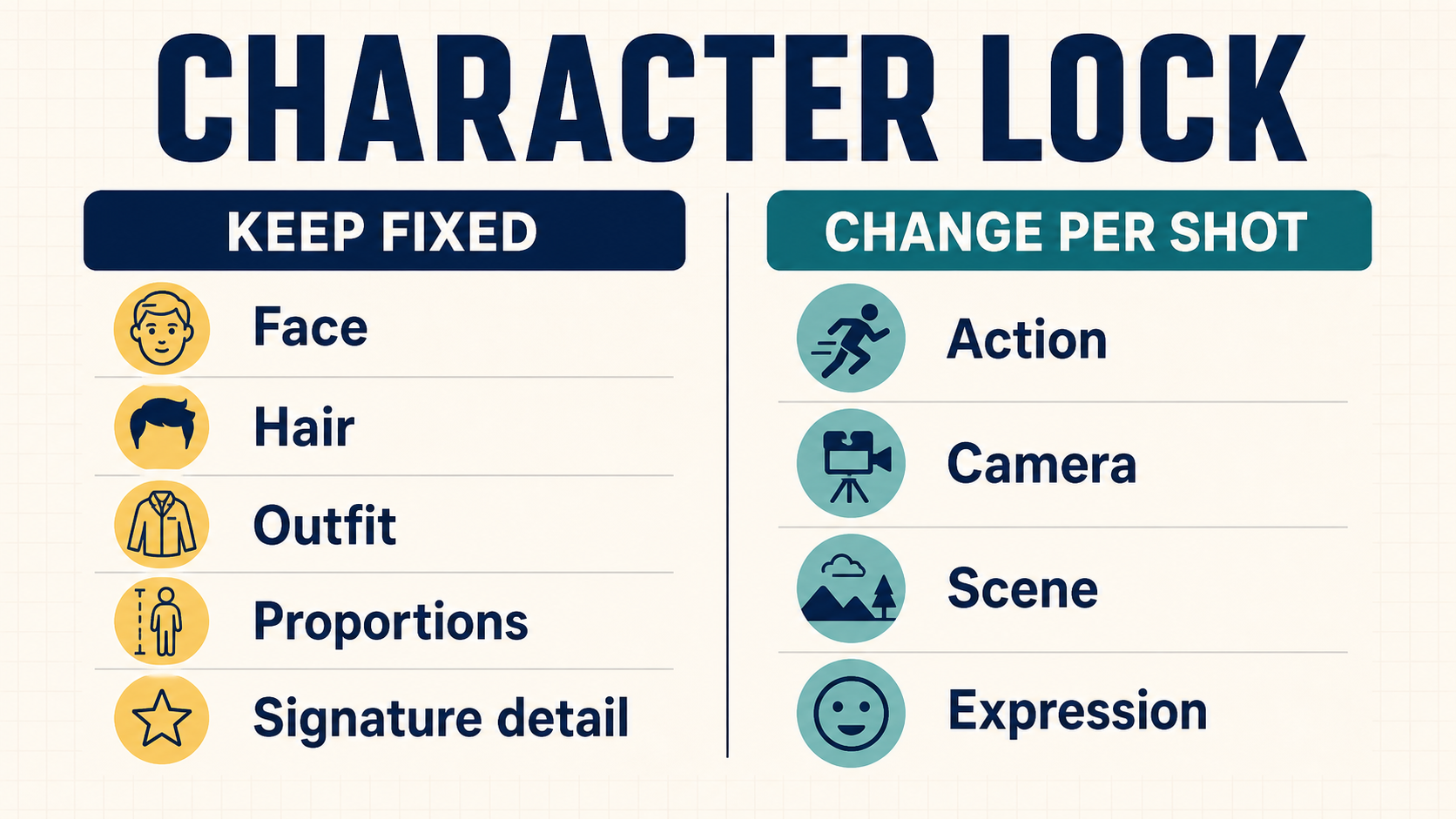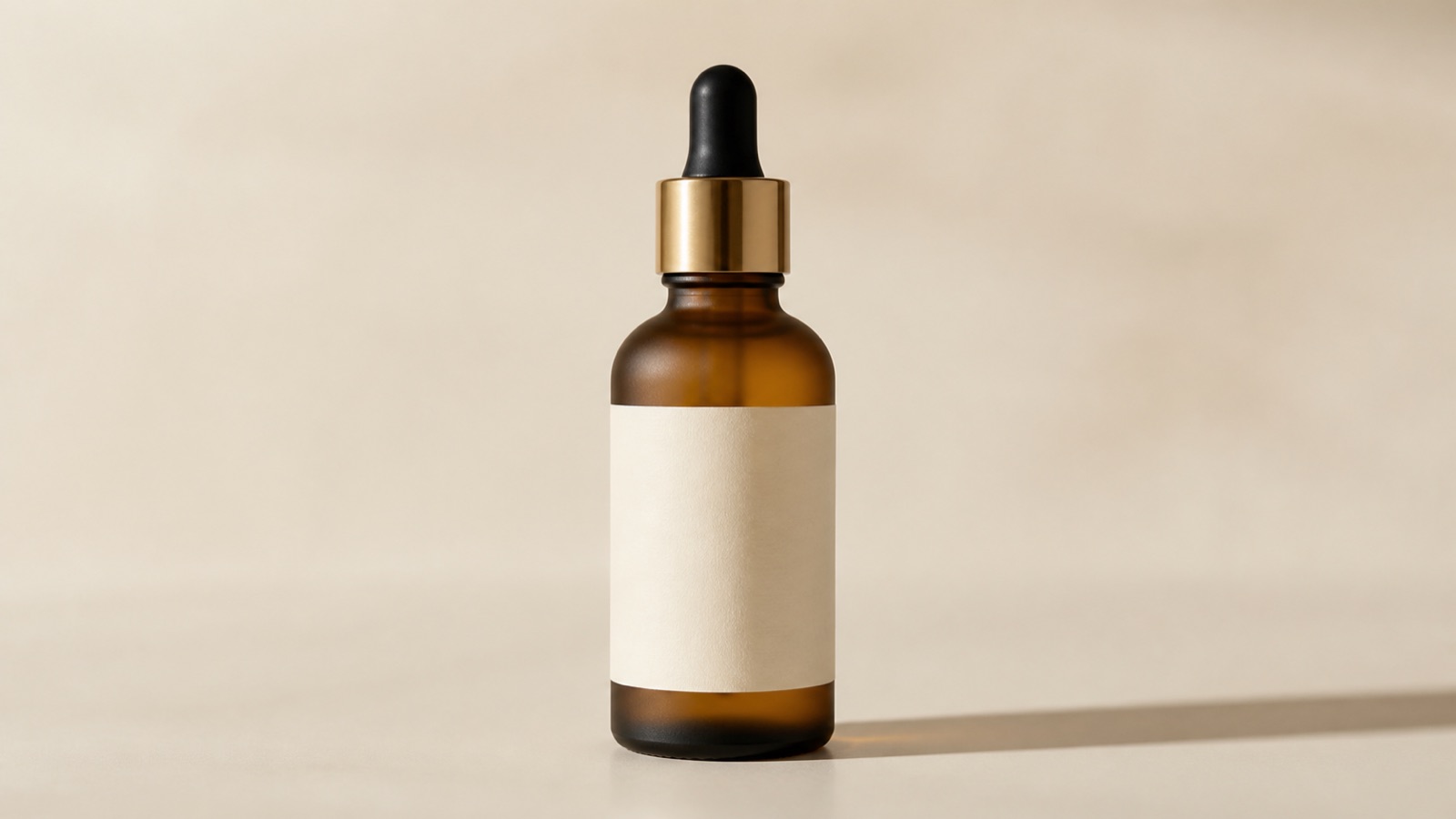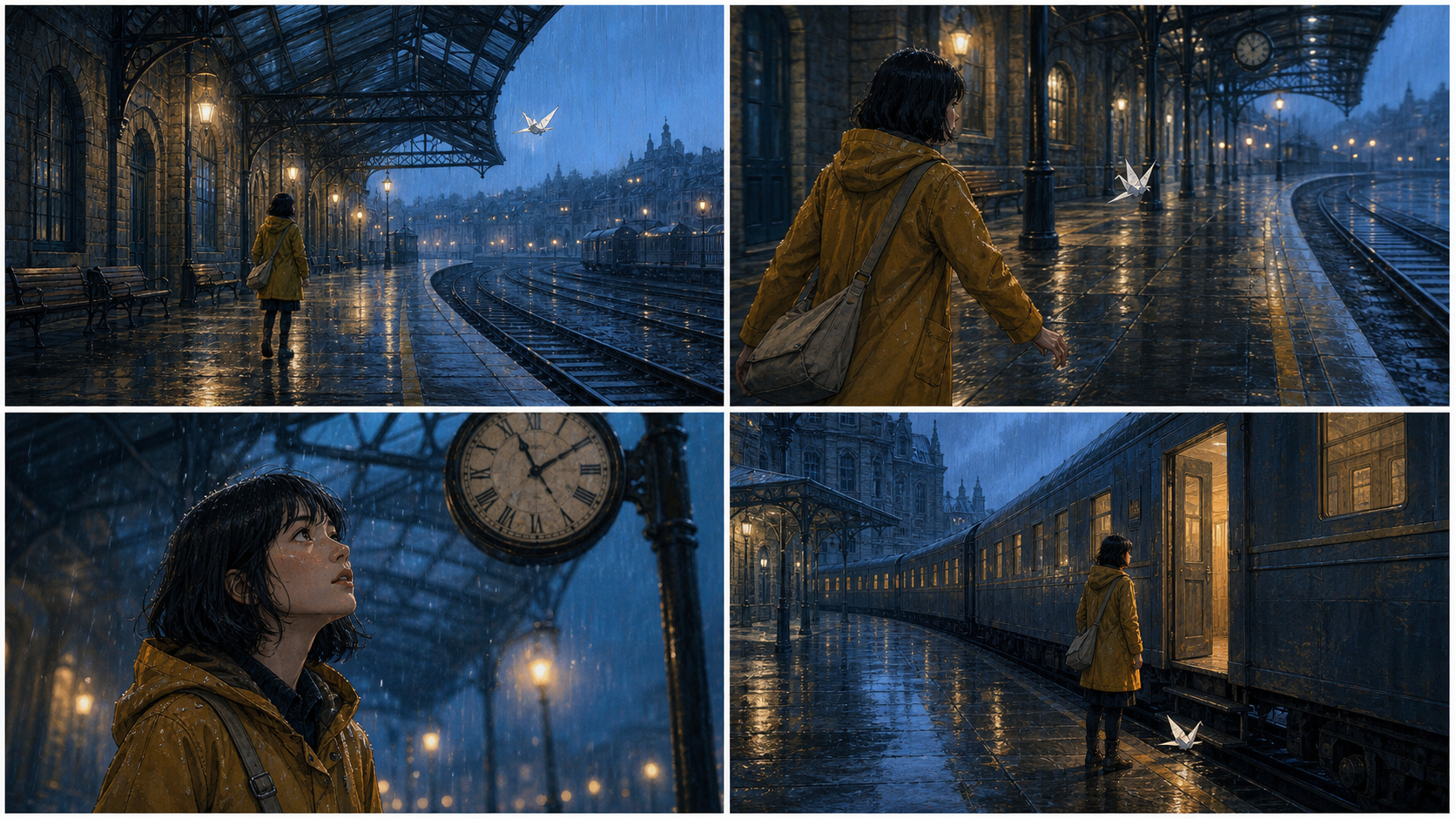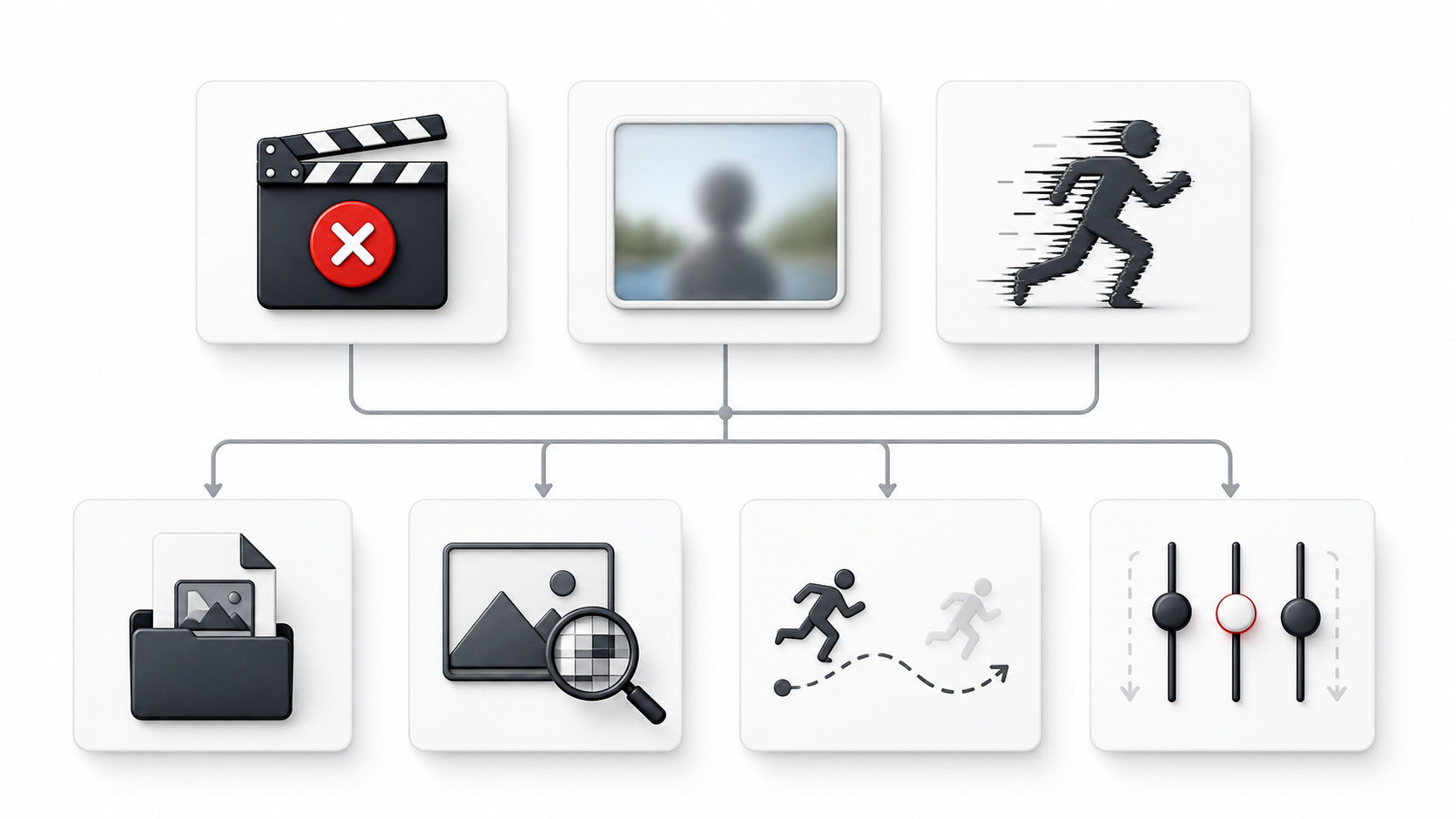
Triagem do sintoma: encontre a etapa da falha e teste a menor mudança útil.
Resposta rápida
Quando um vídeo do Kling AI fica borrado, distorcido ou não é gerado, não reescreva todo o prompt de imediato. Descubra primeiro se o problema aconteceu no upload, depois do envio ou apenas no clipe final. Cada etapa pede uma correção diferente.
Depois, mude uma coisa por vez. Assim, o resultado seguinte mostra o que realmente fez diferença.
Tabela rápida de solução de problemas do Kling AI
| Sintoma | Verifique primeiro | Próximo passo |
|---|---|---|
| A imagem não é enviada | Formato e tamanho do arquivo | Use JPG ou PNG com menos de 10 MB |
| O clipe inteiro parece borrado | Nitidez, corte e compressão da fonte | Troque por uma imagem mais limpa; a resolução de saída não recria detalhes ausentes |
| Rosto, mãos ou corpo ficam tortos | Articulações ocultas, sobreposição e movimento complexo | Use uma pose mais clara e uma única ação principal |
| A pessoa sai do quadro | Espaço ao redor e direção da câmera | Recorte com área para o movimento e mantenha um movimento de câmera |
| Aparece uma falha genérica | Se a entrada passou nas verificações e a mensagem exata | Repita sem mudanças uma vez; se persistir, altere uma variável |
| A imagem funciona, mas o áudio não | A mesma cena com o som desligado | Confirme o visual e depois adicione uma instrução curta de áudio |
| A interface cita limite de conta ou simultaneidade | O texto da mensagem | Siga a instrução; mudar o prompt não resolve o estado da conta |
Encontre a etapa da falha antes de alterar algo
1. A entrada falha antes da geração
O formulário atual de imagem para vídeo do KlingVideo aceita arquivos JPG e PNG com menos de 10 MB. Se o upload for rejeitado, corrija primeiro o formato ou o tamanho. Encurtar o prompt não corrige a validação do arquivo.
Abra também a imagem em tamanho real. Uma miniatura pode parecer boa mesmo com compressão nos olhos, dedos e cabelos ou com articulações cortadas. Esses defeitos costumam ficar mais visíveis quando o quadro começa a se mover.
2. A tarefa falha depois do envio
Leia a mensagem exata. Se ela mencionar a entrada, o estado da conta ou tarefas simultâneas, trate essa categoria. Uma mensagem genérica como “Generation failed” não revela, sozinha, uma causa confiável nos bastidores.
Em uma falha genérica, envie a mesma configuração mais uma vez. Se funcionar, o problema pode ter sido temporário. Se voltar a falhar, faça uma mudança controlada, como simplificar o prompt ou trocar a imagem. Não altere imagem, texto, duração, resolução e som ao mesmo tempo.
3. O clipe termina, mas a imagem está errada
Compare o primeiro quadro, o momento em que o defeito começa e o quadro final. Isso ajuda a separar uma fonte fraca de um pedido de movimento que se torna difícil mais tarde.
Como corrigir um vídeo borrado no Kling AI
1080p oferece uma saída maior, mas não reconstrói detalhes inexistentes na fonte. Verifique nesta ordem:
- Olhos, boca, dedos, contorno do cabelo, texto pequeno e padrões em 100%.
- Compressão forte, halos de nitidez ou um sujeito muito pequeno no quadro.
- Espaço suficiente na direção do movimento.
- Um teste com movimento simples antes de câmera e som.
Use 720p durante os ajustes e passe para 1080p quando composição e movimento estiverem estáveis. É uma escolha de fluxo, não uma garantia contra desfoque.
Se a fonte parecer fraca, use a lista de verificação de imagem para vídeo do Kling AI para revisar pose, fundo, corte e espaço de movimento.
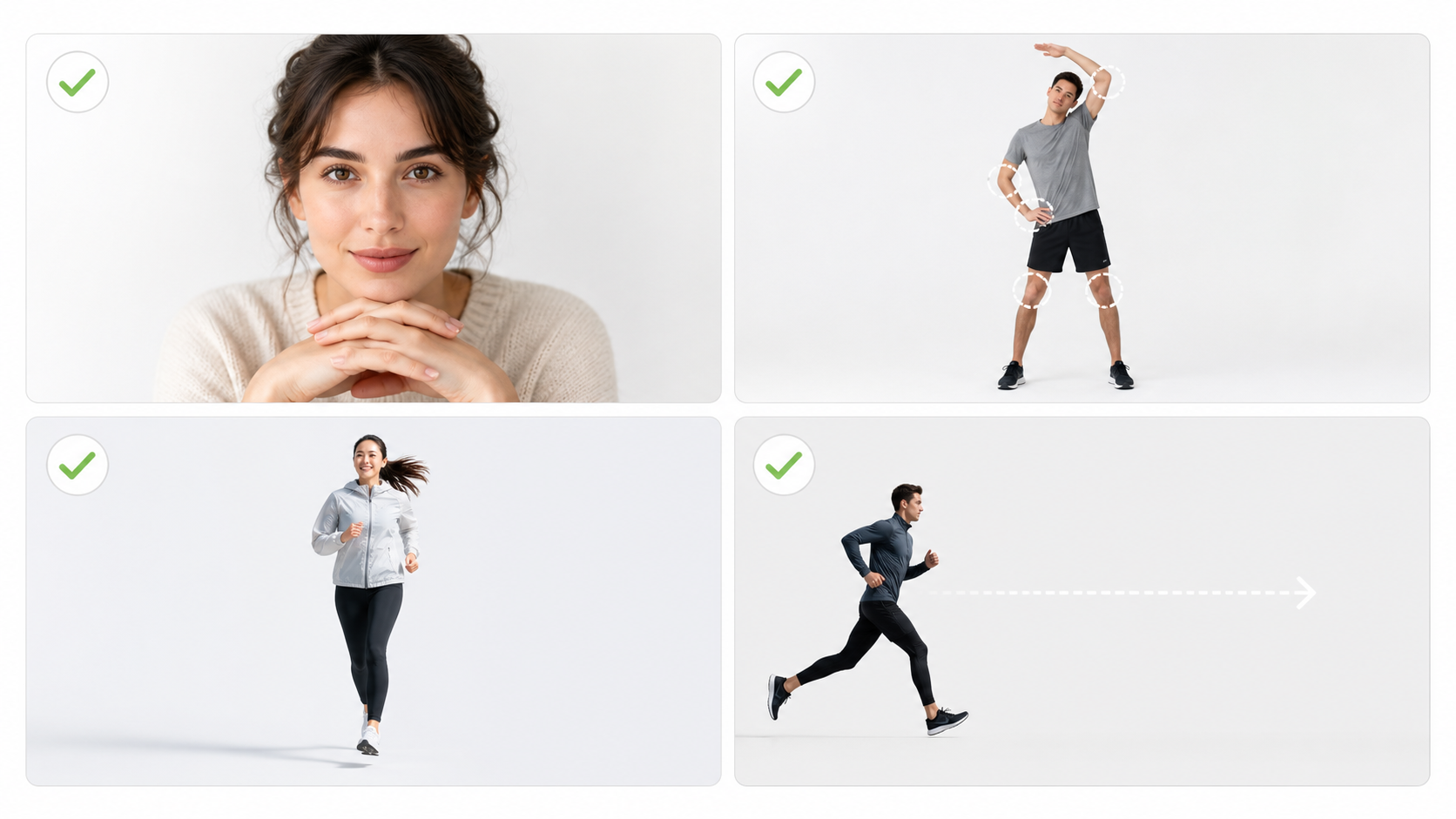
Verificação da entrada: examine nitidez, articulações, fundo e espaço de movimento.
Como reduzir rostos, mãos e corpos distorcidos
A distorção aparece com mais frequência quando o modelo precisa inferir estruturas ocultas e cumprir um movimento complexo. Um quadro isolado não prova uma única causa, mas estes pontos ajudam:
- Prefira uma pose com rosto, mãos, cotovelos e joelhos visíveis.
- Evite braços cruzados, mãos no rosto e pessoas sobrepostas.
- Peça uma ação principal. Virar, correr, acenar, girar e olhar para trás no mesmo clipe cria exigências concorrentes.
- Mantenha uma única direção de câmera, como uma aproximação lenta ou uma panorâmica.
- Deixe espaço em volta do corpo.
Se o rosto muda apenas depois de uma virada rápida, reduza a virada antes de substituir todo o prompt. Se já está suave na fonte, troque primeiro a imagem.
Corrija problemas de prompt, upload, áudio e geração
Simplifique a cena, não a ideia
Um prompt útil define sujeito, uma ação, ambiente, comportamento da câmera e estado final. Descreva a mecânica da cena antes do clima. Direções de câmera contraditórias ou uma história inteira devem ser divididas em clipes.
O guia de prompts do Kling AI traz uma estrutura reutilizável. Use-o quando a instrução não está clara; use esta página para escolher o que mudar em um resultado existente.
Isole o áudio do teste visual
O KlingVideo permite ligar ou desligar o som. Se a imagem funciona, mas o áudio está ausente, ruidoso ou fora de tempo, teste a mesma cena sem som. Quando o visual estiver estável, adicione uma instrução simples, como ambiente de rua silenciosa ou uma única fala.
Respeite os controles atuais de duração e formato
O espaço atual do Kling 3.0 oferece 4 a 15 segundos, 720p ou 1080p e formatos 16:9, 9:16 e 1:1. Escolha o formato do destino antes de ajustar o movimento. Mudar de paisagem para retrato altera o espaço e pode criar um novo problema de corte.
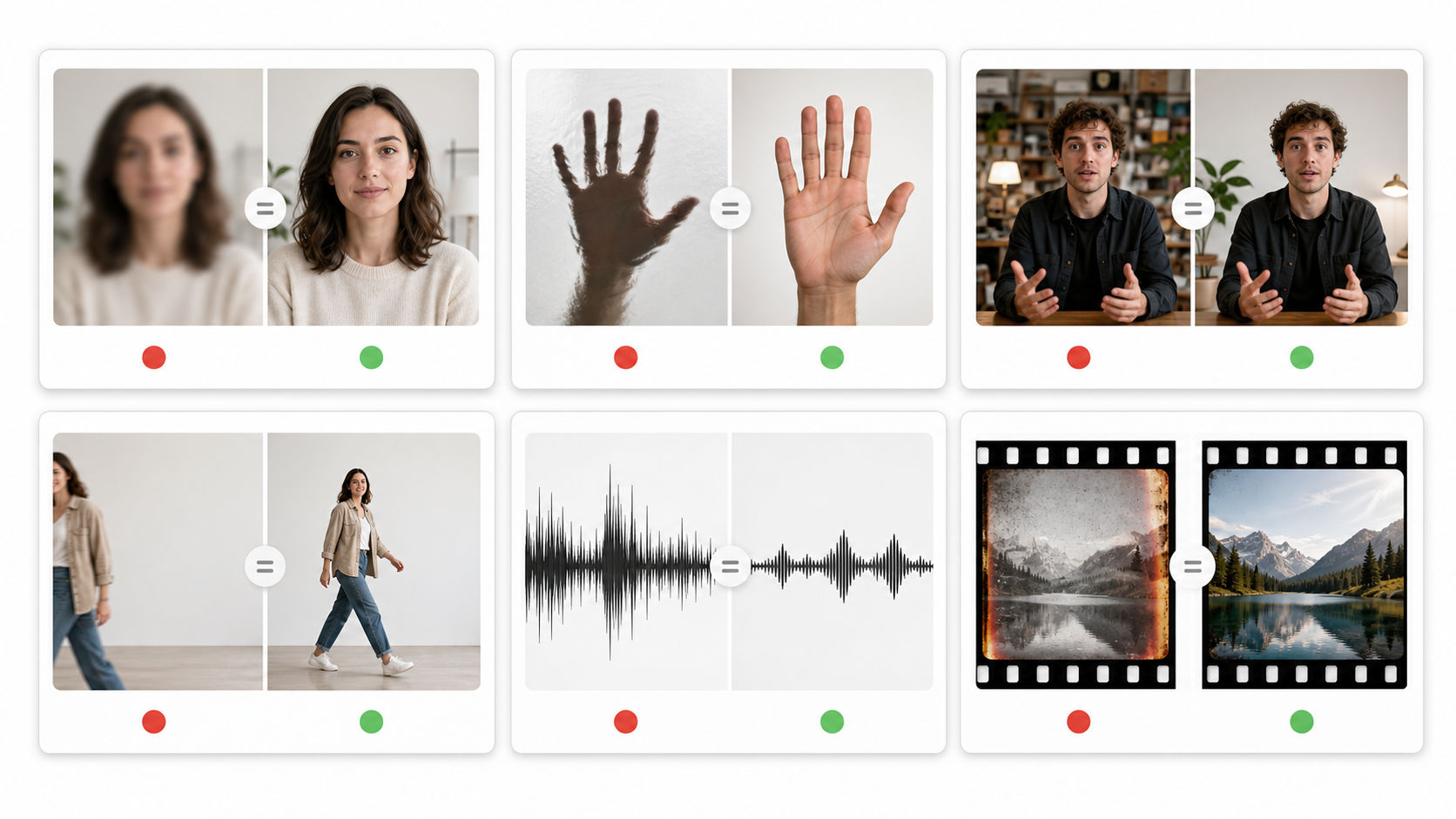
Matriz de falhas: associe o sintoma a uma alteração controlada por vez.
Quando repetir, mudar a entrada ou parar
Repita uma vez sem mudanças quando uma entrada válida recebe apenas uma falha genérica depois do envio.
Mude uma variável quando o mesmo defeito visual retorna. Troque a fonte borrada, simplifique uma pose sobreposta, reduza um movimento ou remova uma instrução de câmera.
Pare de repetir a mesma configuração quando uma repetição idêntica e uma alteração controlada produzem o mesmo problema. Outra imagem, uma cena mais simples ou clipes separados serão mais úteis.
Antes da próxima geração, confirme: fonte nítida em tamanho real; rosto e articulações visíveis; espaço para movimento; uma ação principal; uma direção de câmera; formato correto; áudio isolado quando necessário; apenas uma mudança desde a tentativa anterior.
Perguntas frequentes
Por que meu vídeo continua borrado em 1080p?
Resolução de saída e detalhe da fonte não são a mesma coisa. Uma imagem pequena, comprimida, suave ou apertada não recupera com segurança detalhes de rosto e textura em 1080p. Troque ou recorte a fonte, valide o movimento em 720p e só então gere a versão em 1080p.
Por que o Kling AI distorce rostos ou mãos?
Partes ocultas, membros sobrepostos, movimento rápido e várias ações aumentam a dificuldade. Use uma pose clara, uma ação principal e uma câmera simples. São prioridades de inspeção, não um diagnóstico garantido.
O que fazer quando a geração falha?
Separe um erro local de validação de uma falha após o envio. Corrija mensagens explícitas de arquivo ou entrada. Em uma falha genérica, repita uma vez sem mudanças e depois altere só uma variável.
Devo mudar primeiro o prompt ou a imagem?
Troque a imagem primeiro se ela já está borrada, corta articulações, tem fundo carregado ou muita oclusão. Simplifique o prompt primeiro se a imagem está limpa, mas ação ou câmera são complexas.
Desligar o som melhora a imagem?
É uma etapa de diagnóstico, não uma garantia de qualidade. Ela isola o pedido visual. Depois, adicione uma instrução simples de áudio e compare.
Quais configurações do Kling AI estão disponíveis aqui?
O atual gerador de vídeo Kling 3.0 aceita texto para vídeo e imagem para vídeo com 4 a 15 segundos, 720p ou 1080p, três formatos e som opcional. Confira os controles antes da versão final.
Fontes e escopo
Este guia foi verificado em 25 de agosto de 2026 com o espaço atual do KlingVideo, o guia oficial de solução de problemas do Kling AI, o guia oficial do modelo Video 3.0 e os testes publicados do KlingVideo sobre prompts e imagens de entrada. Ele não deduz causas ocultas a partir de uma mensagem genérica nem promete que uma única alteração corrigirá todos os resultados.
Abra o gerador de vídeo Kling 3.0, faça uma mudança controlada e compare com a tentativa anterior.