Kling AIで作るシームレスな商品ループ動画
すぐに使える答え
自然な商品ループ動画は、終端から冒頭へ戻る瞬間が見えない動画です。Kling 3.0 に専用の Loop スイッチはありません。画像から動画のワークフローで開始フレームと終了フレームをそろえ、動きを一周期だけに絞ります。商品が少し浮いて元の位置へ戻る、カメラが一周して正面へ戻る、光が横切って開始位置へ戻る、といった設計が使えます。
まず短いクリップを生成し、3回連続で再生してください。小さなずれなら、数フレームのトリミングや短いディゾルブで整えられます。
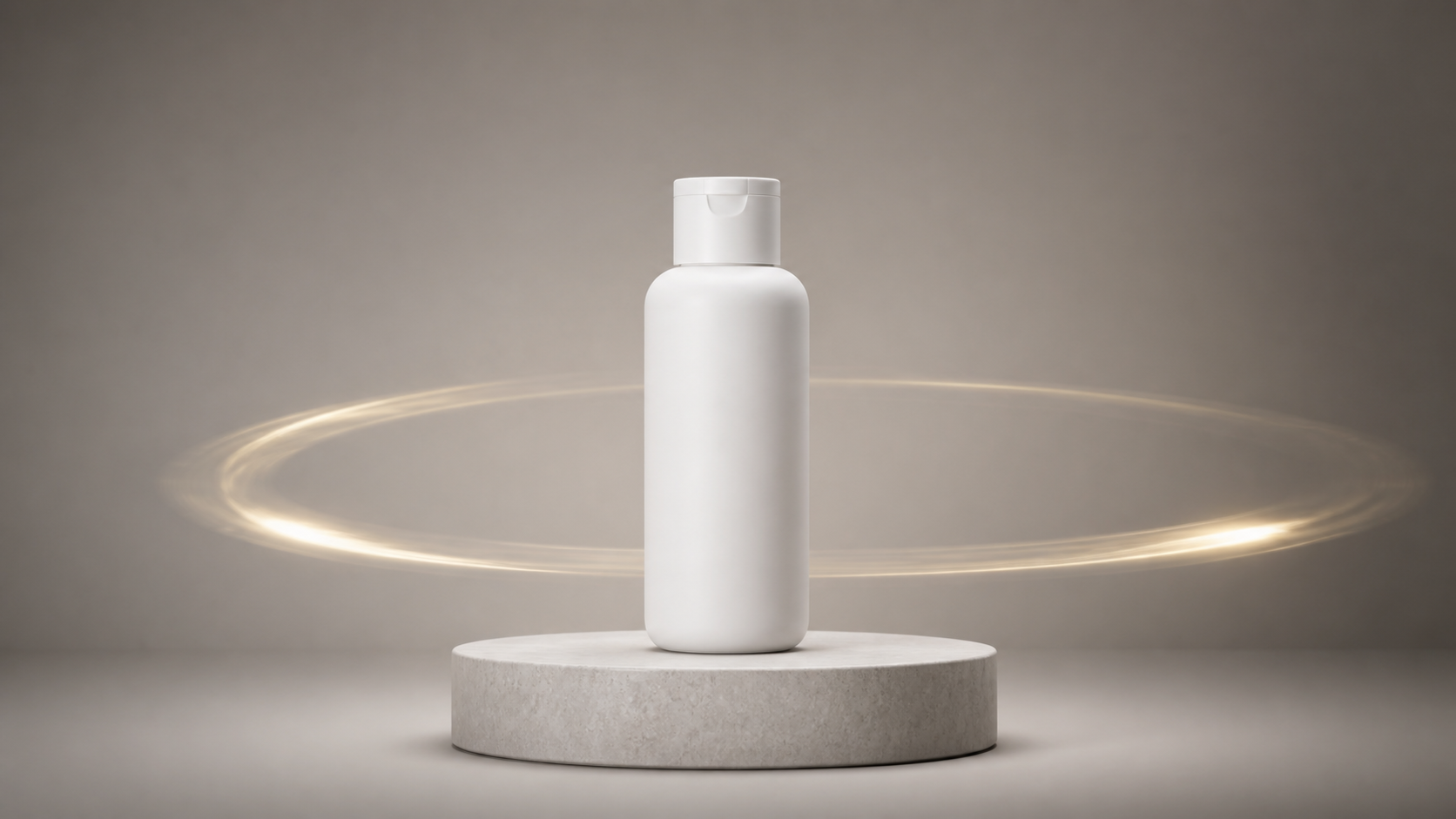
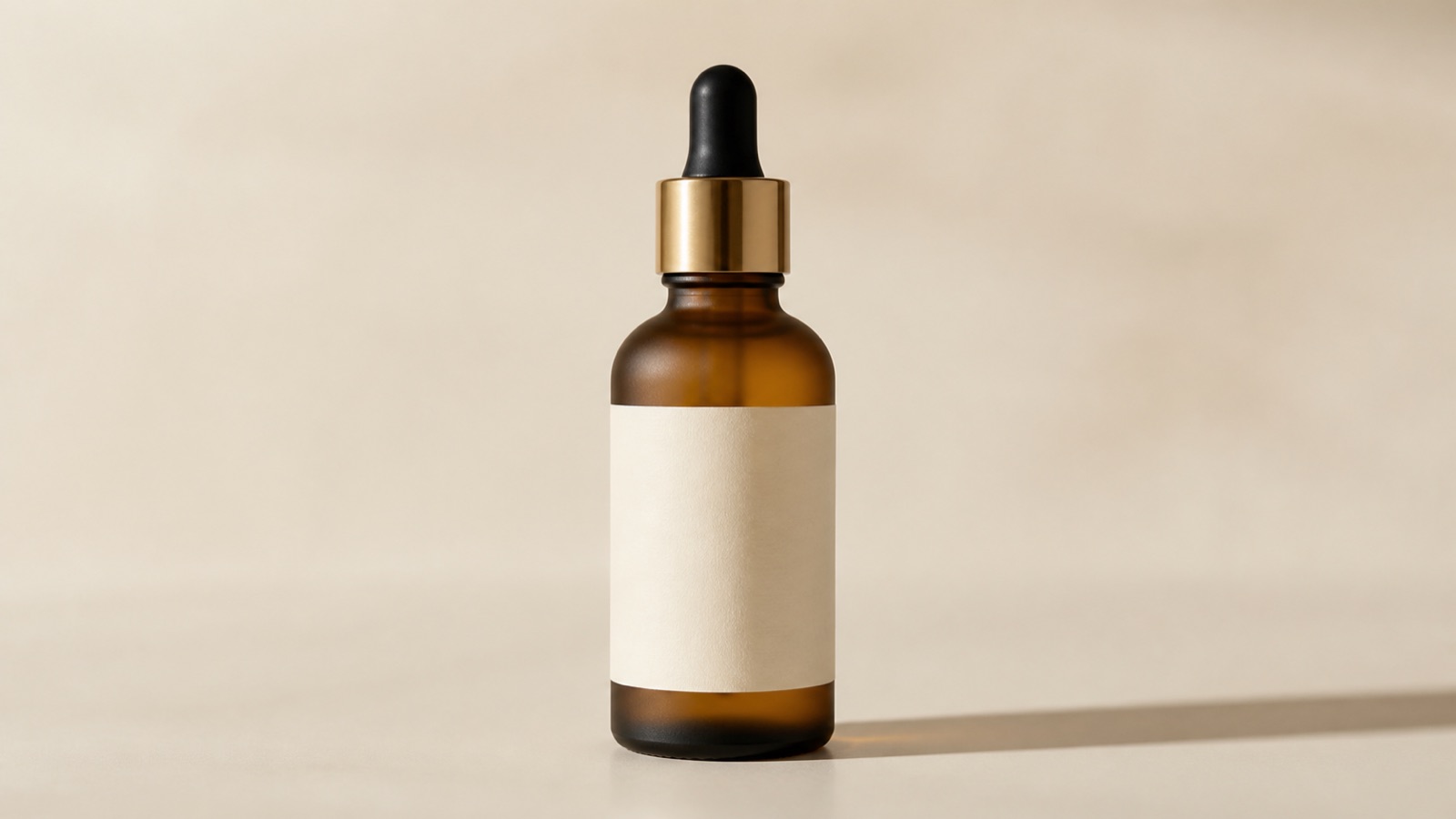
シーン用プロンプト例:円形の台に白いスキンケアボトルを中央配置。柔らかなスタジオ光が一度だけ静かに巡り、開始位置へ戻る。固定構図、淡い背景、上質な商品映像。
シームレスに見える条件
全ピクセルが完全一致する必要はありません。通常速度でリセットが見えなければ実用的です。継ぎ目では次を確認します。
- 商品の位置、サイズ、角度が開始時と同じ。
- カメラが最初の位置へ戻っている。
- 影、反射、粒子、背景が飛ばない。
- カットをまたいでも速度が滑らか。
複雑な背景より、整理された商品写真の方が作りやすくなります。入力画像を整える場合は画像から動画のチェックリストを確認してください。
ループ向きのショットを選ぶ
一つのショットに一つの動きだけを入れます。左右対称のパッケージ、中央配置、固定カメラ、控えめな背景は安定します。透明ボトル、布、手、液体、読めるラベルは、継ぎ目の小さな変化が目立ちやすい素材です。
プロンプトには、ロゴ、ラベル形状、キャップ、輪郭、商品比率を維持すると書きます。商品と背景の動きを分けて指定すると、形の崩れを減らせます。
使いやすい3つの構成
1. 閉じたオービット
ボトル、靴、デバイス、硬いパッケージ向けです。商品を正面から始め、カメラがゆっくり一周し、同じ角度と距離へ戻るようにします。
上質なスタジオ商品映像。カメラは中央の商品をゆっくり滑らかに一周し、開始時と同じ角度と距離へ戻る。商品は固定され、形状を維持する。照明と反射も開始位置へ戻る。文字変更、変形、追加物なし。
角度が合わない場合は、不一致の直前で切るか、同じ正面画像を開始と終了の参照に使います。
2. 浮上して戻る
より安定しやすい構成です。商品が少し上がり、短く止まり、元の姿勢へ戻ります。カメラは固定します。
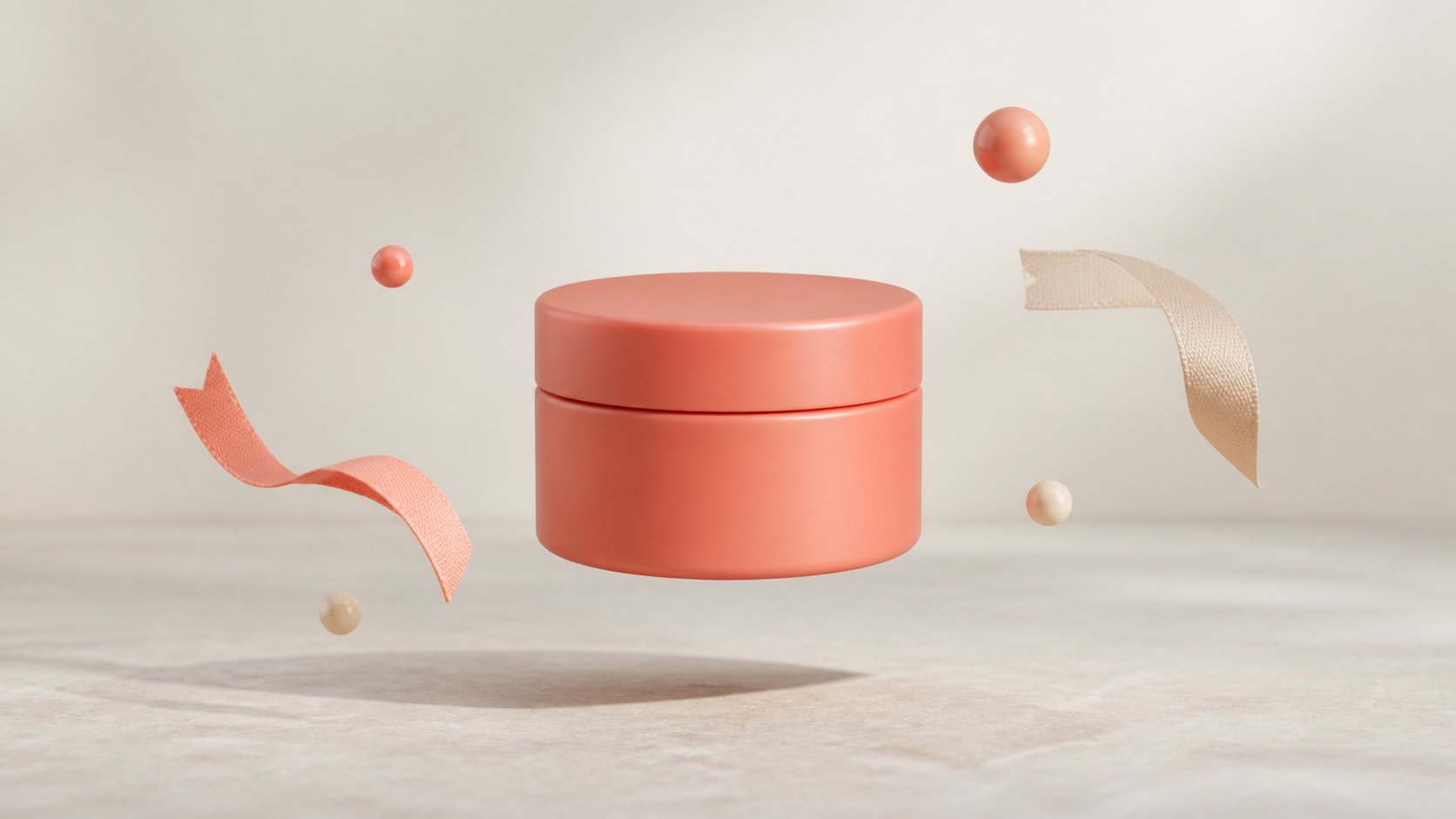
シーン用プロンプト例:コーラル色のコスメ容器が静かに上がり、リボン状の要素が漂い、すべてが開始位置へ戻る。固定カメラ、暖かなスタジオ光。
商品がゆっくり浮上し、一つの頂点を経て、開始時と同じ位置と向きへ戻る。カメラは固定。装飾要素も一周期だけ動き、最初の配置へ戻る。ラベルと容器形状を維持する。
3. 環境だけを動かす
商品は静止させ、反射、光帯、少量の粒子だけを循環させます。商品を常に読み取りやすく保てるため、商品詳細ページに向いています。
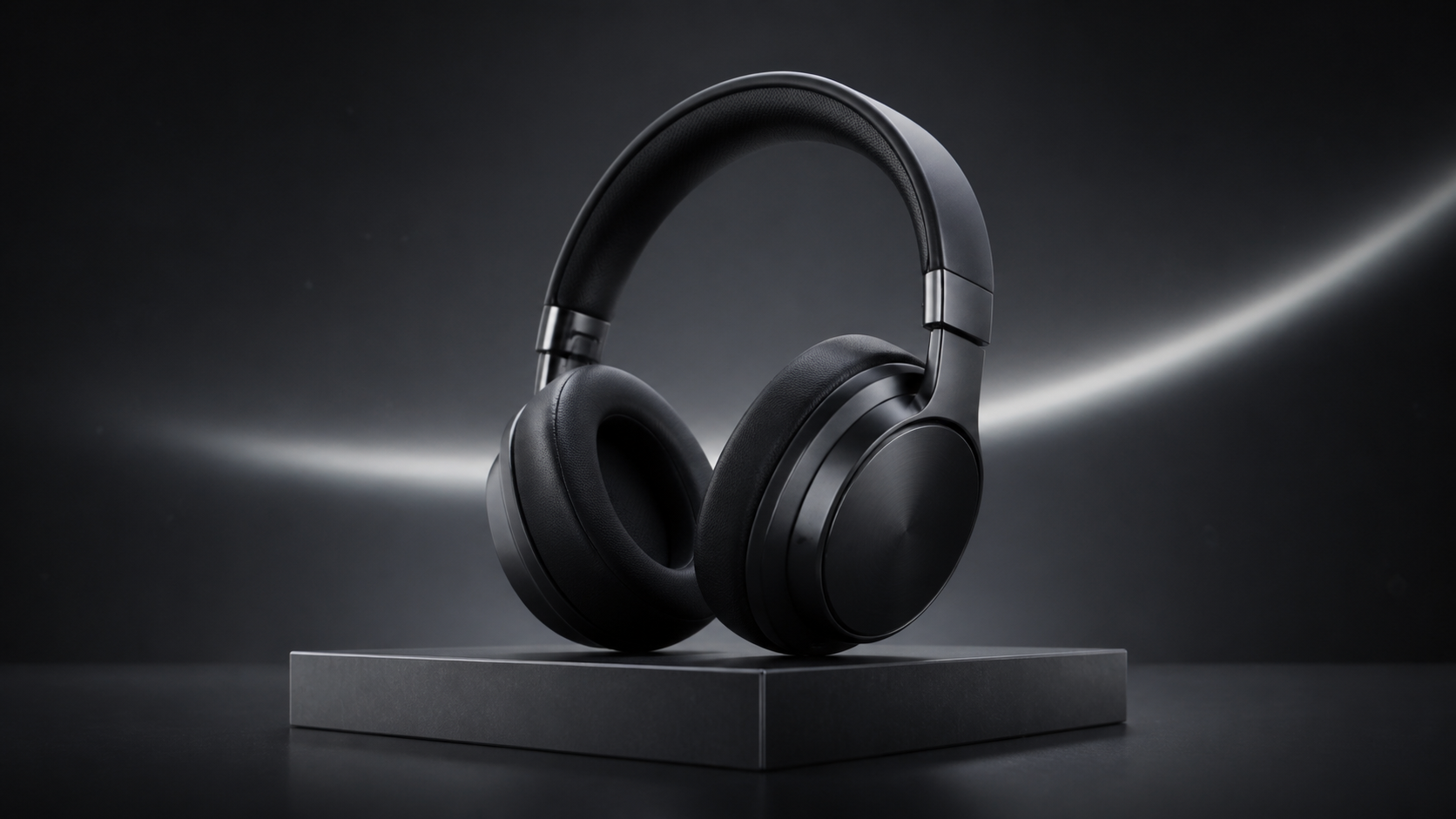
シーン用プロンプト例:黒いヘッドホンは完全に静止。柔らかな反射光が背景を横切り、開始位置へ戻る。固定カメラ、グラファイト色のスタジオ。
Kling 3.0 で生成する
- Kling 画像から動画ジェネレーターを開き、Kling 3.0 を選びます。
- 終点が決まっている場合は First + Last Frames を使います。同じ商品画像を両端へ入れるか、トリミング、スケール、カメラ角度、照明が一致する2枚を使います。
- 開始、中間、元へ戻る動きを一周期だけ書きます。
- 最初は短く作ります。現在のワークフローは4秒から15秒に対応しますが、短い周期ほどドリフトを抑えやすくなります。
- 音が企画の中心でなければ、まず無音で生成します。
同じ画像を両端に置いても完全な継ぎ目は保証されません。詳しい操作は開始フレームと終了フレームのガイドにあります。
編集で継ぎ目を整える
同じクリップを2本並べ、通常速度とフレーム単位で接続部分を確認します。
- 静止した余分なフレームや反転開始部分を切る。
- 最も動きが小さい瞬間で接続する。
- 光や粒子の差だけなら、ごく短いディゾルブを使う。
- 抽象的な動きは往復再生を試せるが、重力、液体、煙、人の動きには使わない。
- 色と露出を合わせてから動きを評価する。
大きなカメラ位置のずれは長いディゾルブでは直せません。動きを簡単にして再生成します。
継ぎ目のトラブル対策
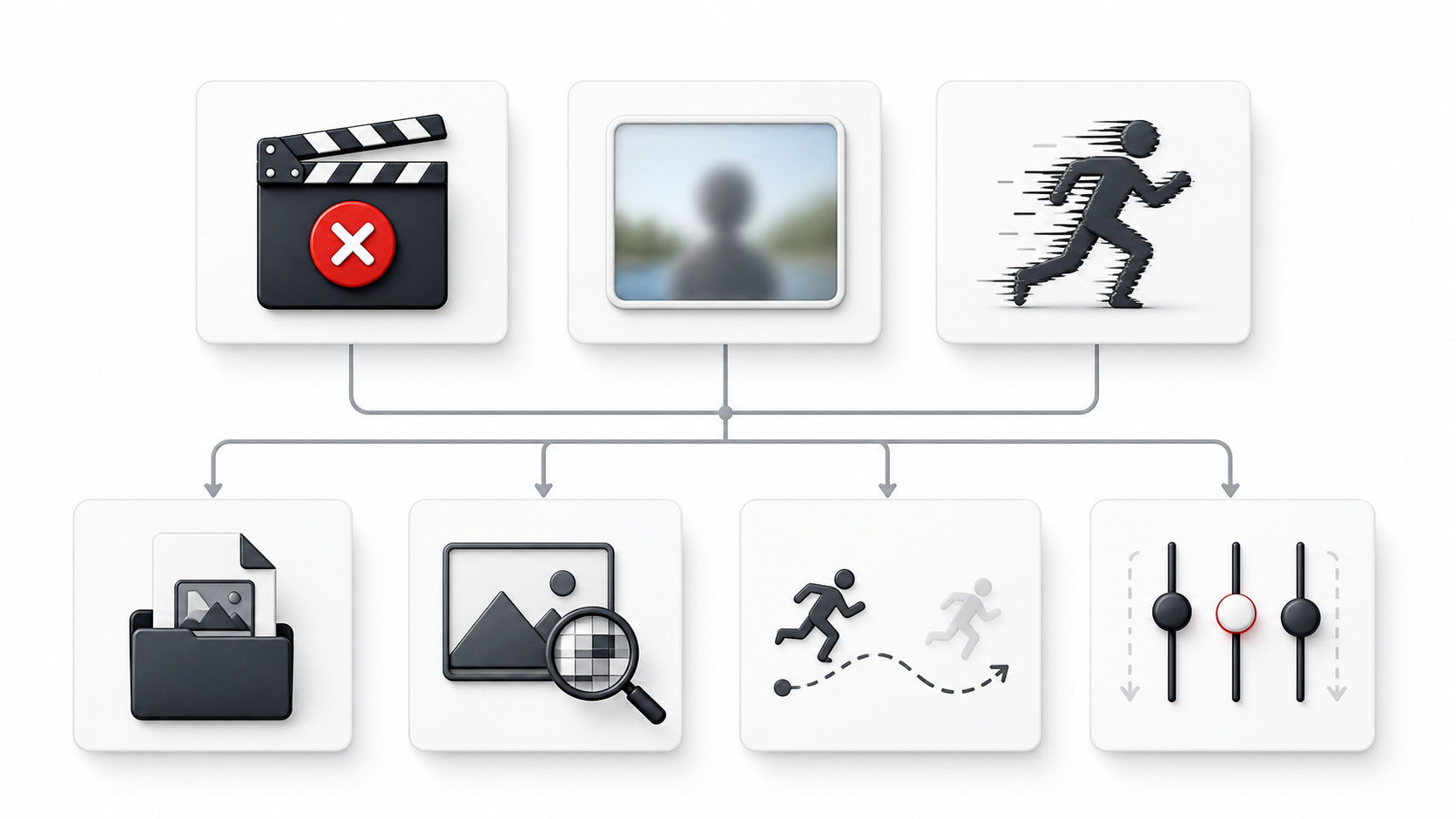
| 症状 | 主な原因 | 対処 |
|---|---|---|
| 商品が横へ飛ぶ | 両端の切り抜きが違う | 同じ端点画像を使うか、2枚を正確に合わせる |
| ラベルや形が変わる | 商品を動かしすぎている | カメラを固定し、形状維持を明記する |
| 周回が閉じない | カメラ経路が複雑 | 弧を短くするか、環境光のループへ変える |
| 接続で明滅する | 終端の露出が違う | 照明を固定し、暗く動きの少ない瞬間で切る |
| 音がクリックする | 音声の端点が合わない | 無音で生成し、音声を別にループする |
公開前チェック
- 3回以上続けて見る。
- 輪郭、ラベル、影、反射を確認する。
- 実際の商品ページや広告の表示サイズで見る。
- 圧縮後のファイルをもう一度確認する。
- ミュート自動再生用の無音版を残す。
商品写真からの全体工程は1枚の写真からEC商品動画を作る方法も参考になります。
よくある質問
Kling 3.0 に Loop スイッチはありますか?
現在の KlingVideo ワークフローには専用スイッチがありません。開始と終了を合わせた動きを作り、必要なら編集で継ぎ目を仕上げます。
開始と終了に同じ画像を使うべきですか?
元の位置へ戻すための実用的な方法です。ただし、すべての動く要素が一致する保証はありません。
商品ループは何秒がよいですか?
動きが自然に完結する最短時間を選びます。環境光は短く、周回は急がない長さが必要です。
往復再生はシームレスですか?
端点のジャンプは消せますが、折り返しが見える場合があります。柔らかく可逆的な動きに向きます。
商品ページで使えますか?
使えます。商品を読みやすく保ち、ファイルを圧縮し、きれいなポスターフレームと無音自動再生を実ページで確認してください。
最初のループを作る
まずは浮上して戻る動きか環境光から始めます。Kling 画像から動画ジェネレーターで、きれいな商品画像と一つの閉じた動きを使い、単発再生ではなく連続再生で結果を判断してください。
情報源と確認方法
KlingVideo の現行設定、快手の開始・終了フレーム制御とKling 3.0に関する公式発表、Kling の公開パーフェクトループ作成例を確認しました。製品操作とリンクの最終確認日は2026年8月22日です。