快速答案
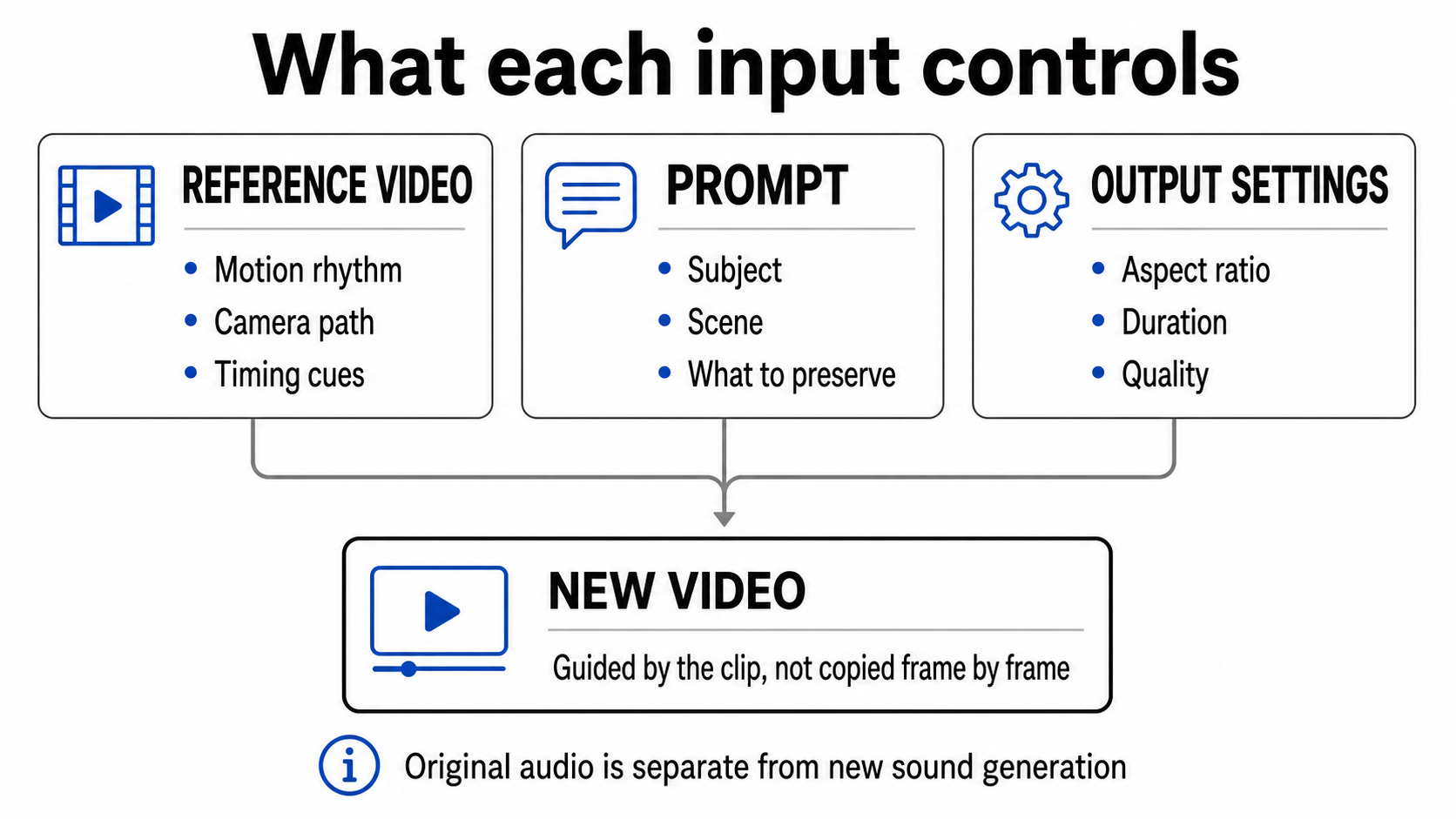
Kling O3 参考视频生成会从一段短视频里提取动作、节奏和运镜线索,再据此生成一条新视频。它不是逐帧复制。参考视频主要告诉模型“怎么动”,Prompt 负责说明主体、场景和需要保留的细节,比例、时长与清晰度则决定成片规格。
在 KlingVideo 打开视频转视频,选择 Kling O3,上传 MP4 或 MOV 格式的参考视频,再填写 Prompt 和输出设置。视频需控制在 3 到 10 秒,文件不超过 200 MB。主体持续可见、镜头稳定、只有一个清楚动作的素材,通常比快速剪辑或多人混合运动更容易得到稳定结果。
参考视频模式默认会保留素材原声。保留原声和生成新音效不是一回事:接入参考视频后,新音效生成不可用。KlingVideo 当前也没有单独显示 O3 的“保留原声”开关,交付前要实际检查成片声音。
Kling O3 参考视频生成到底在做什么
更准确的理解是“用视频引导生成”。Kling O3 读取参考视频里的动作节奏、时间点和镜头路径,再结合 Prompt 与输出设置生成新画面。手势、转身、短舞步、产品展示动作、围绕主体的推拉摇移,往往都比纯文字更适合用视频表达。
它不会保证每一帧都和原片一致。人物细节可能变化,肢体轨迹可能有偏差,复杂运镜可能被简化,背景物件也可能重新生成。参考视频更像一份动作方案,不是让模型直接剪辑原素材。
参考视频
参考视频负责提供可观察的运动。O3 可以把动作节奏、关键时间点和镜头路径当作引导。主体离开画面、被大面积遮挡,或者动作快到难以辨认时,可用信息会明显变少。
Prompt
Prompt 负责告诉模型要生成的主体、场景、主要动作、镜头表现,以及哪些细节最重要。颜色、服装、产品外形或背景元素必须保留时,直接写清楚。不要再要求一个和参考视频相冲突的动作。
输出设置
画面比例、时长和清晰度描述的是交付规格,不能修复一段动作不清楚的参考视频。源动作本身难以辨认时,把清晰度调高也不会让运动逻辑自动变好。
选一段 O3 看得懂的参考视频
最适合的参考视频不一定最有电影感,而是能让人一眼看懂目标动作的那一段。
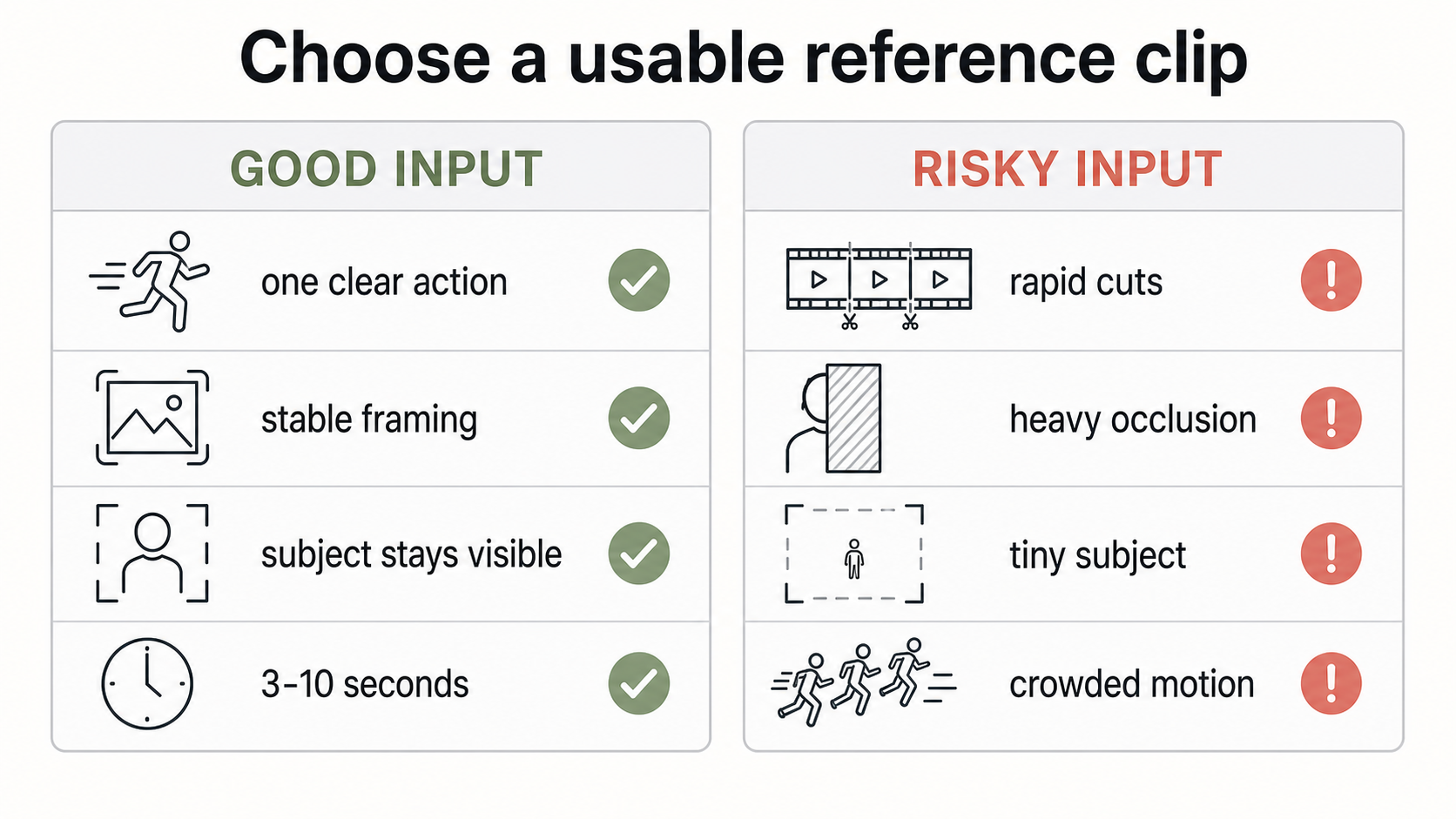
上传前按下面几项检查:
- 格式和时长: MP4 或 MOV,不超过 200 MB,时长 3 到 10 秒。
- 只有一个主要动作: 一段手势或一组连续动作,比几件互不相关的事更好理解。
- 主体持续可见: 主体要足够大,大部分时间都留在画面里。
- 画面连续: 尽量避开跳切、突然换场和大面积遮挡。
- 运镜容易辨认: 固定机位、平移、推进或简单环绕,通常比混乱的手持晃动更清楚。
- 动作方向一致: 参考视频本身就要接近目标动作。Prompt 很难彻底扭转与素材相反的运动。
素材前后有停顿时,先把空白部分剪掉。真正有用的动作只有 4 秒,就上传这 4 秒,不要为了凑满 10 秒保留长时间静止画面。
在 KlingVideo 使用 Kling O3 参考视频
1. 打开视频转视频工作台
进入 KlingVideo 视频转视频,模型选择 Kling O3。不同模型对参考视频的处理方式不同,先确认模型可以避免把另一种工作流的设置套过来。
2. 上传参考视频
添加一段 3 到 10 秒的 MP4 或 MOV 文件。上传被拒绝时,先检查封装格式、文件大小和时长,不要急着改 Prompt。
3. 写一条顺着素材动作走的 Prompt
先描述新视频里要出现什么,再让这段描述和参考动作对应起来。可以按这个顺序写:
- 主体和外观。
- 主要动作。
- 场景和光线。
- 镜头表现。
- 必须稳定的细节。
如果参考视频里的人物抬手并转向镜头,就让这个动作成为主线。又要求冲刺、旋转和跳跃,只会让文字与素材互相争夺控制权。
4. 设置比例、时长和清晰度
根据交付场景选择 16:9、9:16 或 1:1。Kling O3 参考视频生成支持 720p 和 1080p。时长要和动作匹配,不要把一个很短的手势强行拉成长段落。
5. 生成后分项检查
不要只看“像不像”,按四个维度分别检查:
- 主要动作和节奏有没有保留下来?
- 主体是否还容易辨认,肢体是否自然?
- 镜头有没有按预期移动?
- 声音是否适合最终用途?
把动作、身份、镜头和声音拆开看,更容易判断下一次该换参考视频,还是只需要调整 Prompt。
Keep original sound 到底控制什么
原始声音保留与新声音生成是两套不同逻辑。
- 保留原声决定参考视频自带的音轨是否进入结果。O3 参考视频接口默认保留。
- 生成声音是让模型创建新的音效。接入参考视频后,这项能力不可用,并会关闭。
KlingVideo 当前的 O3 表单没有单独显示“保留原声”开关。实际使用时,应当假设素材里的声音可能跟随结果。如果交付必须静音,可以在上传前移除素材音轨,或者在后期编辑时静音,并在导出前再检查一次。
其他模式里出现的 Sound 设置不一定控制 O3 参考视频。即使它们在同一页面,不同模型和模式也可能暴露不同参数。
Kling AI 参考视频不能用时怎么排查
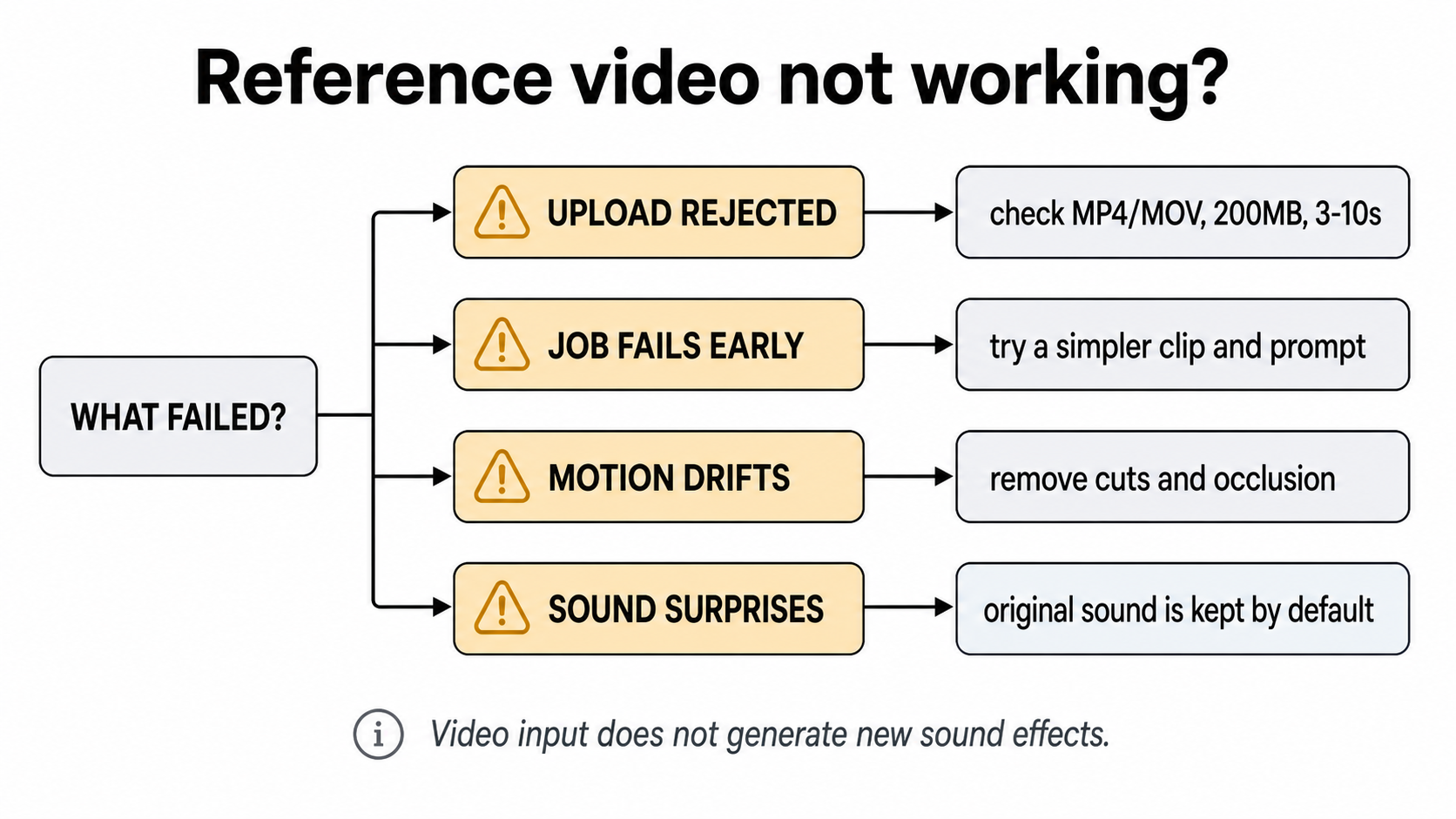
从最早失败的环节开始查。上传失败、任务早期失败、动作偏移和声音异常,原因并不相同。
| 现象 | 常见原因 | 先检查什么 | 下一步 |
|---|---|---|---|
| 上传被拒绝 | 格式不支持、文件过大或时长不合规 | 是否为 MP4/MOV、是否不超过 200 MB、是否为 3 到 10 秒 | 重新导出或裁短素材 |
| 任务很快失败 | 文件已上传,但视频无法稳定解析 | 本地完整播放,确认时长信息可以正常读取 | 转成常规 MP4,Prompt 不变再试 |
| 动作很弱或逐渐跑偏 | 动作太小、被遮挡、画面拥挤或中间切镜 | 静音播放,看看观众第一眼能否认出唯一主动作 | 先裁切或更换参考视频,再考虑改 Prompt |
| 主体外观变化 | Prompt 没写清关键特征,或一次要求改动太多 | 身份、服装、颜色和场景是否明确 | 保留动作,简化场景,写出最关键的视觉锚点 |
| 运镜不对 | 参考视频里的镜头运动与主体运动互相干扰 | 把运镜和主体动作分开判断 | 换更稳定的素材,或删掉多余运镜要求 |
| 结果带着素材声音 | 参考模式默认保留原声 | 分别听参考视频与结果 | 需要静音时,上传前移除素材音轨 |
| 没有生成新音效 | 参考视频模式不支持新音效生成 | 确认是否已经挂载参考视频 | 项目需要设计声音时,后期单独添加 |
每轮只改一个变量。如果同时换素材、重写 Prompt、调整时长和比例,即使结果变好,也很难知道真正有效的是哪一步。
一个可复核的参考视频工作流
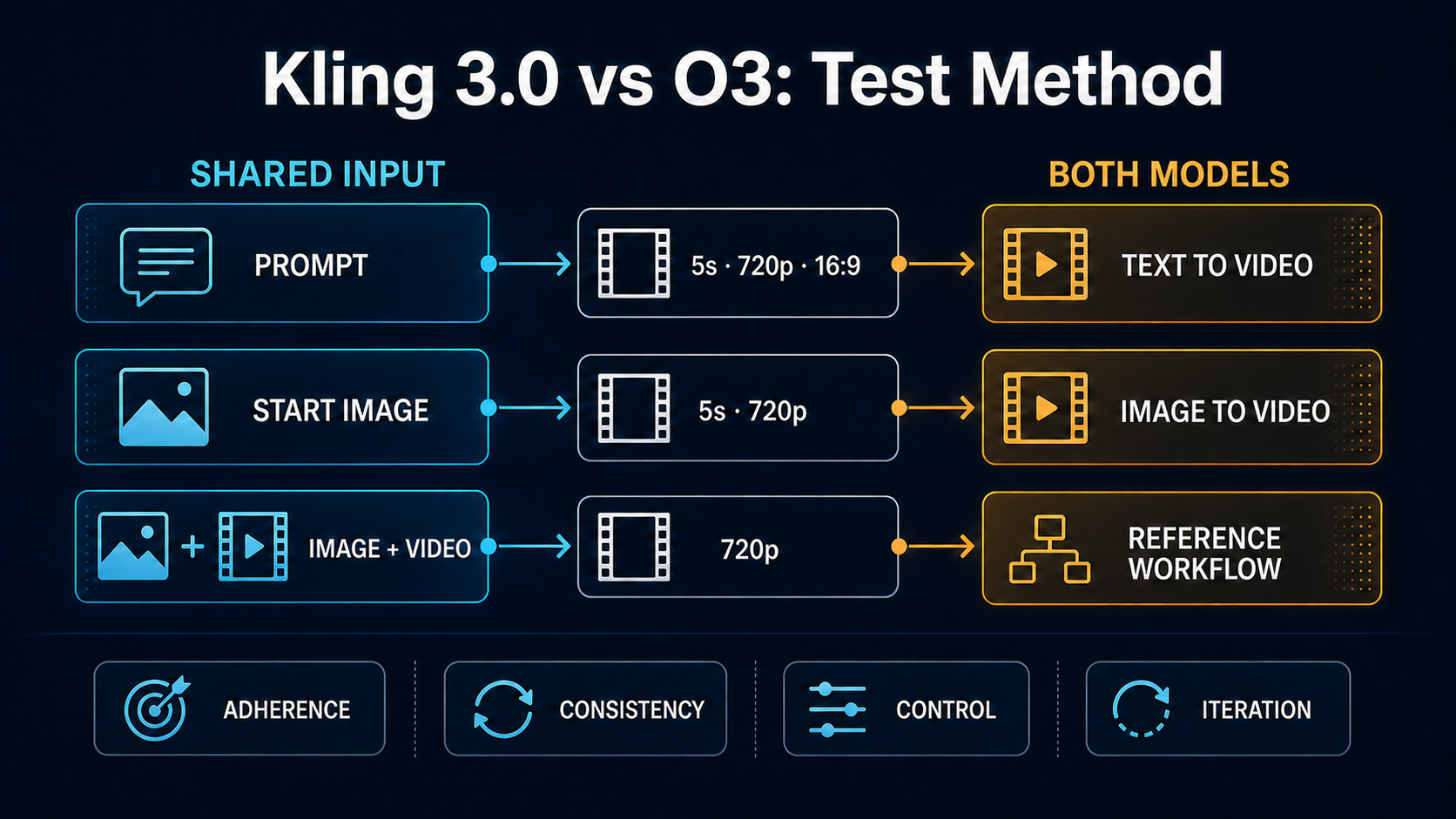
2026 年 8 月 4 日,我们用同一个猫咪主体和同一段 5 秒动作视频,对比了两种 Kling 参考驱动工作流。参考视频展示了一只猫在明亮房间里直立并挥动前爪。Kling O3 参考视频生成以 720p 完成,保留了大致的挥爪节奏和房间构图。
结果也清楚暴露了边界。猫脸和毛色细节有变化,前爪轨迹不是对原动作的精确复制,沙发局部也被重新生成。这更符合“特征引导生成”的表现:模型参考了动作,但没有逐帧编辑或复刻源视频。
完整设置与观察可查看 Kling 3.0 与 O3 参考工作流测试。两次尝试使用相同素材,因此适合比较工作流差异;但单个完成案例不能代表成功率,也不能预测所有主体和动作。
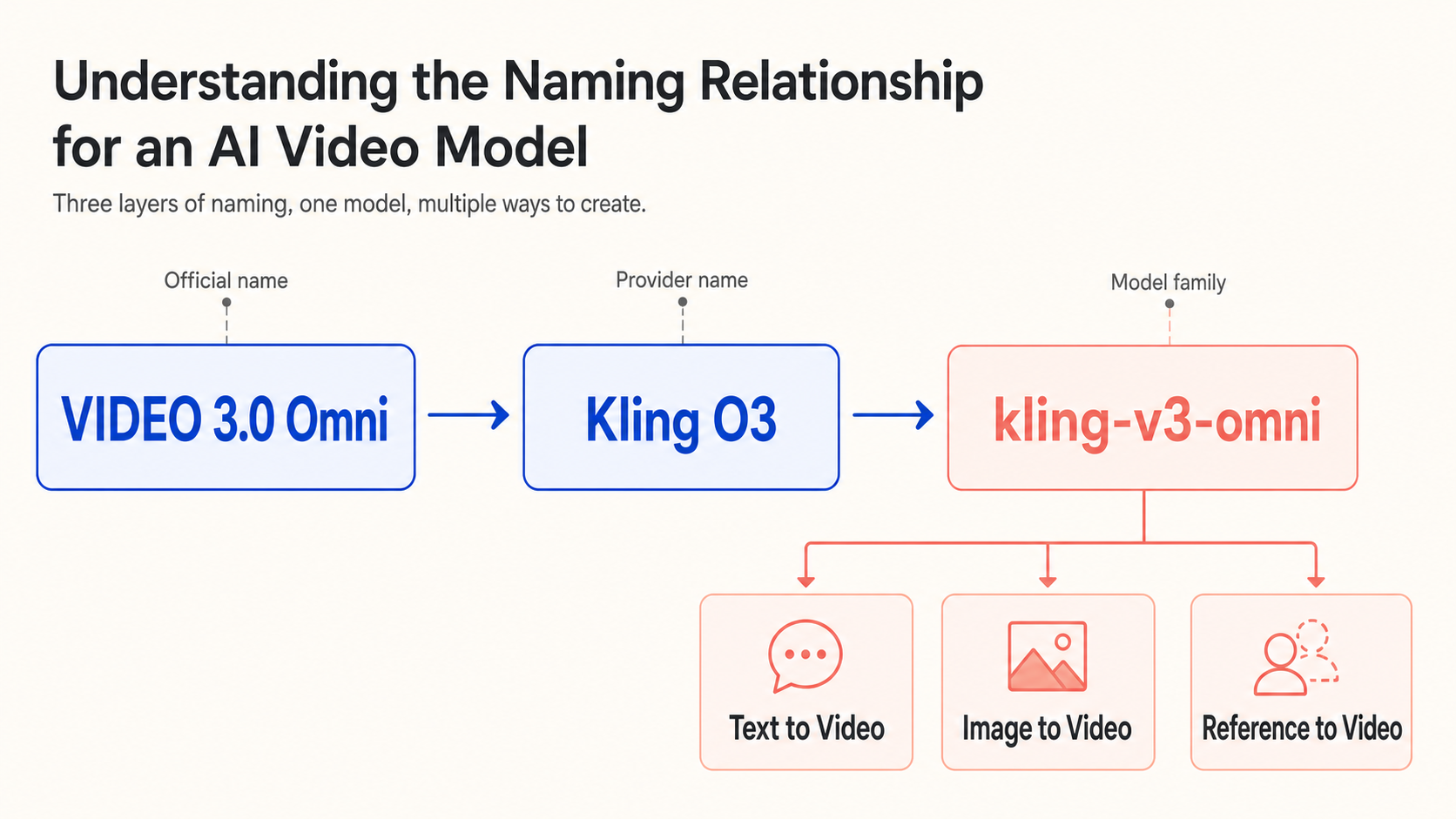
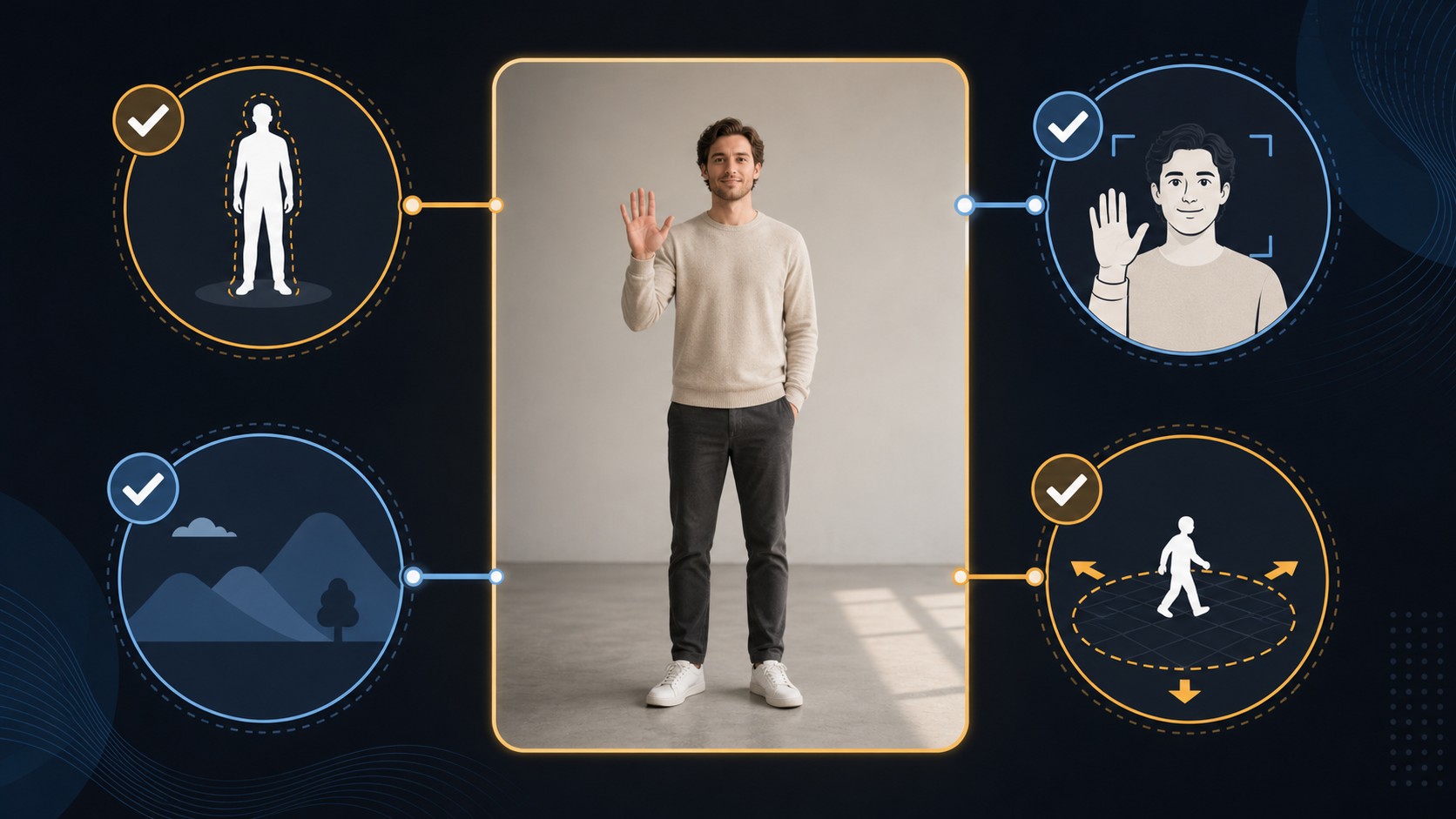
想了解更完整的模型能力,可以继续看 Kling O3 与 VIDEO 3.0 Omni 功能说明。如果真正需要的是“让一张人物图严格跟随动作”,建议先对比 Kling AI Motion Control 常见问题与修复方法,再决定使用哪一种模式。
哪些任务适合参考视频生成
下面这些情况比较适合:
- 目标动作很难只靠文字说明。
- 可以截出一段短而清楚的连续动作。
- 能接受小范围视觉细节被重新解释。
- 需要参考一段视频的节奏或运镜,而不是直接编辑原片。
如果交付要求逐帧连续、严格对口型,或者所有源素材细节都不能改变,参考视频生成未必合适。传统剪辑、合成工具或更专门的控制模式通常更可控。
常见问题
Kling O3 会逐帧复制参考视频吗?
不会。它把参考视频作为动作、节奏和运镜引导,再生成一条新视频,细节可能发生变化。
参考视频可以多长?
当前 O3 参考工作流要求 3 到 10 秒,文件使用 MP4 或 MOV,大小不超过 200 MB。
Kling O3 可以保留原声吗?
可以。底层参考工作流默认保留素材原声,但 KlingVideo 当前没有单独显示 O3 的控制开关,需要在结果里实际检查。
有参考视频时还能生成新音效吗?
不能。挂载参考视频后,新音效生成不可用。是否保留已有音轨是另一件事。
动作正确,但主体为什么变样了?
参考视频锁定的是运动引导,不会固定全部视觉细节。Prompt 里要写清主体与关键外观,减少相互竞争的场景变化,同时使用主体无遮挡的参考视频。
应该改 Prompt,还是换参考视频?
动作看不清、被截断或混入无关运动时,先裁短或更换素材。动作清楚,但主体、场景或保留细节不对时,再调整 Prompt。
开始使用
打开 KlingVideo 视频转视频,选择 Kling O3,从一段只包含一个清楚动作的短视频开始。第一轮保持简单。清晰素材加聚焦 Prompt,能给后续修改留下更可靠的基准。
来源与方法
- Kling O3 Reference-to-Video API 说明,EvoLink 文档。用于核验参考视频格式、时长、输出规格、原声保留行为,以及接入视频后不能生成新声音。访问日期:2026-08-10。
- Kling VIDEO 3.0 Omni Model User Guide,Kling AI 官方文档。用于核验多模态参考能力的模型背景。访问日期:2026-08-10。
- KlingVideo 视频转视频,当前产品页面。用于核验 Kling O3 入口、参考视频上传、Prompt 与输出设置。核验日期:2026-08-10。
- Kling 3.0 与 O3 工作流测试,KlingVideo 已发布测试。用于核验 5 秒猫咪动作工作流和结果限制。核验日期:2026-08-10。
能力限制来自当前文档和产品配置,工作流观察来自一组匹配测试,不属于统计基准。最后核验:2026-08-10。