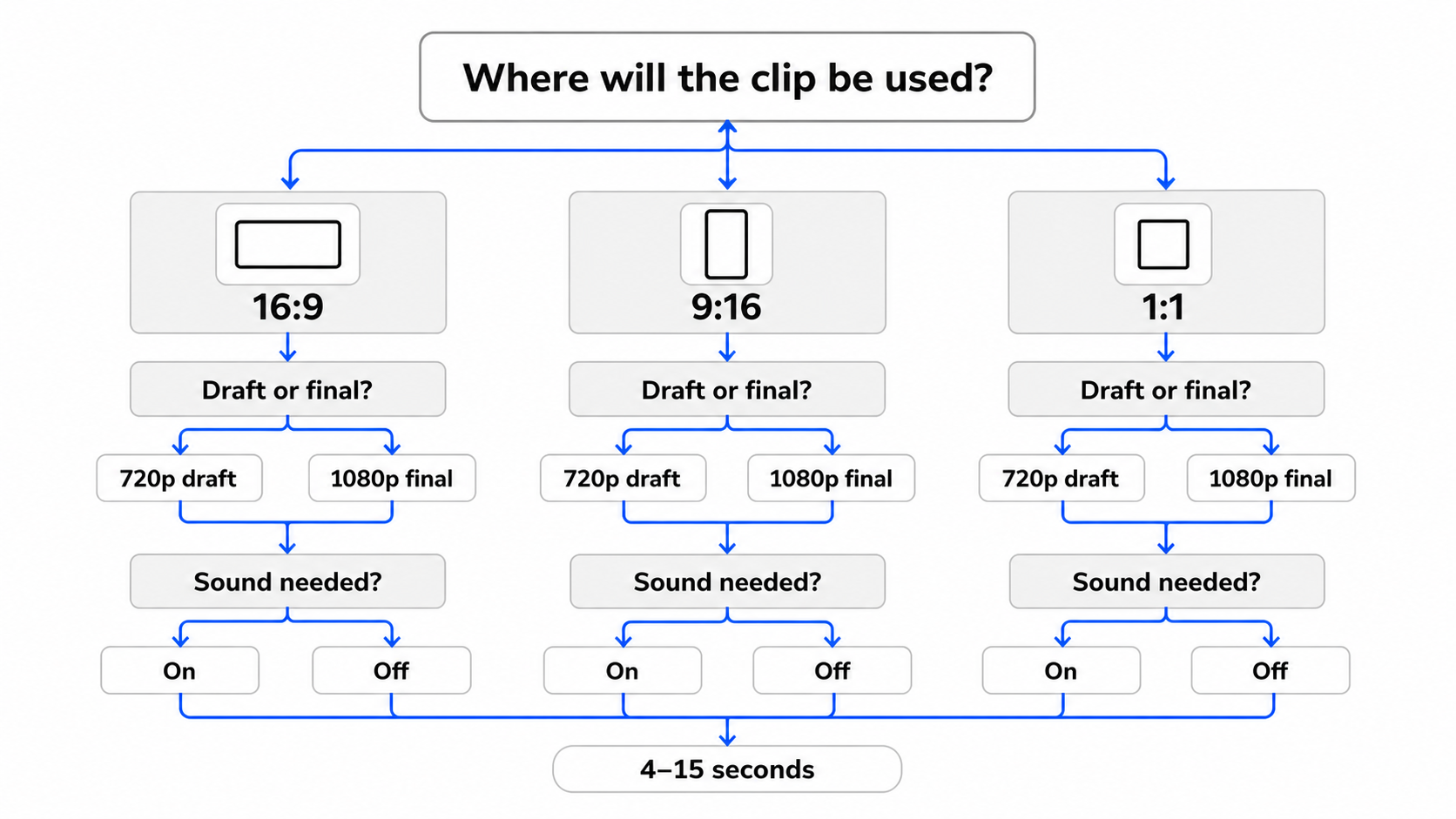
先定交付画幅,再决定这次生成是草稿还是成片候选。
快速答案:从交付场景倒推设置
先看视频最后发到哪里。横屏播放器或演示文稿用 16:9,全屏竖版信息流用 9:16,明确需要方形版位时用 1:1。接着判断这次生成是试方向,还是做成片候选。KlingVideo 当前提供 720p 和 1080p。构图、动作和时长还在调整时,先用 720p;Prompt 和画面方向稳定,而且交付确实需要更高分辨率时,再选 1080p。时长可选 4 到 15 秒,应该按画面里需要完成的动作来定,而不是直接拉满。只测试一个动作时用短时长;动作有清楚的先后顺序,再增加秒数。声音属于这条视频时打开 Sound,并把环境声、节奏或碰撞点写进 Prompt;后期会统一配乐、配音或音效时,可以关闭。当前默认值是 16:9、5 秒、720p、Sound on。
KlingVideo 当前有哪些设置
Kling 3.0 模型页和文生视频生成器当前提供以下选项:
| 设置 | 可选值 | 当前默认值 | 决策依据 |
|---|---|---|---|
| 分辨率 | 720p、1080p | 720p | 审片阶段和交付要求 |
| 画幅 | 16:9、9:16、1:1 | 16:9 | 最终发布位置和构图 |
| 时长 | 4 到 15 秒 | 5 秒 | 动作数量和镜头节奏 |
| 声音 | On、Off | On | 生成时是否需要音频 |
这些是 2026 年 8 月 14 日核验到的 KlingVideo 接入选项。Kling 官方 VIDEO 3.0 指南说明模型支持最长 15 秒和原生音频;实际在 KlingVideo 生成时,应以生成器里显示的控制项为准。
720p 还是 1080p:把分辨率当成流程选择
1080p 的像素更多,但它不会自动修好含糊的 Prompt、不稳定的动作、错误的裁切或难看的结束画面。这些问题需要继续改草稿。
还在确认下面这些问题时,用 720p 更合适:
- 主体在当前画幅里是否足够清楚?
- 镜头有没有朝预期方向运动?
- 动作能否在所选时长里完成?
- 最后一帧能不能接进后续剪辑?
镜头方向已经定下来,而且交付需要更大的画面尺寸时,再用 1080p。例如演示文稿、横屏播放器或需要留档的成片候选,可能需要 1080p;一次即将被淘汰的动作试验通常没必要。
分辨率也会影响积分。KlingVideo 会根据模型和已选设置计算报价。Kling 3.0 按生成秒数计费,分辨率和 Sound 状态会影响适用费率。提交前,生成器会显示本次所需积分。实时信息请看价格页和Kling AI 积分说明,不要依赖复制出来的旧价格表。
一个实用做法是:构图还在变,就别急着给分辨率加码。先把镜头定住。
写镜头运动前先选画幅
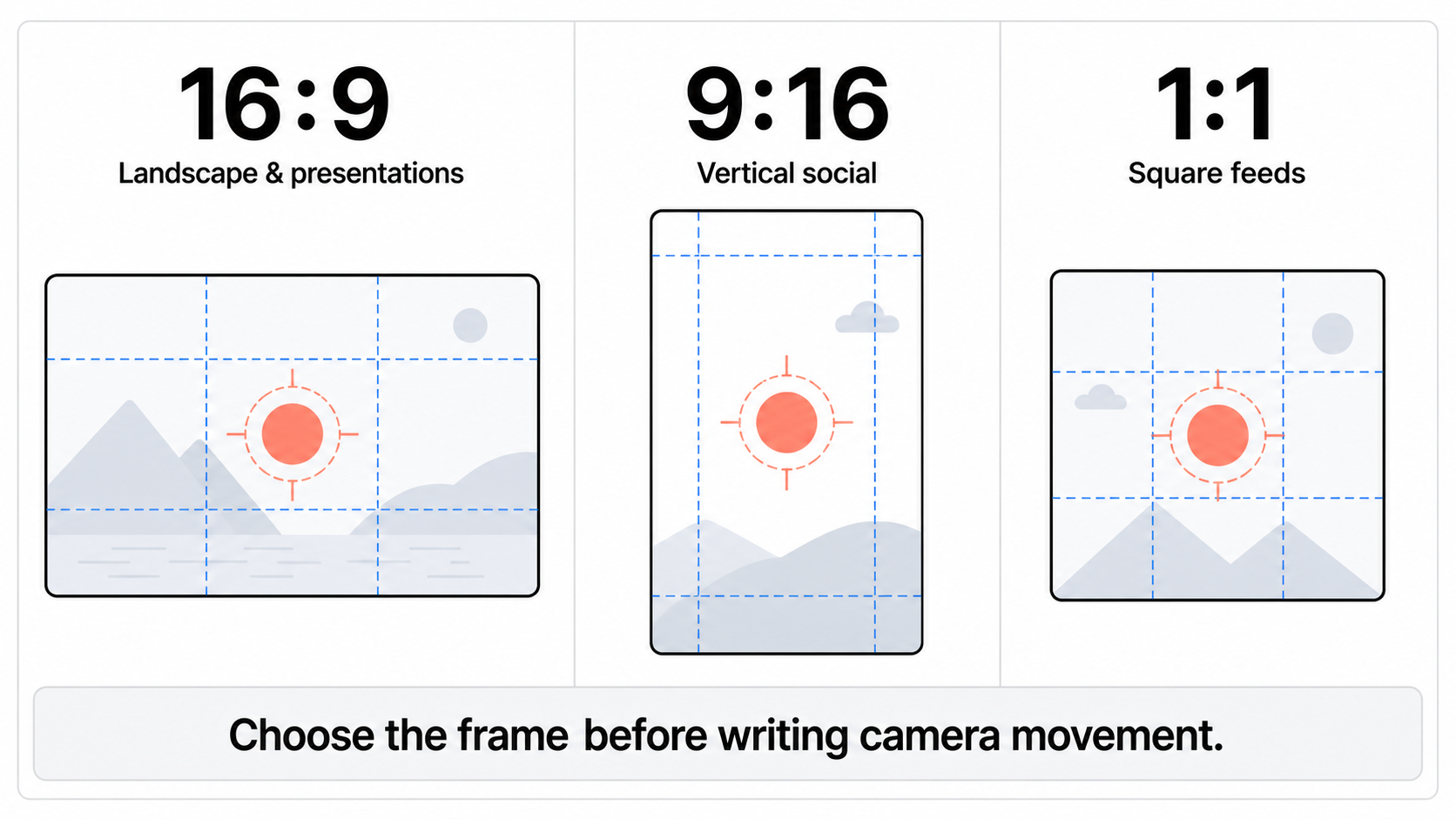
画幅会改变主体的活动空间,也会改变背景能保留多少。
画幅本来就是镜头设计的一部分。给横屏写好的 Prompt,裁成竖屏后可能完全失效,因为主体横向移动太远,或者重要物体贴着画面边缘。先确定最终画幅,再描述镜头路径。
16:9:横屏场景
16:9 适合网页横屏播放器、YouTube 类横屏视频、演示文稿,以及需要横向空间的场景。跟拍、双人站位、环境展示和从左到右的运动,都容易利用宽画幅。
如果之后还可能裁竖版,主体不要贴在最左或最右。如果横屏就是最终交付,那就把宽度用起来,写清前景和背景中哪些参照物会经过画面。
9:16:竖版信息流
9:16 适合全屏竖版内容。它给人物上下方向留出更多空间,但左右空间很窄。向前走、居中移动、俯仰镜头或克制的推近,通常比长距离横向运动更容易读懂。
画面顶部和底部要给平台控件留出安全区。脸、产品标签和最后揭示的物体都不要贴边。把横屏创意改成竖屏时,应该重写构图,不能指望同一套横向调度自动塞进窄画幅。
1:1:紧凑的方形版位
1:1 适合实际交付就是方形的版位,也适合围绕单个主体组织紧凑构图。产品旋转、居中人物、短演示和循环感动作都能使用方形画面。
方形不是横屏和竖屏的万能折中。它有自己的构图逻辑。除非明确想做偏心构图,否则主体和动作尽量留在中间,也不要让镜头路径依赖方形画面外不存在的空间。
| 交付位置 | 建议起点 | 构图提醒 |
|---|---|---|
| 横屏播放器或演示文稿 | 16:9 | 用宽度表现移动、站位或环境 |
| 全屏竖版信息流 | 9:16 | 保护顶部和底部的控件区域 |
| 方形信息流版位 | 1:1 | 主体和动作保持紧凑 |
| 同时需要多种成片 | 先做优先级最高的画幅 | 第二种画幅重新构图,不要默认裁切一定可用 |
时长按动作来定,不要按上限来定
KlingVideo 当前允许 Kling 3.0 文生视频选择 4 到 15 秒。15 秒只是可选上限,不是每条 Prompt 的推荐值。
先用普通话写出画面顺序。如果只有一个动作和一个主要镜头运动,4 到 6 秒通常足够用来试方向。需要铺垫、主要动作和结尾停顿,就给它更多时间。每增加一秒,画面或声音里都应该有能被观察到的内容。
| 镜头计划 | 实用起始范围 | 审片时检查 |
|---|---|---|
| 一个主体动作,固定机位或简单移动 | 4 到 6 秒 | 动作能否干净地开始和结束? |
| 铺垫之后接一个主要动作 | 7 到 10 秒 | 转折和最后停顿是否有足够时间? |
| 有明确节拍的短序列 | 11 到 15 秒 | 各节拍是否写清顺序,动作能否共存? |
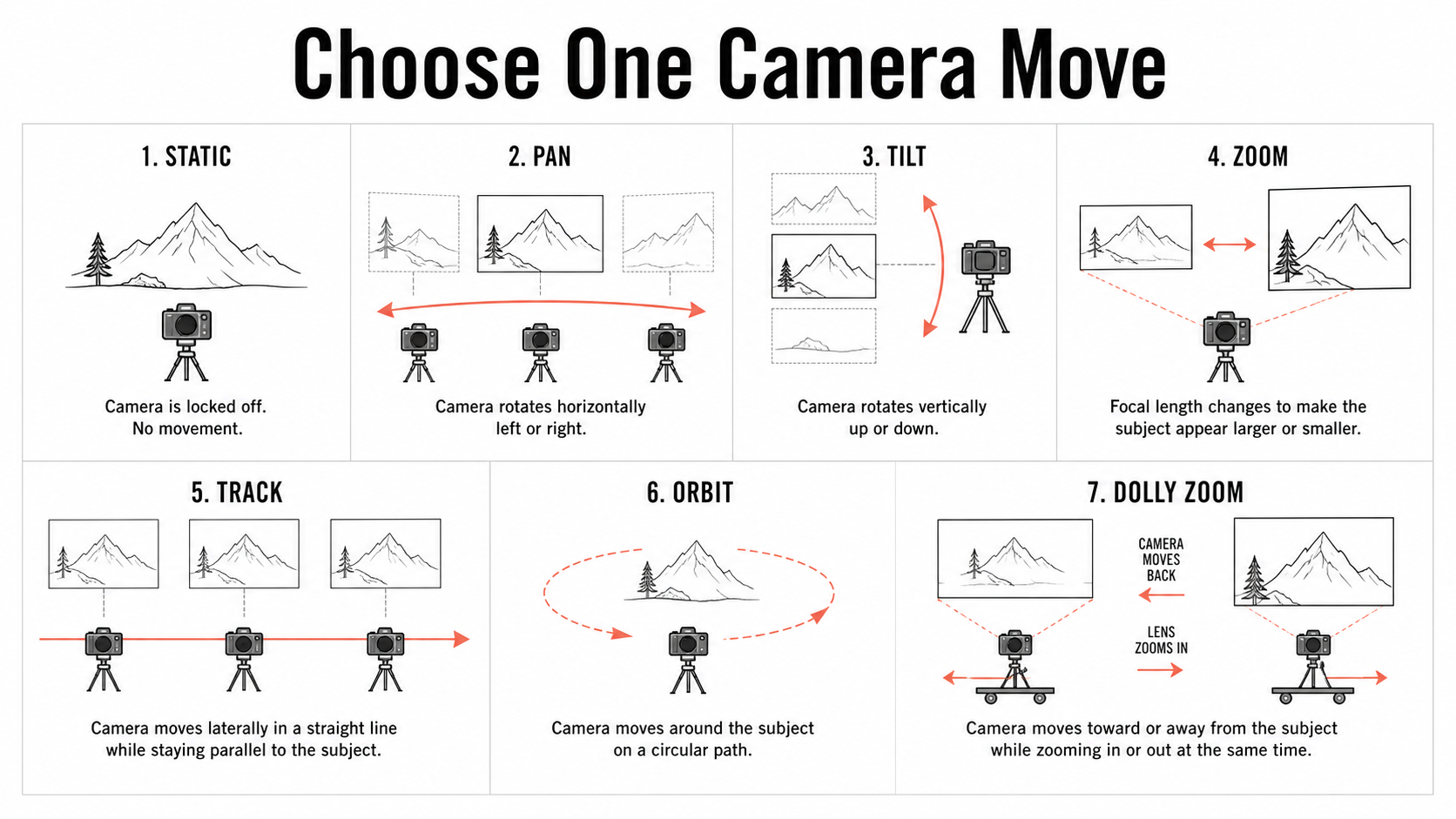
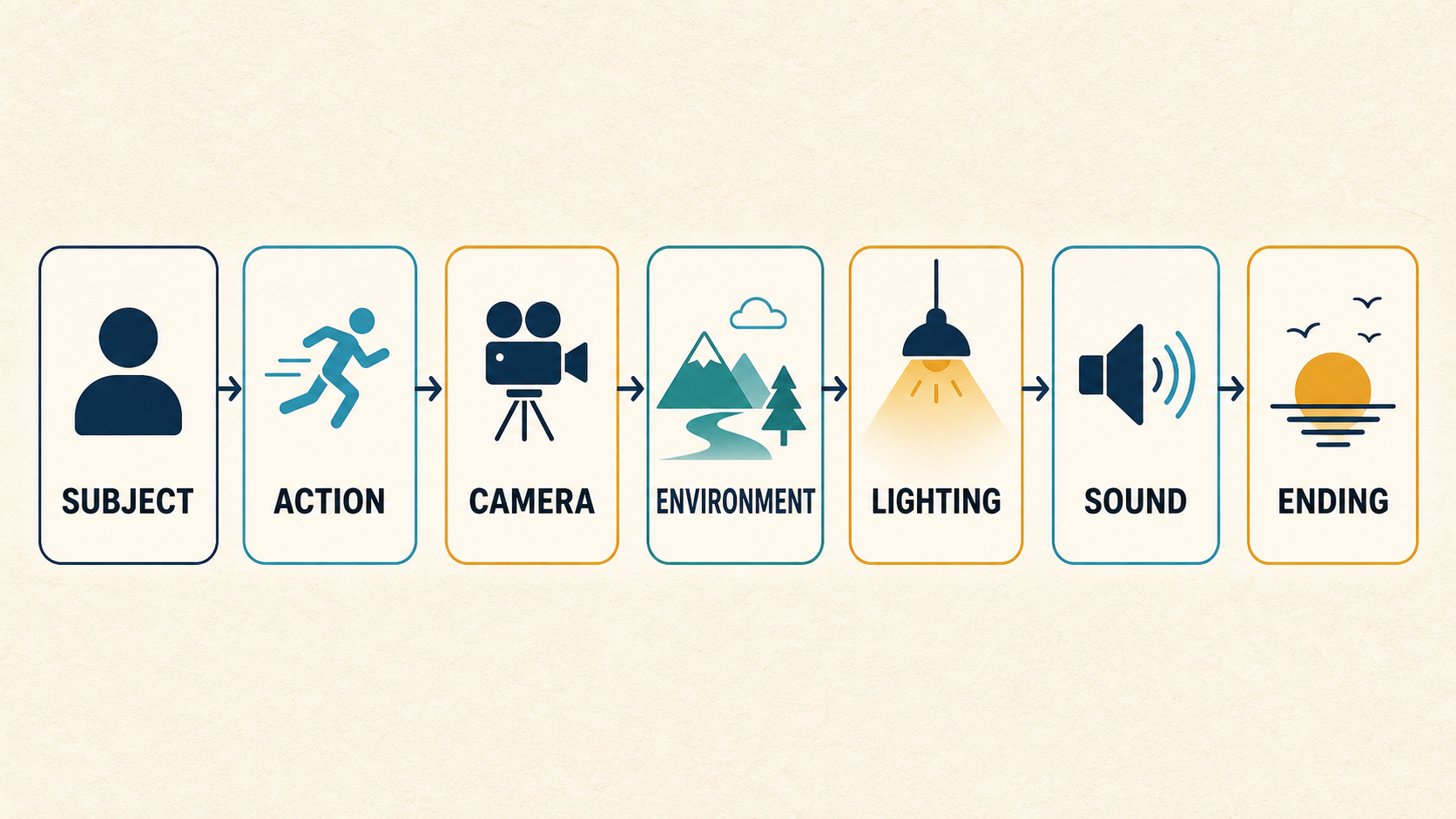
不要靠增加秒数挽救顺序混乱的 Prompt。先把动作顺序重写清楚。Kling AI Prompt 指南讲了如何拆分主体、动作、场景、镜头和限制条件;镜头用词可以参考镜头运动 Prompt 指南。
需要控制节奏时,结尾要写成能看见的状态。例如“骑车人到达红色雨棚时,镜头随她停下”,就比“电影感结尾”容易审片。生成后可以直接判断所选时长够不够。
声音属于镜头时才打开 Sound
Kling 3.0 支持原生音频,KlingVideo 当前的文字和图片工作流也提供 Sound 开关。脚步要贴合行走节奏、环境声要对应地点,或者撞击声必须落在某个动作点时,打开 Sound 会更符合任务。
打开后,要把声音的职责写进 Prompt。例如:
深夜安静的地铁站台。一列火车从隧道驶入,镜头缓慢向右横摇。低沉的轨道声逐渐增强,列车停下时传来刹车排气声,最后一帧前环境声重新平稳。
如果剪辑里已有固定音乐、录好的配音、授权音效,或者多条视频必须使用同一套混音,可以关闭 Sound。只测试视觉方向时,关闭声音也能少一个变量。
不要等画面做完才想声音。Sound 状态会同时改变生成要求和积分报价。对白、环境声或时间点属于创意的一部分时,就要和画面一起规划。更细的写法见Kling 3.0 原生音频指南。
草稿、审片和成片设置矩阵
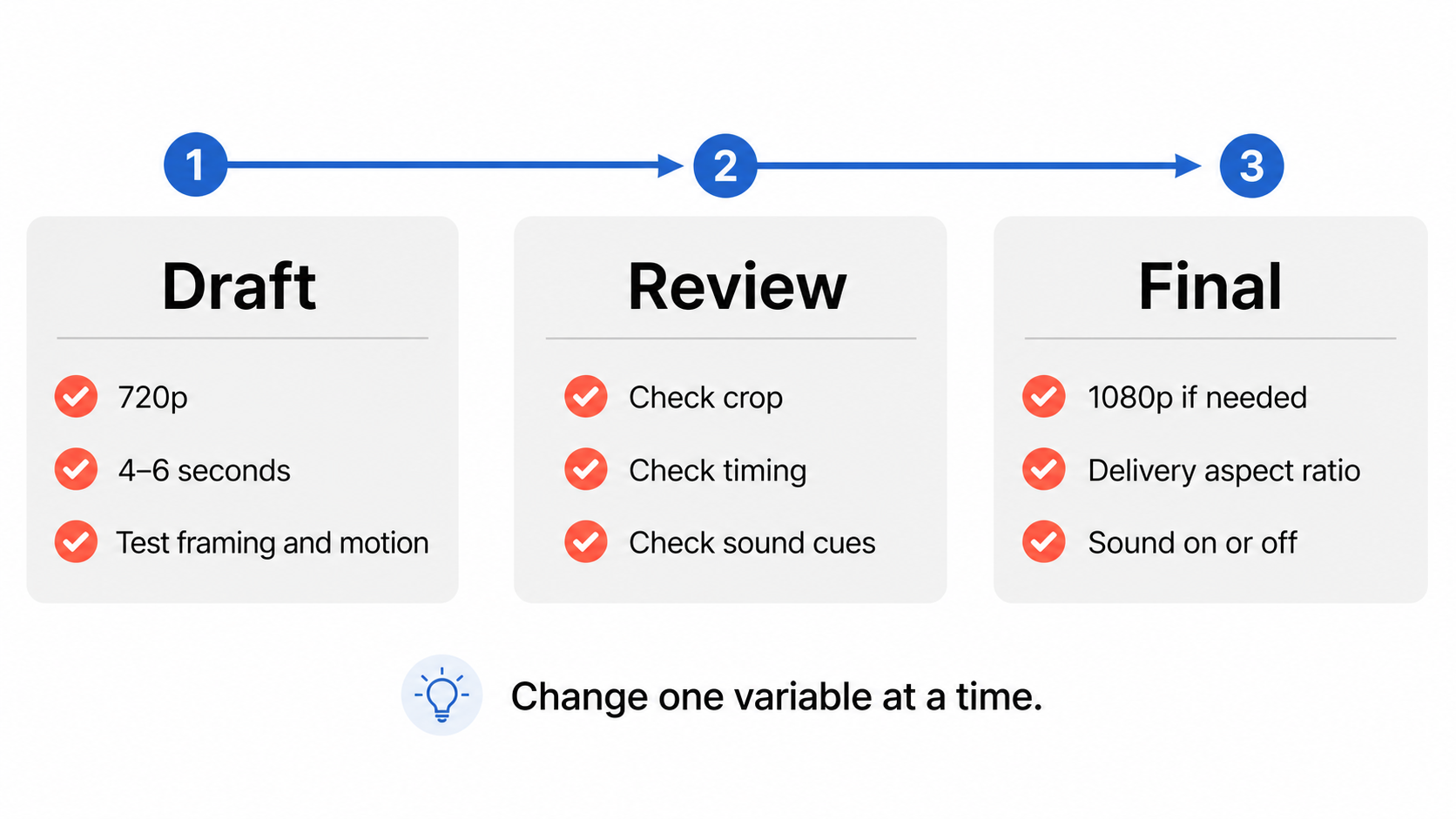
一次只改一个变量,下一版才会回答一个明确问题。
| 阶段 | 分辨率 | 画幅 | 时长 | 声音 | 目标 |
|---|---|---|---|---|---|
| 草稿 | 720p | 最终交付画幅 | 能用 4 到 6 秒时先用短时长 | 除非正在测试音频,否则关闭 | 检查构图、动作和 Prompt 方向 |
| 审片 | 720p | 最终交付画幅 | 完整目标时长 | 与最终音频流程一致 | 检查裁切、节奏、结尾和声音提示 |
| 成片候选 | 交付需要时用 1080p | 最终交付画幅 | 已确认的时长 | 已确认的 On 或 Off | 生成准备导出或交接的版本 |
审片阶段能避免一种常见浪费:同一轮同时改 Prompt、时长、画幅、声音和分辨率。即使结果变好,也不知道是哪项修改起作用。固定最终画幅,每次改一个变量,再和上一版比较。
生成前的五步设置
- 写下最终发布位置,选择 16:9、9:16 或 1:1。
- 描述一个可见动作和一个主要镜头行为。
- 选择能容纳动作和结尾的最短时长。
- 决定生成声音是否属于这个创意。
- 从 720p 开始。镜头方向通过审片后,再按交付需要改成 1080p。
所有选项确定后,再读一遍生成器显示的积分报价。修改时长、分辨率或 Sound 后尤其要重新确认。
常见问题
Kling AI 视频用 1080p 一定比 720p 好吗?
1080p 输出分辨率更高,但不保证动作、构图、Prompt 遵循或连续性更好。用 720p 测试镜头;方向稳定且交付需要额外像素时,再选择 1080p。
TikTok、Reels 或 Shorts 应该选什么画幅?
最终发布到全屏竖版信息流时选 9:16。动笔时就按窄画幅构图,主体避开控件区域,也不要安排依赖横屏宽度的长距离横向动作。
KlingVideo 上的 Kling 3.0 视频最长多少秒?
当前文生视频控制项允许 4 到 15 秒,默认 5 秒。按动作顺序选择时长,不要自动选 15 秒。
Sound 应该一直打开吗?
生成的环境声、音效或节奏点属于镜头时打开,并在 Prompt 里写清。后期会单独配音,或者只想测试视觉方向时,可以关闭。
画幅、时长、分辨率和声音会影响积分吗?
报价取决于模型和所选设置。Kling 3.0 按秒计费,分辨率和 Sound 状态会影响适用费率。以生成器里的实时报价为准,套餐信息看价格页。
创建第一版设置草稿
选好最终画幅,写一个可见动作,再从最短的可用草稿开始。打开Kling AI 文生视频生成器,提交前核对当前选项和积分报价。
来源与方法
- KlingVideo Kling 3.0 模型页:核对 KlingVideo 当前参数范围和工作流说明。
- KlingVideo 文生视频生成器:核对当前默认值和可选控制项。
- Kling AI VIDEO 3.0 模型用户指南:核对官方最长时长和原生音频能力。
- Kling AI VIDEO 2.6 音频用户指南:核对官方音频规划建议和画幅背景。
最后核验:2026 年 8 月 14 日。设置和积分报价可能调整,提交任务前请以生成器显示为准。