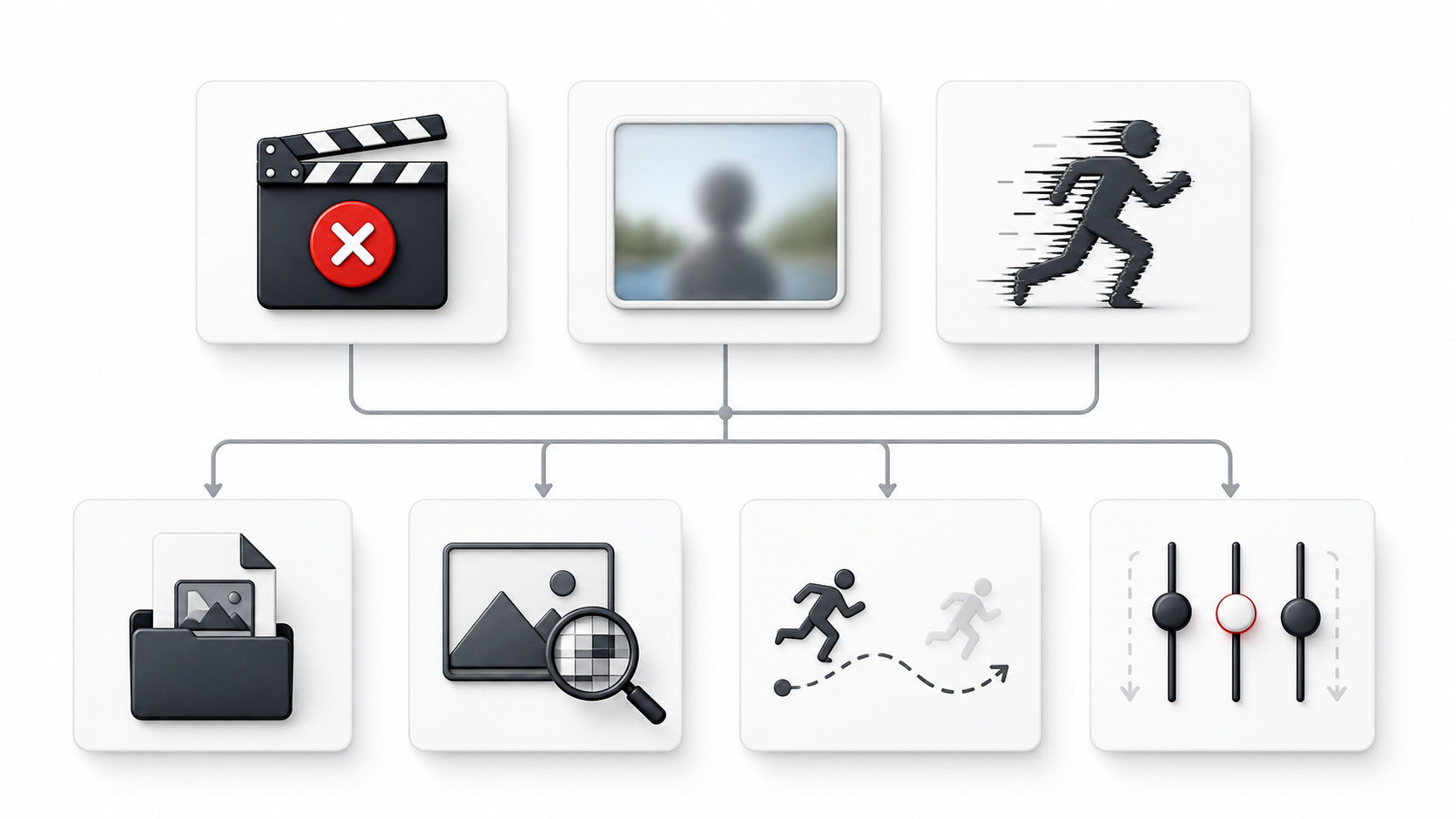
症状分流:先找到出错阶段,再选择最小且有判断价值的改动。
快速答案
Kling AI 视频模糊、人物变形或生成失败时,别急着重写整段提示词。先看问题出在哪一步:图片没上传成功、提交后任务失败,还是视频已经生成但画面有问题。这三类问题的处理方法完全不同。
找到阶段后,一次只改一个变量。这样下一次结果才有判断价值,不会变成新的猜测。
Kling AI 常见问题速查表
| 你看到的问题 | 先检查 | 下一步怎么做 |
|---|---|---|
| 图片无法上传 | 文件格式和大小 | 改成 JPG 或 PNG,并控制在 10 MB 以内 |
| 整段视频发糊 | 原图清晰度、裁切和压缩 | 换更干净的原图,别指望输出分辨率补回缺失细节 |
| 脸、手或肢体扭曲 | 关节遮挡、肢体重叠、动作复杂度 | 换姿势更清楚的图,只保留一个主要动作 |
| 主体跑出画面 | 主体周围空间和镜头方向 | 重新裁切,给动作留空间,只保留一种运镜 |
| 只显示通用生成失败 | 输入是否通过本地检查、页面显示的具体文字 | 原样重试一次;仍失败就只改一个变量 |
| 画面正常但音频有问题 | 关闭声音后的同一镜头 | 先确认纯画面,再加一个简单声音指令 |
| 页面明确提示账户或并发限制 | 提示原文 | 按提示处理,改提示词解决不了账户状态问题 |
先判断问题发生在哪一步
1. 图片在生成前就被拒绝
KlingVideo 当前图生视频表单接受 JPG、PNG,文件要小于 10 MB。图片上传失败时,先处理格式或体积。缩短提示词不会修复文件校验问题。
再把原图放大到 100% 看一遍。缩略图看着正常,不代表眼睛、手指、发丝和衣服纹理没有压缩块,也不代表裁切没有切到关节。这些小问题一动起来会更明显。
2. 提交后任务失败
先读页面上的具体提示。文件、输入、账户状态或并发限制如果写得很明确,就按对应类别处理。只有“Generation failed”这类通用提示时,不能据此猜一个隐藏原因。
这种情况下,可以用完全相同的设置再生成一次。成功了,多半是临时问题;同样失败,再做一次受控修改,比如简化提示词或替换图片。不要同时换图、改提示词、改时长、改分辨率、再切声音,否则你不会知道哪个变化真正有效。
3. 视频生成了,但画面不对
这说明输入和任务流程已经通过。分别看第一帧、异常刚出现的那一帧和最后一帧。这样更容易判断,是原图本来就弱,还是动作进行到后半段才超出画面能承受的范围。
Kling AI 视频模糊怎么修
1080p 能给你更大的输出,但不能凭空补出原图没有的细节。按这个顺序检查:
- 在 100% 尺寸下看眼睛、嘴、手指、发丝、小字和细密纹理。
- 看有没有明显压缩、锐化白边,或者主体在大画面里占比太小。
- 确认裁切给动作方向留出了空间。
- 先跑一个简单动作,再叠加运镜或声音。
调试阶段可以先用 720p,构图和动作稳定后再切 1080p。这是省时间的工作方式,不代表 1080p 一定能修复模糊。
如果问题明显来自原图,按 Kling AI 图生视频检查清单 逐项看姿势、背景、裁切和动作空间,再决定要不要继续生成。
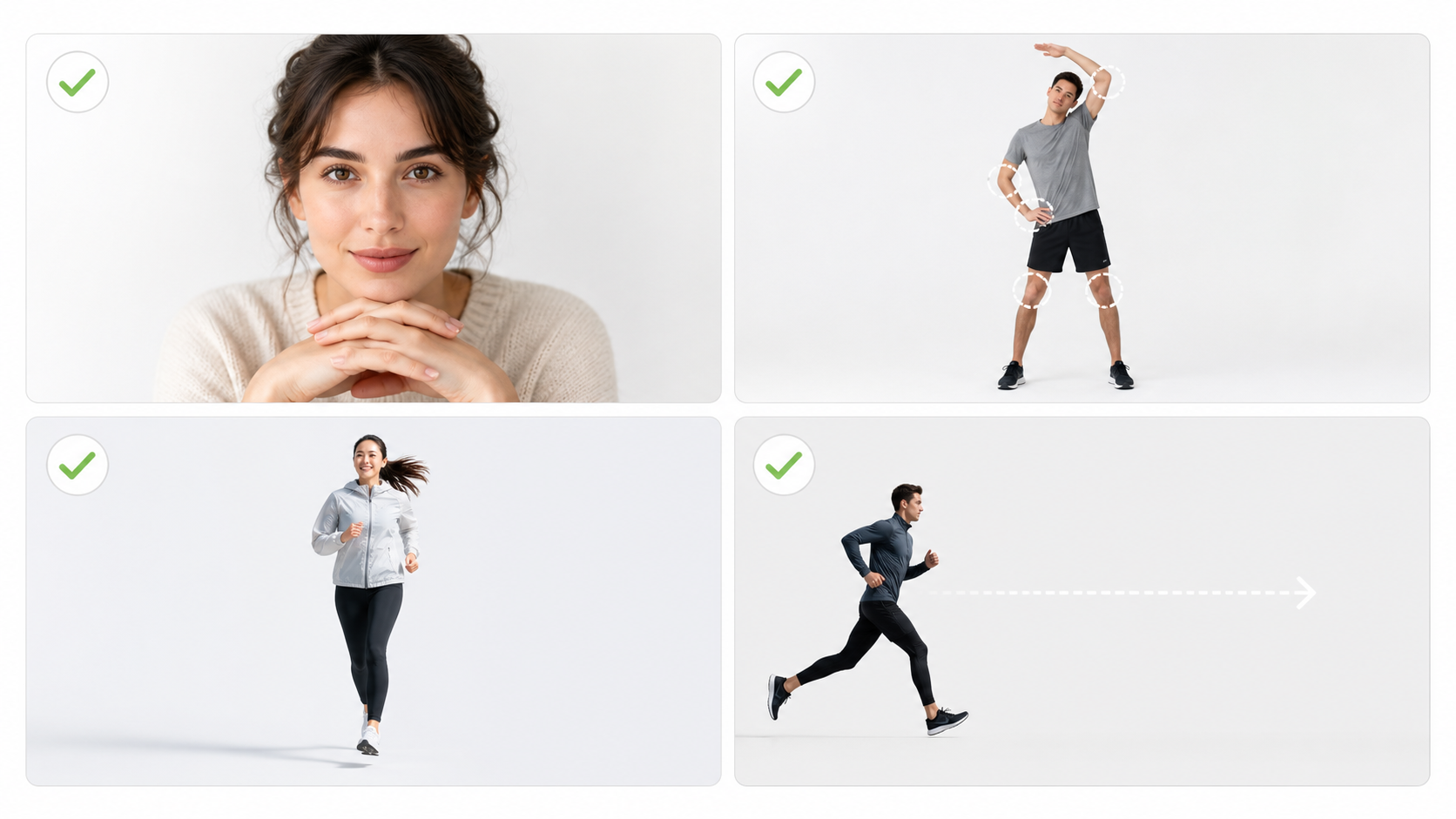
输入检查:核对原图清晰度、关节可见性、背景复杂度和动作空间。
脸、手和身体变形怎么减轻
当模型既要补全被遮住的结构,又要完成复杂动作时,更容易出现变形。单看一帧很难断定唯一原因,但下面几项能快速缩小范围:
- 优先选脸部清楚、手肘膝盖可见的姿势。
- 避免交叉手臂、手挡脸,或多人身体重叠。
- 只给主体一个主要动作。短视频里同时要求转身、奔跑、挥手、旋转和回头,容易互相冲突。
- 运镜保持单一。慢慢推进或平移选一个,不要在同一镜头里来回变方向。
- 主体四周留白,别让动作一开始就撞到裁切边缘。
如果脸只在快速转身后改变,先减小转身幅度;如果原图里的脸本来就软,先换图。这是两种不同的修法。
提示词、音频和生成问题怎么处理
简化镜头,不是删掉创意
实用的提示词应写清主体、一个动作、场景、镜头方式和结尾状态。先写镜头怎么发生,再补氛围。提示词里如果出现互相冲突的镜头方向,或塞进一整段故事,最好拆成多个片段。
Kling AI 提示词指南 提供可复用的镜头结构和例子。指令本身不清楚时看那篇;已经有结果、但不知道该改哪一项时,看这篇排查。
把音频和画面分开确认
KlingVideo 当前可以开关声音。画面正常但声音缺失、嘈杂或对不上时,先用同一画面关闭声音生成。纯画面稳定后,再打开声音,只写一个清楚的声音目标,比如安静街道环境声或一句对白。短提示里同时塞多人对白、音乐、音效和环境声,很难判断是哪一层出了问题。
时长和画幅要落在当前控件内
当前 Kling 3.0 工作台提供 4–15 秒、720p 或 1080p,以及 16:9、9:16、1:1 三种画幅。先按发布渠道选画幅,再调动作。横屏做到一半改竖屏,会改变主体周围的可用空间,也可能带来新的裁切问题。
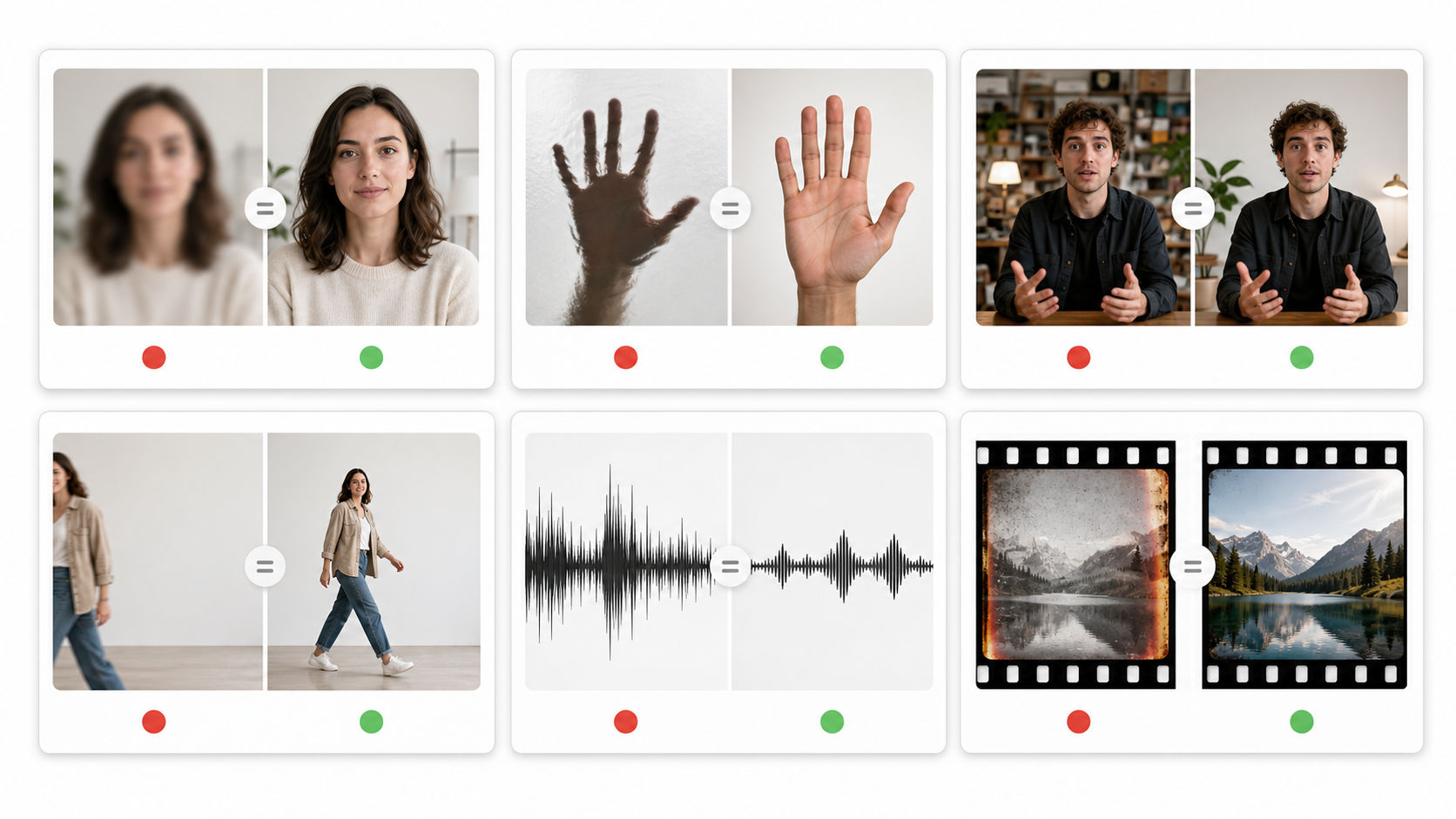
故障矩阵:根据可见症状,选择一次只改一项的对照方法。
什么时候重试、换输入或停止
原样重试一次:输入已通过检查,提交后只出现通用失败,也没有明确的输入报错。
只改一个变量:同一画面问题再次出现。可以换掉发糊的原图、简化重叠姿势、减少一个动作,或删掉一个镜头指令,其余设置保持不变。
停止重复同一套设置:原样重试和一次单变量修改后,问题仍然相同。此时换原图、简化镜头或把长动作拆开,比继续重复更有用。
下一次生成前,快速核对:
- 原图放大后依然清楚。
- 脸部和关键关节可见。
- 主体周围有动作空间。
- 提示词只有一个主要动作和一个镜头方向。
- 画幅符合发布渠道。
- 音频不确定时先关闭声音单独检查画面。
- 和上一次相比只改了一项。
常见问题
为什么 Kling AI 视频开到 1080p 还是模糊?
输出分辨率和原图细节不是一回事。原图很小、压缩严重、已经发糊或裁切太紧时,1080p 也不能稳定补回缺失的脸部和纹理信息。先换图或重新裁切,用 720p 验证动作,再做最终 1080p 版本。
为什么 Kling AI 会把脸或手做变形?
关键部位被挡住、肢体重叠、动作太快,或一个镜头塞入多个动作时,风险会变高。换更清楚的姿势,只留一个主要动作和一种运镜。这些是检查优先级,不是保证准确的单一诊断。
Kling AI 生成失败该怎么办?
先区分本地校验错误和提交后的失败。文件或输入提示很明确时直接修对应问题。只有通用失败时,原样重试一次;仍然失败,再只改一个变量。
应该先改提示词还是先换图片?
原图已经发糊、关节被裁掉、背景很乱或遮挡严重时,先换图片。原图干净,但动作或运镜过于复杂时,先改提示词。
关闭声音会让画面更好吗?
这只是排查方法,不是画质保证。关闭声音能让你单独确认画面请求。画面稳定后,再加一个简单声音指令做对比。
这里可以使用哪些 Kling AI 设置?
当前 Kling 3.0 视频生成器 支持文生视频和图生视频,时长 4–15 秒,可选 720p、1080p、三种画幅和声音开关。控件可能调整,正式制作前以工作台为准。
来源与适用范围
本文于 2026 年 8 月 25 日核对了 KlingVideo 当前工作台、Kling AI 官方排障指南、Video 3.0 官方模型指南,以及 KlingVideo 已发布的提示词和图片输入测试。本文不会根据通用报错猜测隐藏原因,也不承诺某一个改动能修好所有生成结果。
准备好继续排查时,打开 Kling 3.0 视频生成器,一次只做一个受控修改,再和上一次结果对比。