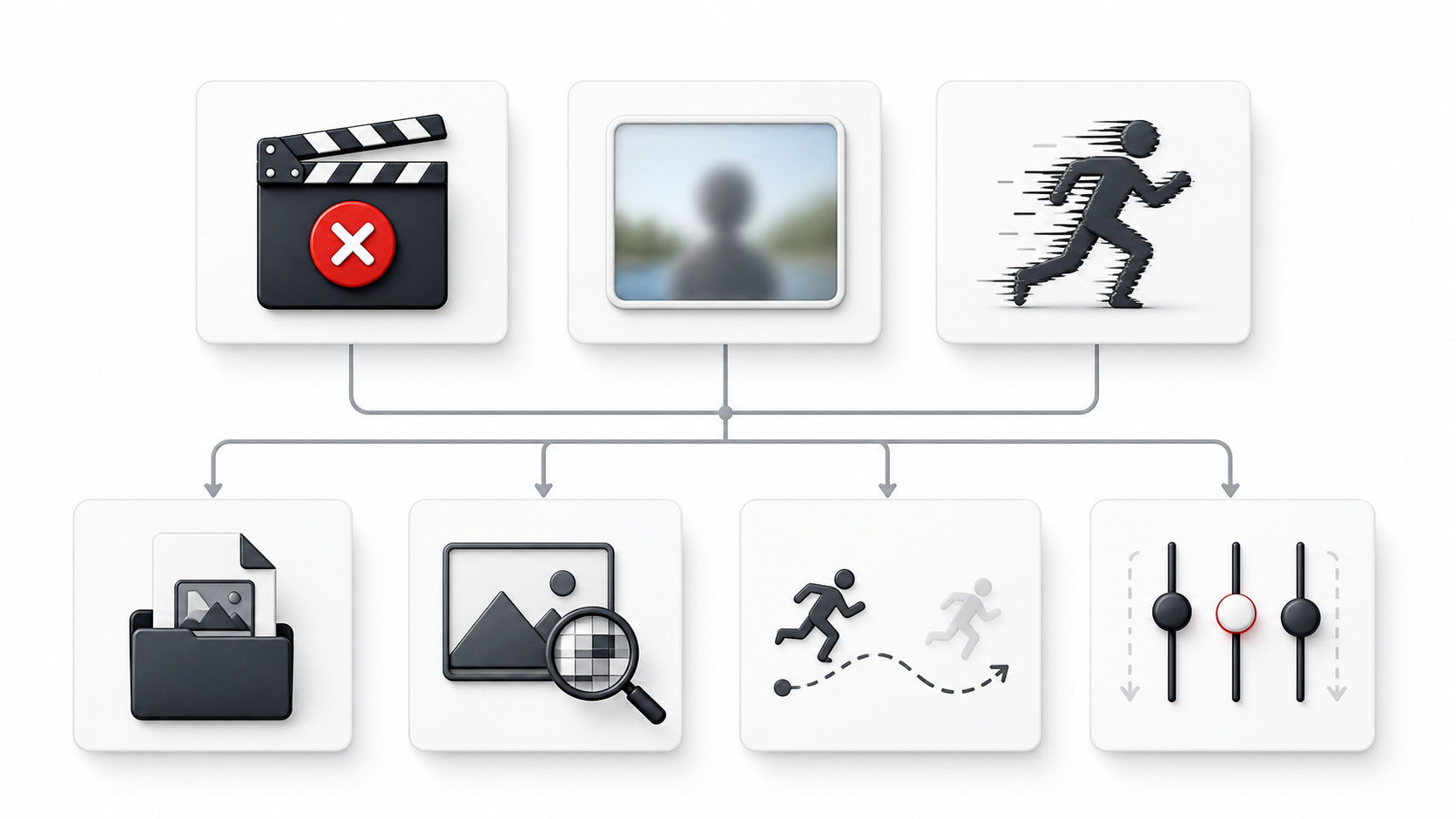
症狀分流:先找到出錯階段,再選擇最小且有判斷價值的修改。
快速答案
Kling AI 影片模糊、人物變形或無法生成時,先別急著重寫整段提示詞。先確認問題發生在哪一步:圖片沒有上傳、送出後任務失敗,還是影片已經完成但畫面不對。三種狀況要用不同方法處理。
確認階段後,一次只改一個變數。下一次結果才有比較價值,不會只是多一次猜測。
Kling AI 常見問題速查表
| 看到的問題 | 先檢查 | 下一步 |
|---|---|---|
| 圖片無法上傳 | 檔案格式與大小 | 轉成 JPG 或 PNG,並保持在 10 MB 以內 |
| 整段影片模糊 | 原圖清晰度、裁切與壓縮 | 換用較乾淨的原圖;輸出解析度不會補回不存在的細節 |
| 臉、手或肢體扭曲 | 關節遮擋、肢體重疊、動作複雜度 | 換成姿勢更清楚的圖片,只保留一個主要動作 |
| 主體離開畫面 | 主體周圍空間與鏡頭方向 | 重新裁切並保留動作空間,只使用一種運鏡 |
| 顯示一般生成失敗 | 輸入是否通過檢查、畫面上的確切訊息 | 原樣重試一次;若再次失敗,只改一個變數 |
| 畫面正常但音訊有問題 | 關閉聲音後的同一鏡頭 | 先確認純畫面,再加入一個簡單音訊指令 |
| 介面明確顯示帳戶或同時生成限制 | 訊息原文 | 依照訊息處理;改提示詞無法解決帳戶狀態 |
改動前先找到失敗階段
1. 圖片在生成前就被拒絕
KlingVideo 目前的圖生影片表單接受 JPG、PNG,檔案需小於 10 MB。圖片上傳失敗時,先調整格式或檔案大小。縮短提示詞不會修復檔案驗證錯誤。
也要把原圖放大到 100% 檢查。縮圖看起來正常,不代表眼睛、手指、髮絲與衣服紋理沒有壓縮,也不代表裁切沒有切到關節。這些問題在畫面開始移動後會更明顯。
2. 送出後任務失敗
先讀畫面上的完整訊息。若訊息明確指出檔案、輸入、帳戶狀態或同時生成限制,就處理對應類別。只有「Generation failed」這類一般訊息時,無法從文字可靠判斷隱藏原因。
這時可以用完全相同的設定再生成一次。若成功,問題可能只是暫時性;若同樣失敗,再做一項受控修改,例如簡化提示詞或更換圖片。不要同時換圖、改提示詞、改秒數、改解析度和聲音,否則無法知道哪個變化有效。
3. 影片完成,但畫面有問題
這代表輸入和任務流程已經通過。分別查看第一格、異常剛出現的畫面與最後一格。這樣更容易分辨,是原圖本身太弱,還是動作到了後段才變得難以維持。
Kling AI 影片模糊怎麼修
1080p 能提供更大的輸出,但不能憑空補出原圖沒有的細節。依序檢查:
- 在 100% 尺寸看眼睛、嘴、手指、髮絲、小字與細密材質。
- 檢查明顯壓縮、銳化光邊,或主體在大畫面中太小。
- 確認裁切在動作方向保留足夠空間。
- 先測簡單動作,再加入運鏡或聲音。
調整階段可先用 720p,構圖與動作穩定後再切到 1080p。這是節省時間的流程,不代表 1080p 一定能修好模糊。
若問題明顯來自原圖,可依照 Kling AI 圖生影片檢查清單 檢查姿勢、背景、裁切與動作空間。
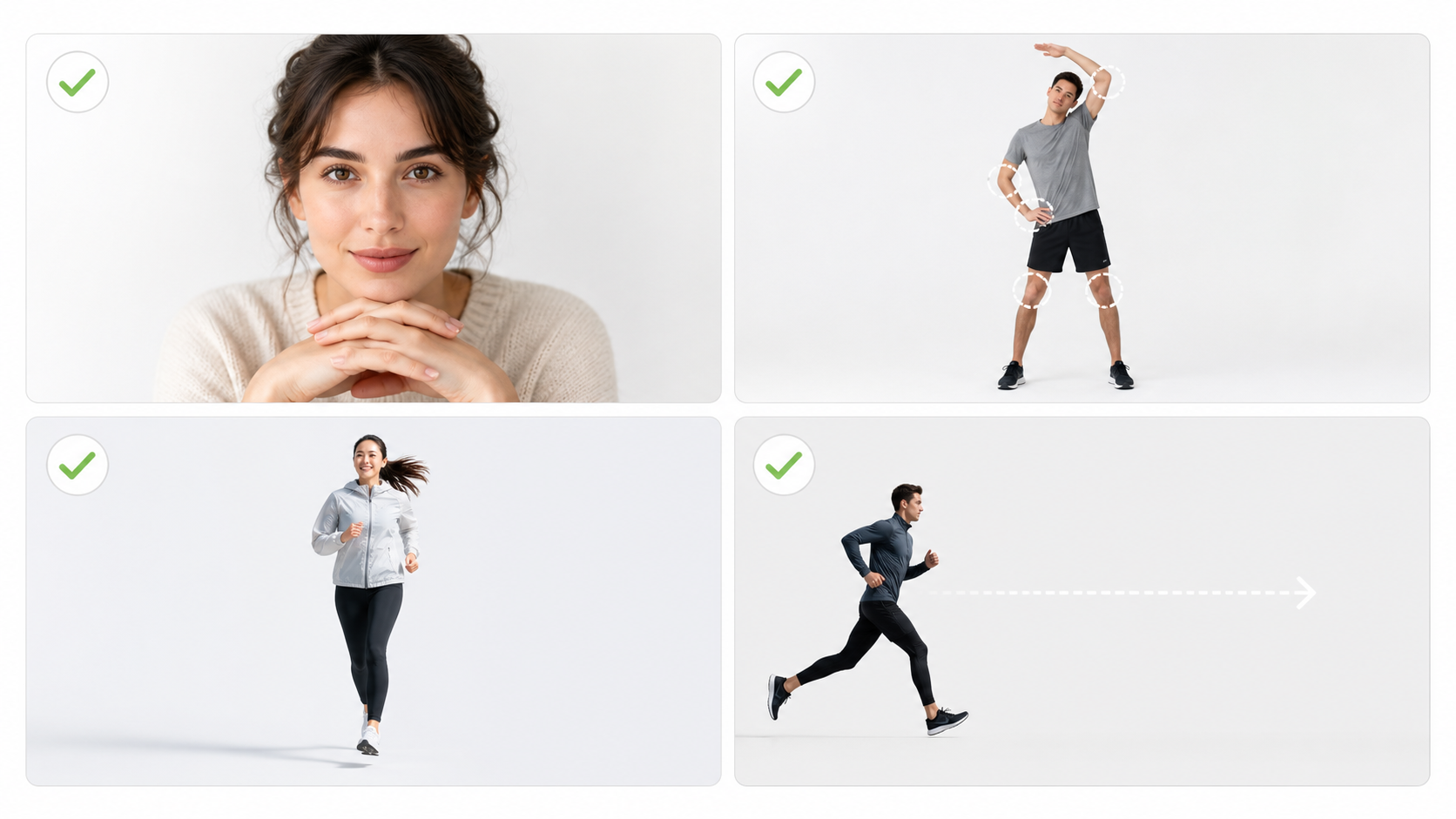
輸入檢查:核對原圖清晰度、關節可見度、背景複雜度與動作空間。
如何減少臉、手與身體變形
當模型需要補全被遮住的結構,同時還要完成複雜動作時,較容易出現變形。單看一格很難確認唯一原因,但以下幾點能縮小範圍:
- 優先選擇臉部清楚,手肘、膝蓋可見的姿勢。
- 避免手臂交叉、手遮住臉,或多人身體重疊。
- 只安排一個主要動作。短片裡同時要求轉身、奔跑、揮手、旋轉與回頭,會讓指令互相競爭。
- 運鏡保持單一。慢慢推近或平移選一種即可。
- 主體四周保留空間,別讓動作一開始就碰到裁切邊緣。
如果臉只在快速轉身後改變,先減少轉身幅度;如果原圖裡的臉本來就模糊,先換圖片。這是兩種不同的修法。
提示詞、音訊與生成問題
簡化鏡頭,而不是刪掉創意
好用的提示詞應寫清主體、一個動作、場景、鏡頭方式與最後狀態。先說鏡頭如何發生,再補氣氛。若提示詞包含互相衝突的鏡頭方向,或一次塞進完整故事,最好拆成多個片段。
Kling AI 提示詞指南 提供可重複使用的鏡頭結構與範例。指令本身不清楚時看那篇;已經有結果但不知道該改哪一項時,用這篇排查。
分開確認音訊與畫面
KlingVideo 目前可開關聲音。畫面正常但聲音缺失、雜亂或時間不對時,先用同一畫面關閉聲音生成。純畫面穩定後,再打開聲音,只寫一個清楚目標,例如安靜街道環境音或一句對白。短提示同時塞入多人對話、音樂、音效與環境音,會讓問題更難判斷。
秒數與畫面比例要符合目前控制項
目前 Kling 3.0 工作區提供 4–15 秒、720p 或 1080p,以及 16:9、9:16、1:1 三種畫面比例。先按發布位置選比例,再調整動作。橫式改成直式會改變主體周圍的可用空間,也可能產生新的裁切問題。
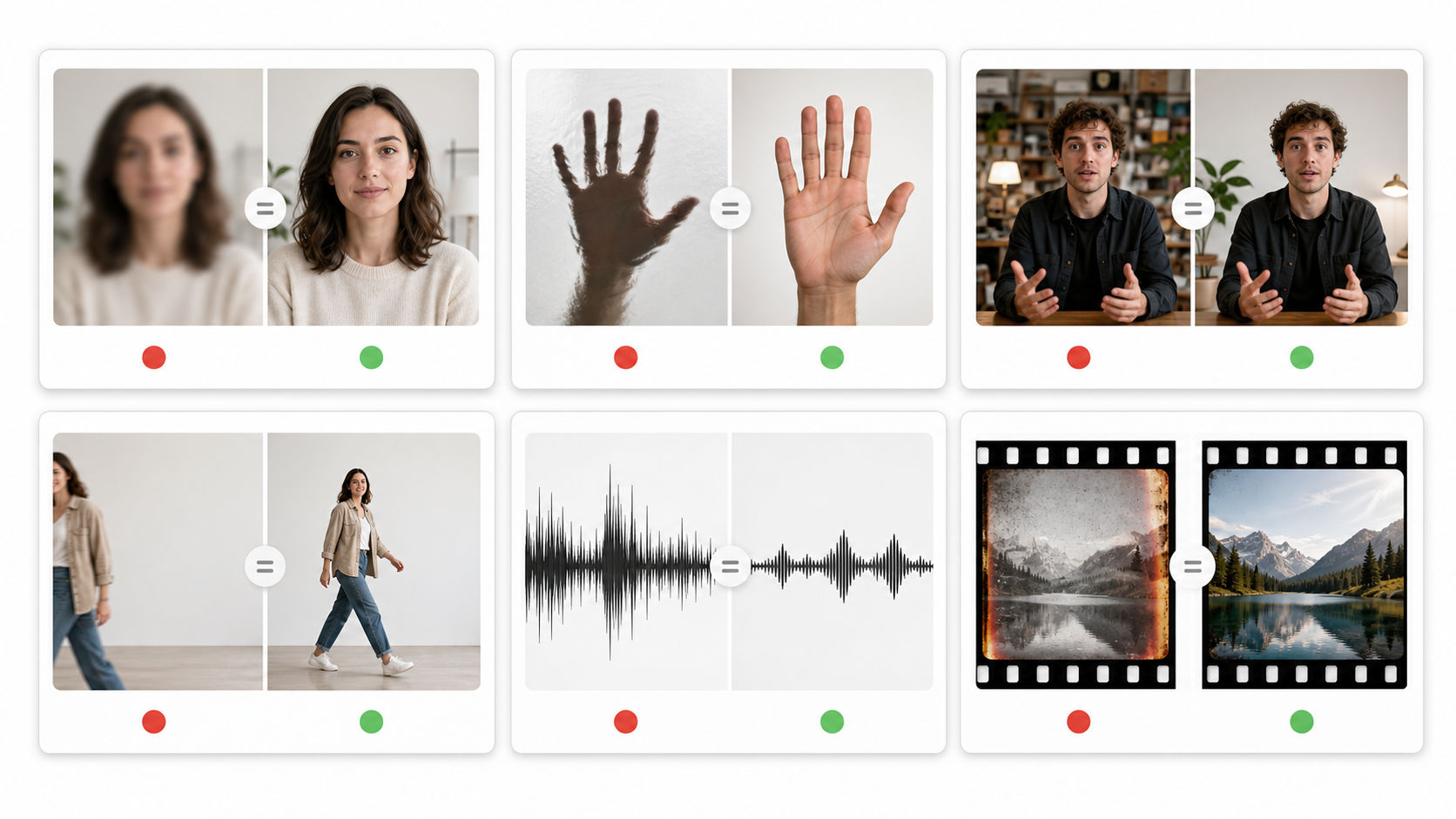
故障矩陣:依照可見症狀,選擇一次只改一項的對照方式。
什麼時候重試、換輸入或停止
原樣重試一次:有效輸入送出後只顯示一般失敗,且沒有明確的輸入錯誤。
只改一個變數:同一種畫面問題再次出現。換掉模糊原圖、簡化重疊姿勢、減少一個動作或刪掉一項鏡頭指令,其餘保持不變。
停止重複同一套設定:原樣重試和一次單變數修改後,問題仍完全相同。此時換原圖、簡化鏡頭或拆分動作,比繼續重複更實際。
再次生成前快速確認:
- 原圖放大後仍然清楚。
- 臉部與重要關節可見。
- 主體周圍有動作空間。
- 提示詞只有一個主要動作與一個鏡頭方向。
- 畫面比例符合發布位置。
- 音訊不確定時先關閉聲音檢查畫面。
- 與上一次相比只改一項。
常見問題
為什麼 Kling AI 影片設成 1080p 還是模糊?
輸出解析度與原圖細節不是同一件事。原圖太小、壓縮嚴重、已經模糊或裁切太緊時,1080p 也無法可靠補回缺少的臉部與材質資訊。先換圖或重裁,再用 720p 確認動作,最後才做 1080p 版本。
為什麼 Kling AI 會讓臉或手變形?
關鍵部位被遮住、肢體重疊、動作過快,或一個鏡頭要求多個動作時,風險會提高。改用清楚姿勢、一個主要動作與單一運鏡。這些是檢查優先順序,不是保證正確的單一診斷。
Kling AI 生成失敗怎麼辦?
先分清本機驗證錯誤與送出後失敗。檔案或輸入訊息很明確時直接修正。只有一般失敗時,原樣重試一次;再次失敗後,只改一個變數。
應該先改提示詞還是先換圖片?
原圖已模糊、關節被裁掉、背景太亂或遮擋嚴重時,先換圖片。原圖乾淨,但動作或運鏡過於複雜時,先改提示詞。
關閉聲音會改善畫面嗎?
這是排查方法,不是畫質保證。關閉聲音可單獨驗證畫面要求。畫面穩定後,再加入一個簡單音訊指令比較。
這裡有哪些 Kling AI 設定?
目前 Kling 3.0 影片生成器 支援文字轉影片與圖片轉影片,提供 4–15 秒、720p 或 1080p、三種畫面比例與聲音開關。控制項可能調整,正式製作前請以工作區為準。
來源與適用範圍
本文於 2026 年 8 月 25 日核對 KlingVideo 目前工作區、Kling AI 官方排障指南、Video 3.0 官方模型指南,以及 KlingVideo 已發布的提示詞與圖片輸入測試。本文不會從一般錯誤訊息推測隱藏原因,也不保證單一修改能修好所有生成結果。
準備繼續排查時,打開 Kling 3.0 影片生成器,一次做一項受控修改,再和上一次結果比較。