Resposta rápida
Use o Kling 3.0 para gerar vários clipes curtos em 9:16 e monte o vídeo final em um editor. Planeje primeiro a ação que aparece no início. Mantenha rostos, produtos e futuras legendas no centro, pois os controles dos aplicativos podem ocupar as bordas superior, inferior e direita. A configuração atual de texto para vídeo do KlingVideo oferece 9:16, duração de 4 a 15 segundos, 720p ou 1080p e som ligado ou desligado.
TikTok, Instagram Reels e YouTube Shorts aceitam vídeo vertical, mas não têm exatamente as mesmas regras. Exporte um arquivo mestre limpo, sem marcas de plataforma, e confira capa, legenda, música, direitos e enquadramento em cada aplicativo.
Comece por um gancho em 9:16
O primeiro plano precisa mostrar uma mudança clara: uma mão abre uma caixa, uma bebida entra no quadro ou uma luz transforma o ambiente. Escreva essa ação na primeira frase. Uma instrução vaga como “vídeo cinematográfico de produto” não define o que deve segurar a atenção.
Para uma edição de 20 a 30 segundos, combine clipes compactos em vez de alongar um único prompt.
| Momento | Função na edição | O que colocar no prompt |
|---|---|---|
| Gancho | Interromper a rolagem | Assunto, ação imediata, enquadramento fechado |
| Contexto | Situar a cena | Local, horário, um detalhe visual |
| Ação | Mostrar o movimento principal | Uma ação e o comportamento da câmera |
| Prova | Exibir o detalhe útil | Close, resultado visível, câmera estável |
| Resultado | Concluir a ideia inicial | Revelação, reação ou comparação |
| Quadro final | Dar espaço para a edição | Assunto estável, composição limpa, pausa curta |
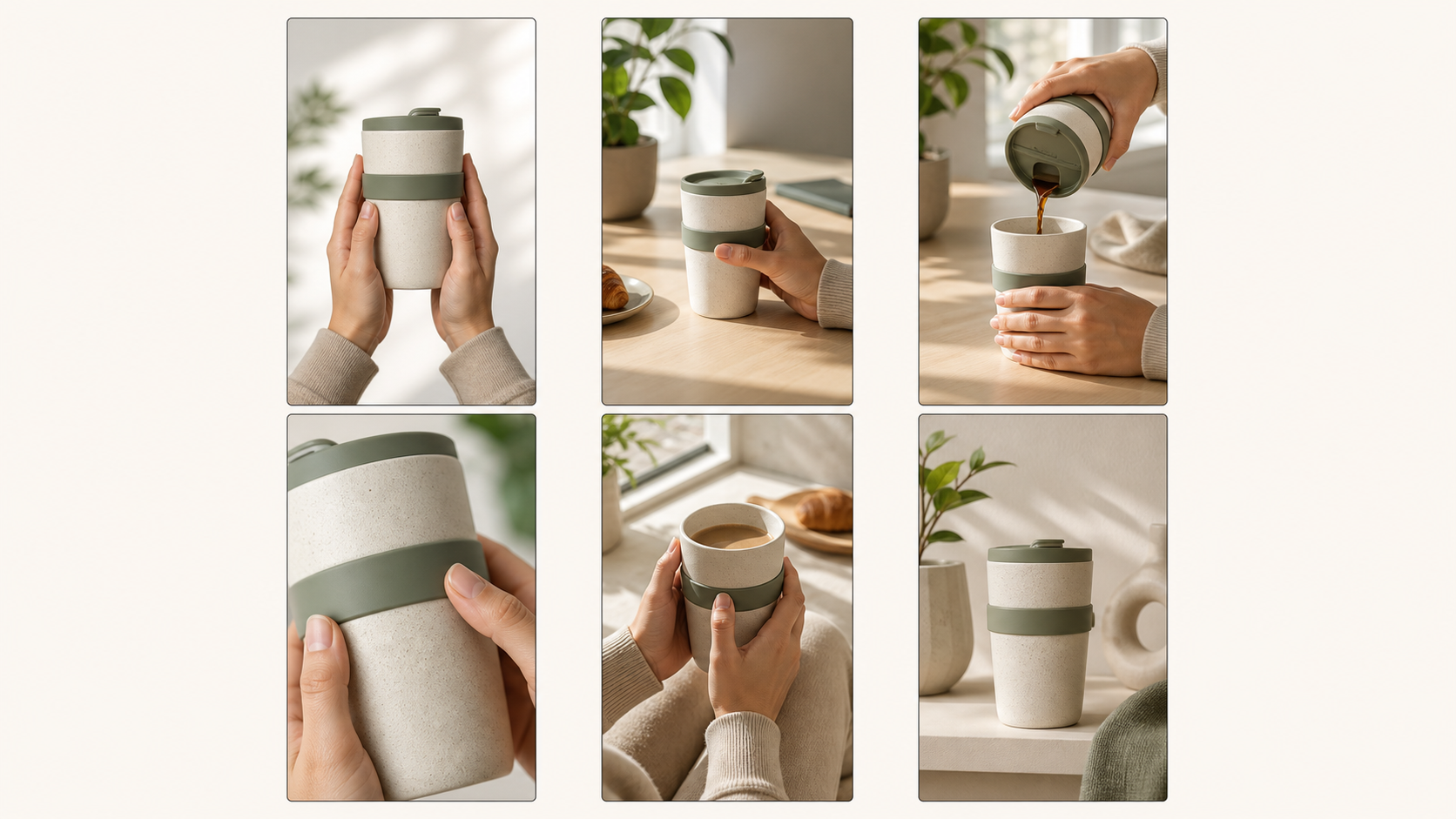
Modelo de seis cenas: cada clipe cumpre uma função e o ritmo é decidido na edição.
Fórmula de prompt para clipes verticais
Siga esta ordem:
composição vertical 9:16 + assunto e ambiente + primeira ação visível + câmera + luz + quadro final + função do som
Exemplo:
Vídeo vertical 9:16. Um copo térmico de cerâmica está sobre uma bancada iluminada pelo sol da manhã. Comece em um close extremo da condensação. Uma mão levanta o copo enquanto a câmera recua e revela a mesa do café. Luz suave de janela, textura natural, movimento de mão discreto. Termine com o copo centralizado e imóvel por um segundo. Som ambiente leve e um clique baixo da tampa.
Inclua texto na etapa de edição. Letras geradas podem mudar entre os quadros, e cada plataforma ainda sobrepõe sua própria interface.
Proteja o assunto dentro da área central
A orientação oficial do TikTok recomenda 9:16, pelo menos 720p e conteúdo importante dentro da área segura da interface. O Instagram aceita Reels entre 1,91:1 e 9:16 e informa mínimo de 720 pixels e 30 quadros por segundo. Pelas regras atuais do YouTube, uploads quadrados ou verticais de até três minutos podem ser classificados como Shorts.
Não existe um único retângulo em pixels que permaneça igual em todos os aparelhos e aplicativos. Use uma composição central conservadora:
- Afaste rostos, rótulos e a ação principal das bordas superior e inferior.
- Deixe espaço à direita para os controles.
- Adicione legendas depois da geração e teste linhas longas em uma tela de celular.
- Verifique o corte da capa separadamente do quadro exibido no feed.
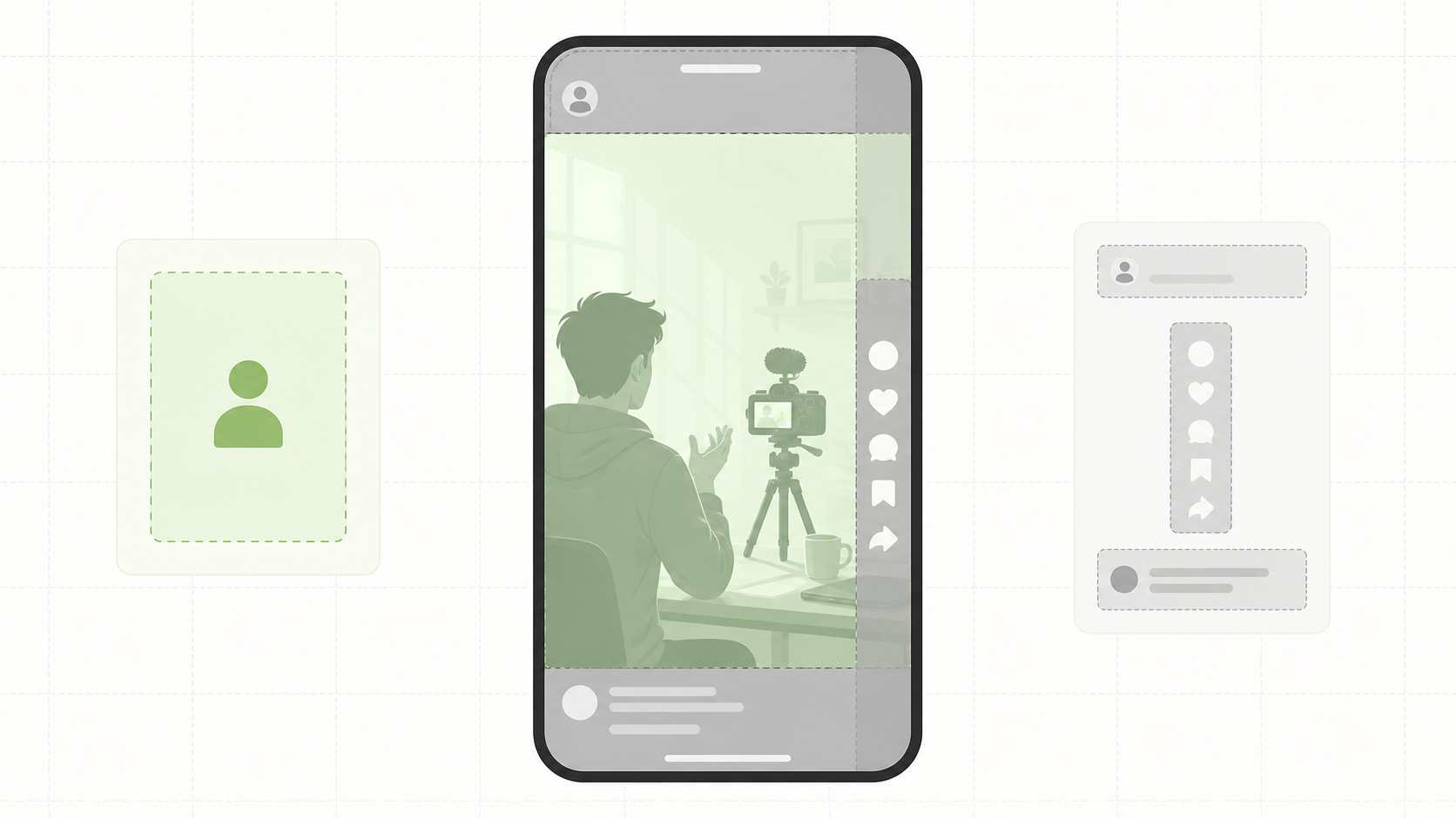
Área segura prática: preserve o centro para o assunto e confira a prévia atual de cada plataforma.
Gere no formato vertical desde o início
Escolha 9:16 no gerador em vez de cortar uma cena horizontal. Descreva o que deve permanecer visível: “corpo inteiro com espaço acima da cabeça”, “produto no terço central” ou “a câmera acompanha o movimento sem cortar as mãos”.
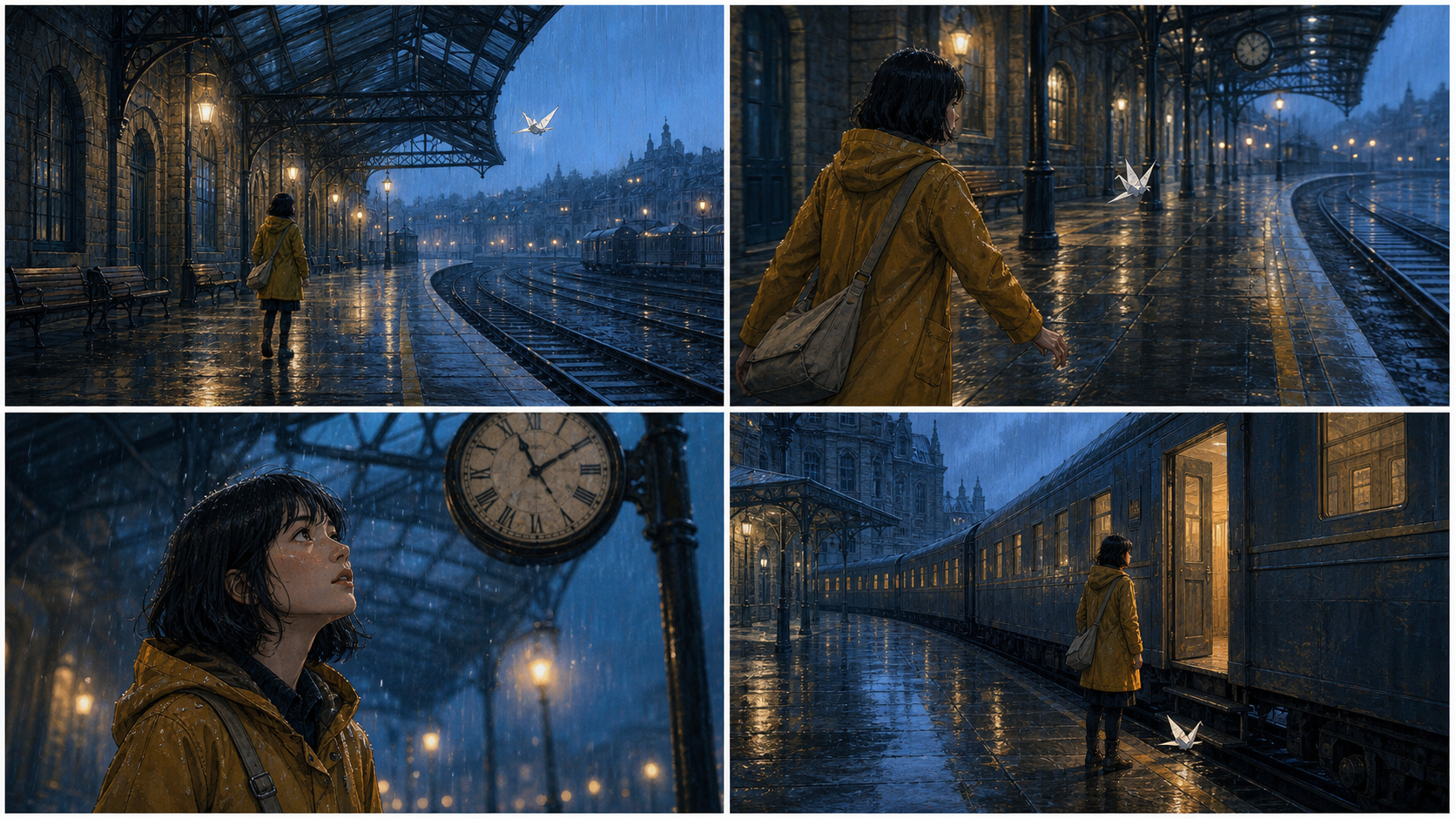
O exemplo vertical Multi-Shot do KlingVideo tem 1088 × 1920 e mostra como manter o assunto central mesmo com mudanças de escala. Ele comprova o fluxo de composição, não alcance, retenção ou posição em recomendações.
Exemplo vertical do KlingVideo. Prompt: “Planeje uma cena compacta com vários planos, abertura clara, transição de câmera, ação do assunto e pausa final, para que cada corte tenha uma função.”
Adapte o material para cada plataforma
Clipe para TikTok
Close vertical 9:16. Um barista coloca uma bebida cítrica sobre um balcão de aço e gira o copo para que a luz alcance a condensação. Comece imediatamente com a mão entrando no quadro. Avanço rápido da câmera, som natural de cafeteria e quadro final limpo no centro.
Use enquadramento vertical, som, área segura e gancho inicial como referências criativas, sem tratá-los como garantia de desempenho.
Clipe para Instagram Reels
Cena vertical 9:16 de estilo de vida. Uma designer abre um caderno ao lado de uma luminária pronta e vira a primeira ilustração para a câmera. Luz suave de estúdio, meia órbita fluida e pausa de um segundo mostrando desenho e luminária.
Clipe para YouTube Shorts
Demonstração vertical 9:16. Um filtro portátil aparece ao lado de água turva. As mãos conectam cada peça em ordem e enchem um copo limpo. Câmera fixa de cima, luz clara, todas as ações visíveis e comparação final por um segundo.
Corrija falhas comuns
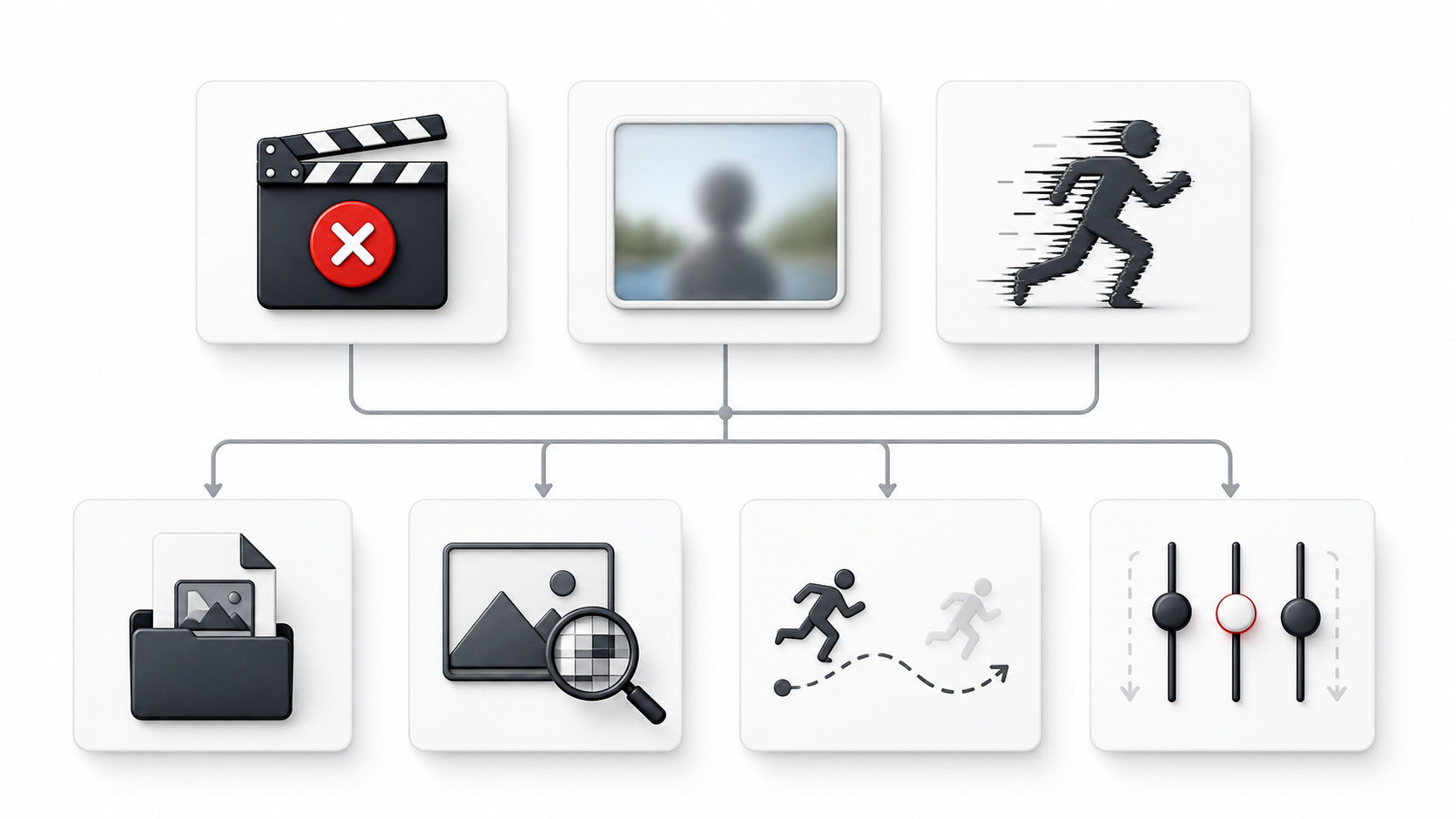
| Problema | Causa provável | Mudança na próxima tentativa |
|---|---|---|
| Rosto ou produto fica coberto | Assunto muito perto das bordas | Reposicionar no centro e aumentar a margem |
| Abertura lenta | Prompt começa explicando o cenário | Colocar a primeira ação na frase inicial |
| Mãos ou pés saem do quadro | Movimento sem limite de enquadramento | Dizer quais partes precisam ficar visíveis |
| Texto pisca | Letras foram geradas no vídeo | Adicionar texto no editor |
| Clipes parecem diferentes | Descrição de assunto, luz ou estilo varia | Repetir uma descrição-base nos prompts |
| Arquivo parece pouco nítido | Fonte baixa ou cortes ampliados | Gerar na qualidade adequada e reduzir a ampliação |
Entregue um arquivo mestre limpo
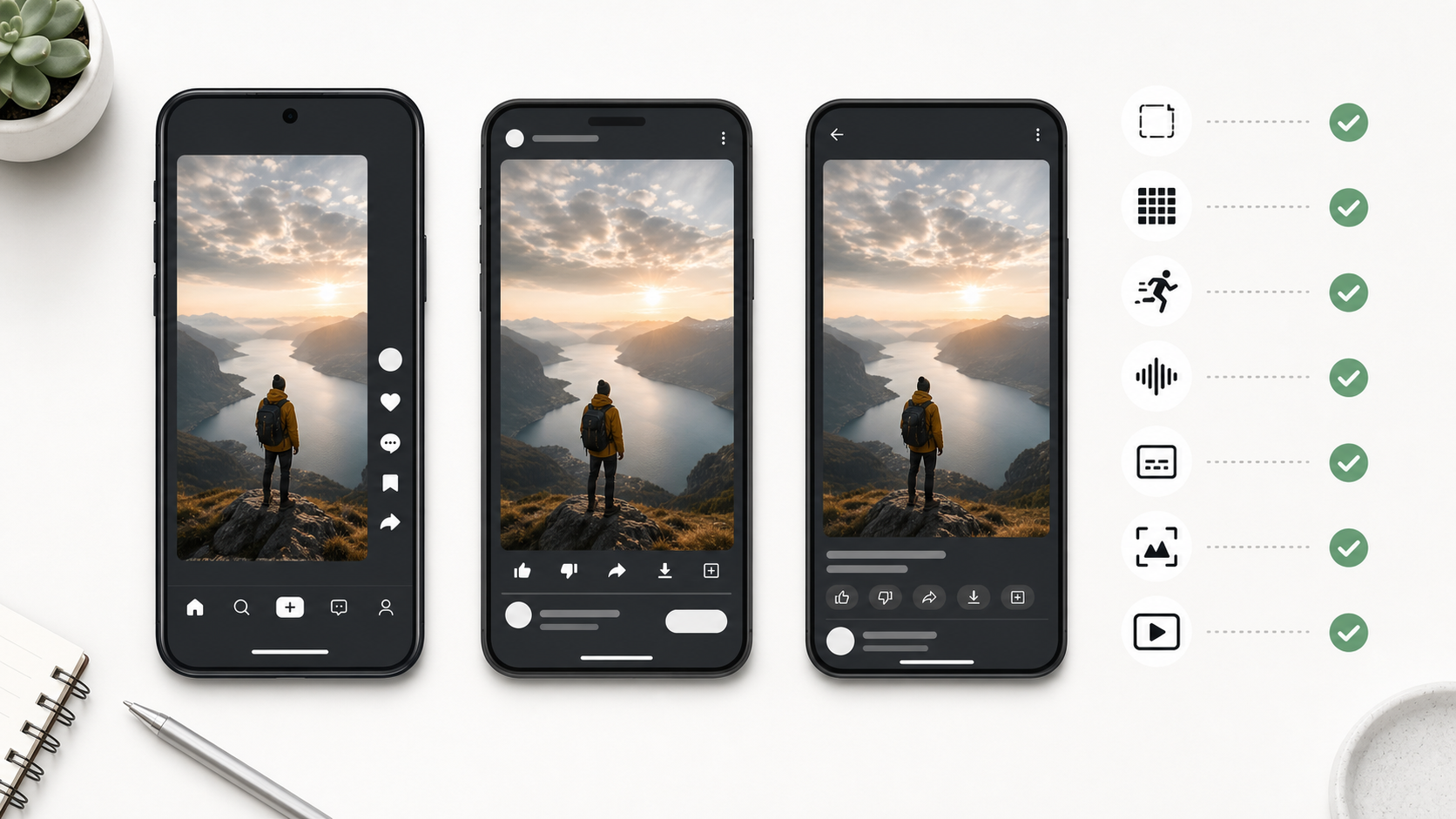
Revisão final: 9:16, resolução, taxa de quadros, som, legendas, capa e prévia no aplicativo.
- Confirme o formato vertical e a leitura do assunto no tamanho de um celular.
- Assista uma vez com som e outra sem som.
- Mantenha legendas curtas e longe dos controles.
- Confira o corte da capa e o primeiro quadro.
- Verifique direitos de música, voz, imagens, logotipos e pessoas.
- Quando houver rascunho, use-o para inspecionar a prévia antes de publicar.
Perguntas frequentes
O Kling 3.0 cria um post completo?
Ele cria os clipes visuais. Um post completo pode exigir montagem, legendas, música, capa, revisão de direitos e ajustes na plataforma.
Devo escolher 720p ou 1080p?
720p é útil para testes rápidos. 1080p preserva mais detalhes e permite pequenos ajustes de corte. Confira o arquivo exportado antes de postar.
O formato 9:16 é obrigatório nas três plataformas?
Não. O Instagram aceita outras proporções e o YouTube também classifica vídeos quadrados como Shorts. Ainda assim, 9:16 é a tela comum mais prática para exibição cheia no celular.
Onde devo colocar as legendas?
Na região central, acima da navegação inferior e longe dos controles à direita. Confira a posição na prévia atual do aplicativo.
Esse fluxo aumenta o alcance?
Ele reduz erros de enquadramento e melhora a consistência da produção. Alcance também depende de tema, abertura, edição, público e distribuição.
Crie o primeiro clipe em 9:16
Abra o gerador de texto para vídeo Kling 3.0, escolha 9:16 e crie o gancho como um clipe separado. Consulte o guia de configurações de vídeo para duração e resolução, e o guia de prompts de movimento de câmera para ajustar a linguagem visual.
Fontes e metodologia
- Kling VIDEO 3.0 Model User Guide, Kling AI. Fonte para duração e contexto de recursos.
- Creative best practices for performance ads, TikTok for Business. Fonte para 9:16, 720p, área segura, som e gancho.
- Reel size and aspect ratios on Instagram, Instagram Help Center. Fonte para proporção, resolução mínima e taxa de quadros.
- Understand three-minute YouTube Shorts, YouTube Help. Fonte para classificação e duração atuais dos Shorts.
- Configuração atual do KlingVideo e exemplo vertical Multi-Shot incorporado. Fontes para 9:16, 4 a 15 segundos, 720p ou 1080p e composição visível.
Última verificação: 20 de agosto de 2026.