Loops contínuos de produto com Kling AI
Resposta rápida
Um loop de produto parece contínuo quando o último quadro volta ao primeiro sem um salto visível. O Kling 3.0 não precisa de um botão Loop dedicado para isso. Use o fluxo de imagem para vídeo, simplifique o movimento do produto e da câmera e faça o início combinar com o fim. Um objeto que sobe e retorna, uma órbita controlada ou uma faixa de luz que volta à posição inicial são boas estruturas.
Gere primeiro um clipe curto e assista a três repetições seguidas. Um pequeno corte ou uma dissolução bem curta costuma corrigir diferenças leves.
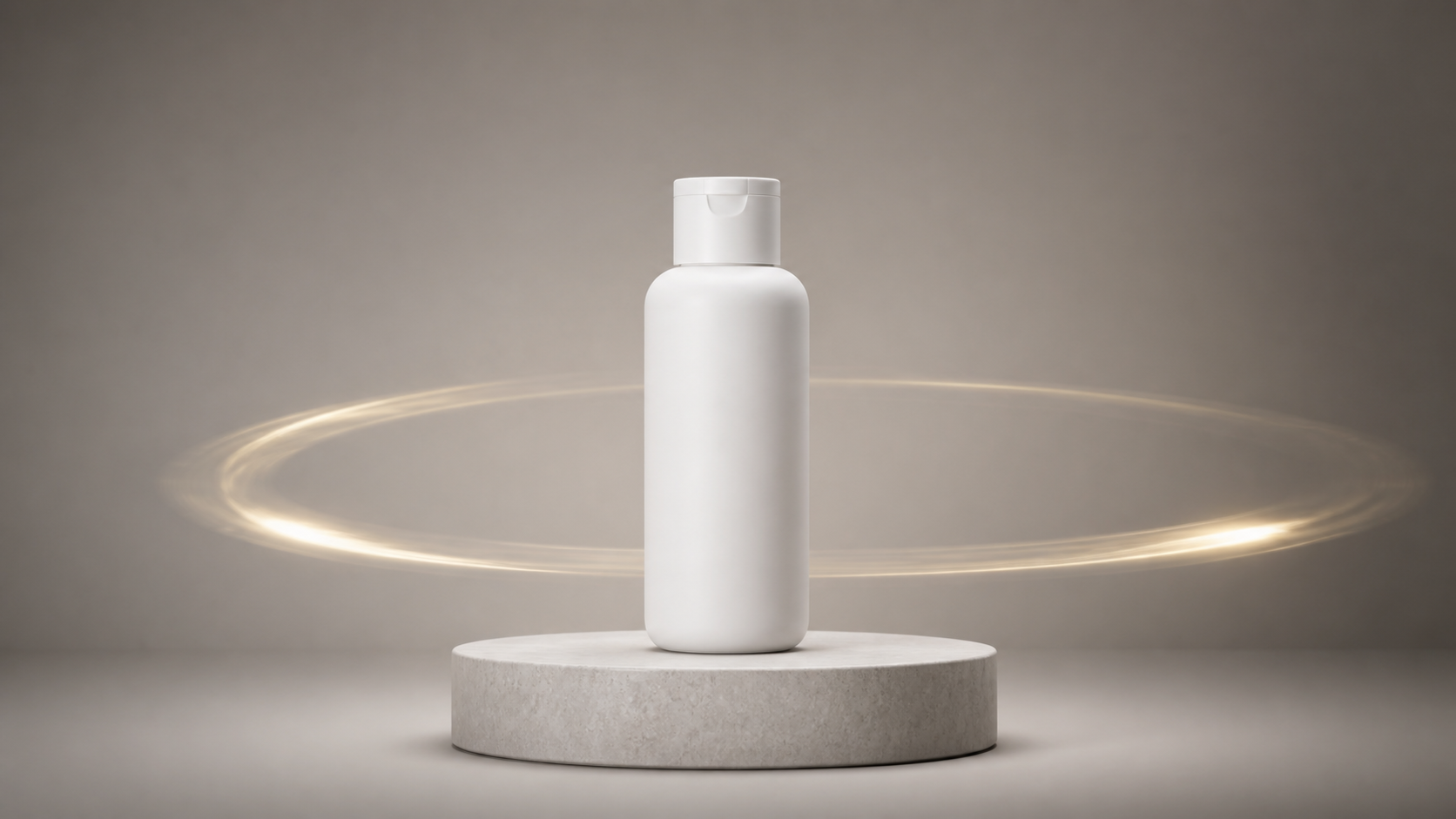
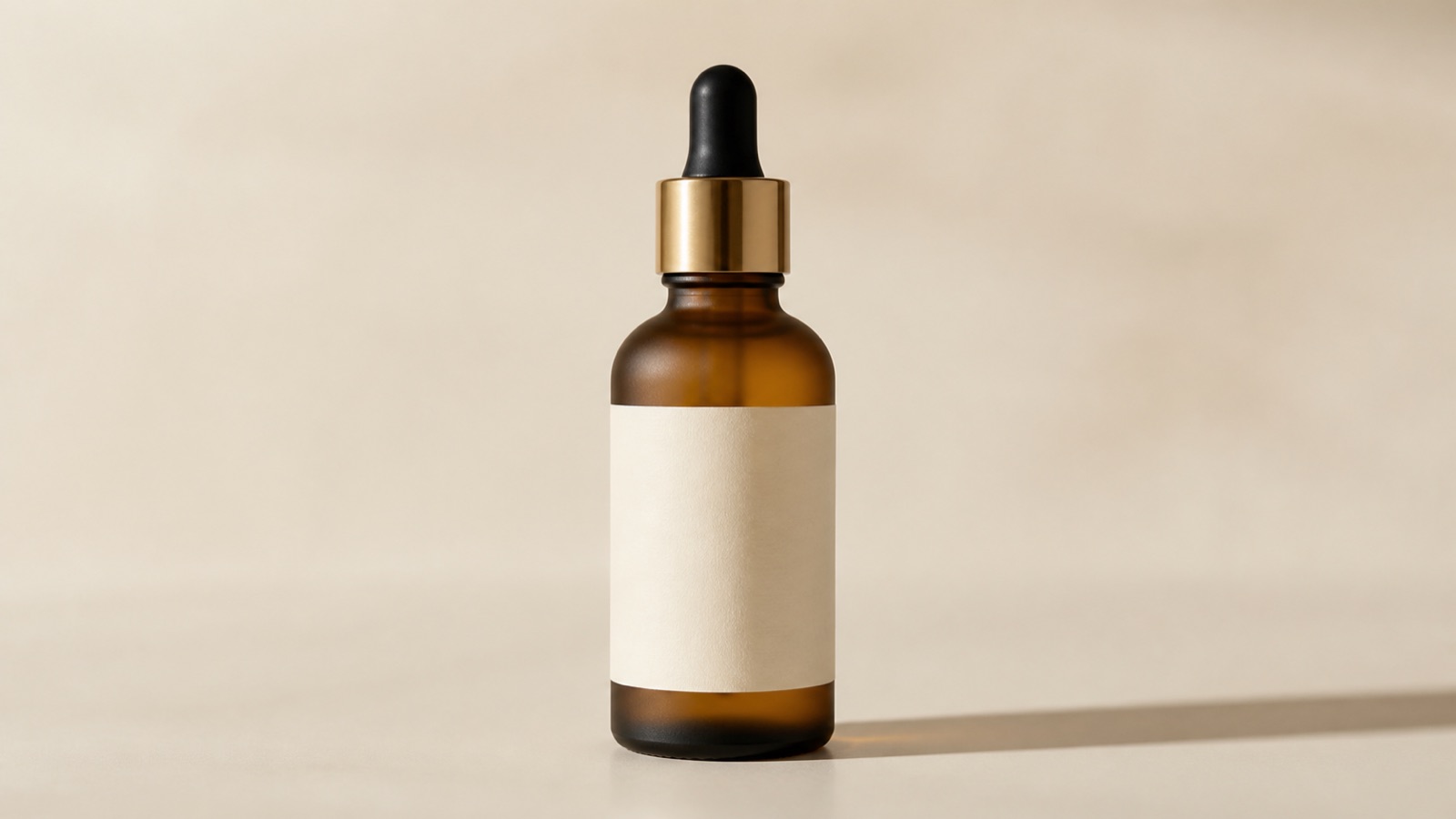
Prompt de cena: frasco branco de skincare centralizado em uma base circular, luz suave de estúdio completa uma volta calma e retorna, composição fixa, fundo claro e limpo.
O que torna um loop contínuo?
Os pixels não precisam ser matematicamente iguais. O reinício apenas não pode chamar atenção em velocidade normal. Verifique:
- posição, escala e ângulo do produto;
- posição inicial e final da câmera;
- continuidade de sombras, reflexos, partículas e fundo;
- velocidade do movimento na emenda.
Uma foto limpa é mais fácil do que uma cena cheia. Se a entrada ainda precisa de preparo, use a lista de verificação de imagem para vídeo.
Escolha uma tomada adequada para loop
Trabalhe com uma ideia por cena. Embalagens simétricas, produto centralizado, câmera fixa e fundo discreto são mais tolerantes. Frascos transparentes, tecidos, mãos, líquidos e rótulos legíveis revelam qualquer pequena mudança.
Proteja os detalhes comerciais no prompt: logotipo, geometria do rótulo, tampa, bordas e proporções permanecem iguais. Descreva o movimento do fundo separado do movimento do produto.
Três estruturas que funcionam
1. Órbita fechada
Boa para frascos, calçados, aparelhos e embalagens rígidas. Comece com o produto de frente. Peça que a câmera complete uma volta lenta e retorne exatamente ao ângulo e à distância iniciais.
Cena premium de produto em estúdio. A câmera completa uma órbita lenta e suave ao redor do produto centralizado e retorna ao mesmo ângulo e distância. O produto permanece rígido e inalterado. Luz e reflexos retornam às posições iniciais. Sem alterar texto, sem deformações, sem objetos extras.
Se o ângulo final não fechar, corte antes da diferença ou use a mesma imagem frontal como referência inicial e final.
2. Subir e retornar
Essa estrutura costuma ser mais confiável. O produto sobe um pouco, faz uma pausa e volta à pose original. Mantenha a câmera fixa.
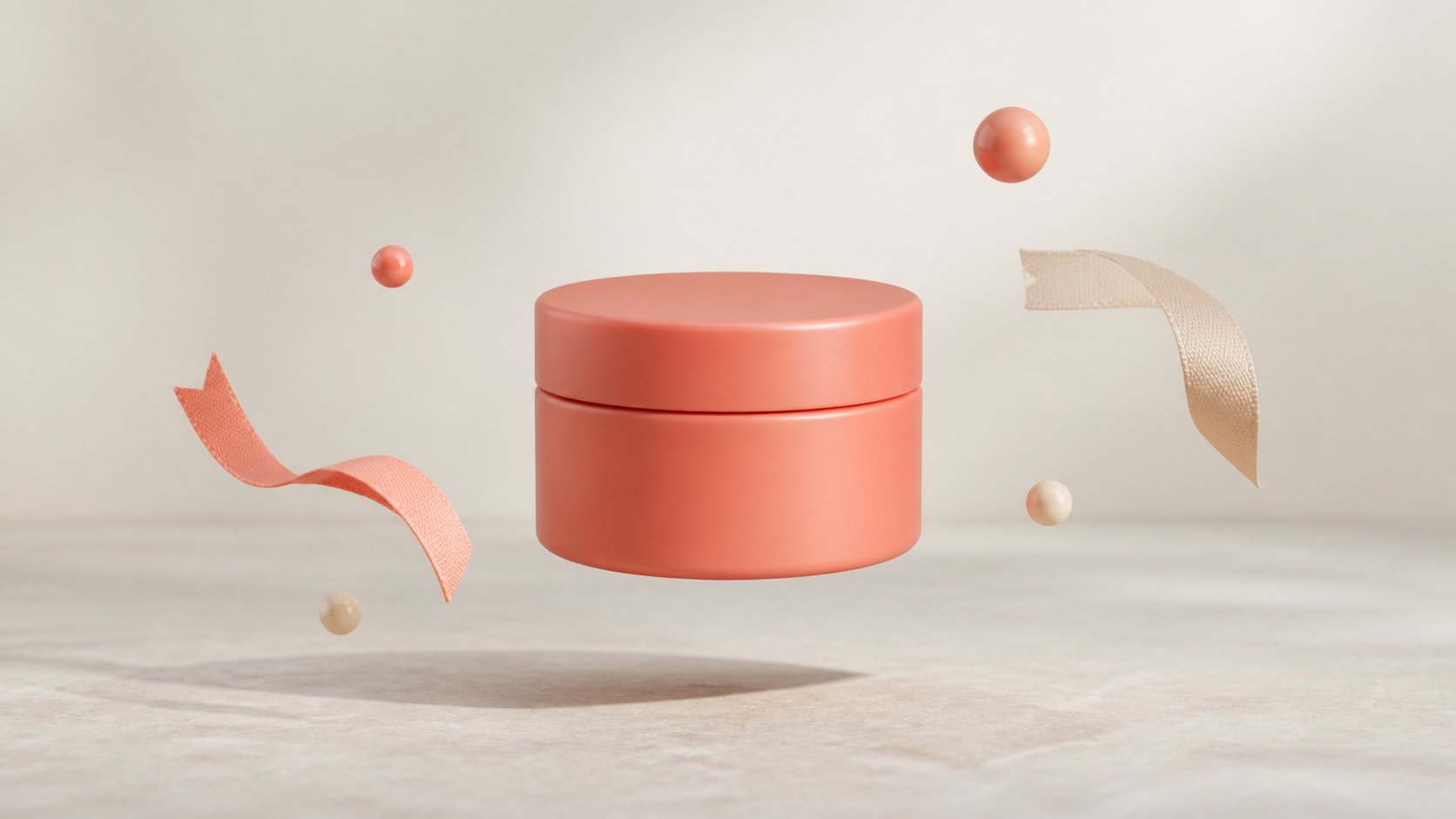
Prompt de cena: pote cosmético coral sobe suavemente, formas de fita flutuam ao redor e todos os elementos retornam à posição inicial, câmera fixa, luz quente de estúdio.
O produto sobe suavemente, alcança um ponto alto tranquilo e retorna à mesma posição e orientação. A câmera fica travada. Os elementos decorativos completam um único ciclo e voltam ao arranjo inicial. Preserve rótulo e formato da embalagem.
3. Movimento ambiente
Deixe o produto parado e mova apenas o ambiente. Um reflexo pode atravessar uma superfície, uma faixa de luz pode passar pelo fundo ou poucas partículas podem seguir um caminho repetível. É uma opção segura para páginas de produto porque o item continua legível.
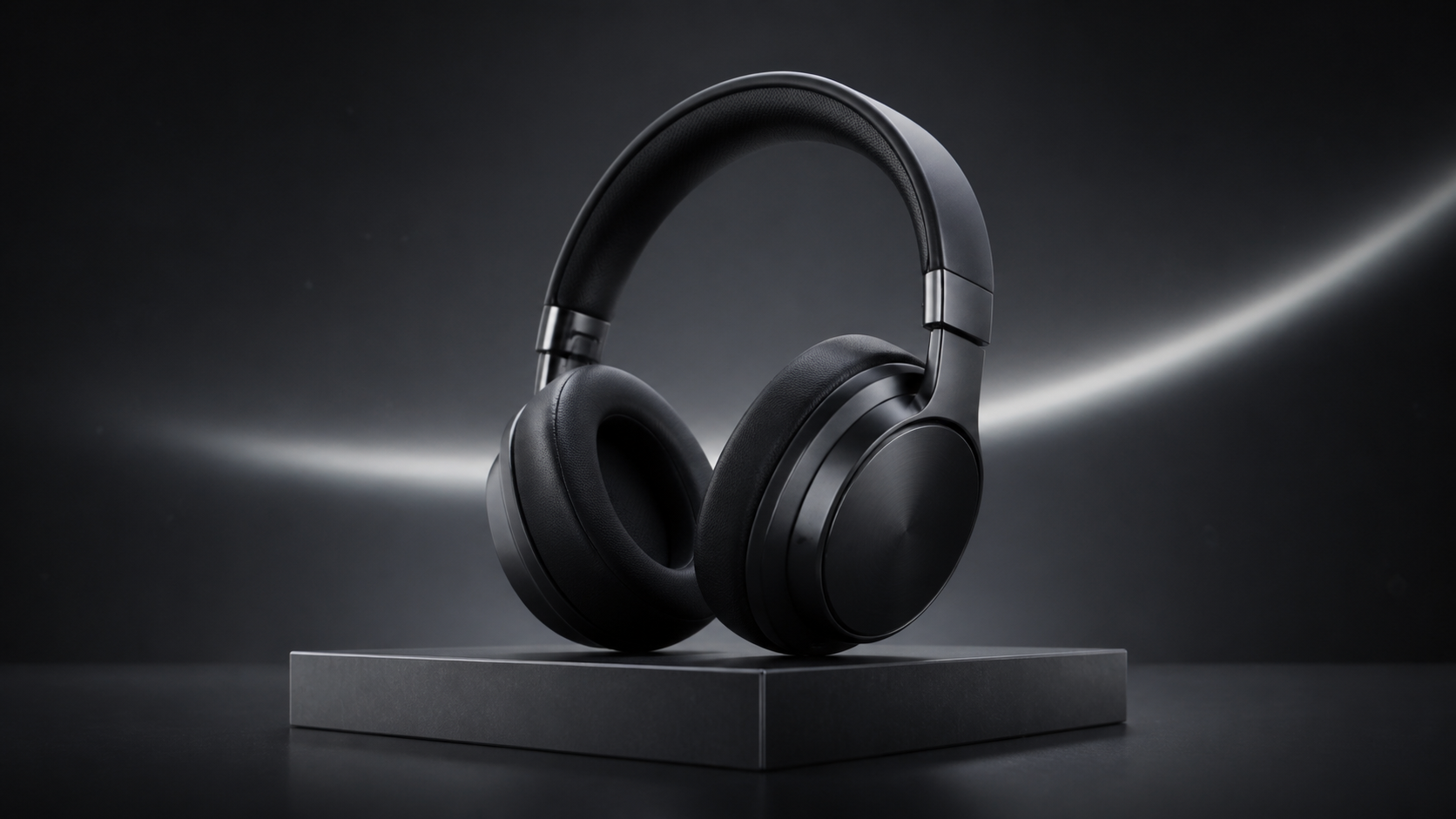
Prompt de cena: fones pretos permanecem imóveis enquanto uma faixa suave de luz atravessa o fundo e retorna ao início, câmera fixa, estúdio em grafite.
Gere no Kling 3.0
- Abra o gerador Kling de imagem para vídeo e selecione Kling 3.0.
- Use First + Last Frames quando houver um ponto final definido. Envie a mesma imagem limpa duas vezes ou duas imagens com corte, escala, câmera e luz idênticos.
- Descreva apenas um ciclo, com início, meio e retorno.
- Faça o primeiro teste curto. O fluxo atual aceita de 4 a 15 segundos, mas um ciclo compacto tem menos tempo para se desviar.
- Gere sem som, a menos que o áudio faça parte do conceito.
Usar a mesma imagem nas duas pontas ajuda o retorno, mas não garante uma emenda perfeita. Consulte o guia de quadros inicial e final.
Corrija a emenda na edição
Coloque duas cópias do clipe em sequência e observe a união em velocidade normal e quadro a quadro.
- corte quadros parados ou o início de uma mudança de direção;
- faça a emenda no momento de menor movimento;
- use dissolução muito curta apenas para diferenças pequenas de luz ou partículas;
- teste ida e volta em movimentos abstratos, nunca em gravidade, líquidos, fumaça ou pessoas;
- iguale cor e exposição antes de julgar o movimento.
Uma grande mudança de câmera não deve ser escondida com dissolução longa. Simplifique o trajeto e gere novamente.
Solução de problemas
| Problema | Causa provável | Correção |
|---|---|---|
| Produto salta de lado | Cortes inicial e final diferentes | Reuse a mesma imagem ou alinhe as duas com precisão |
| Rótulo ou forma mudam | Movimento excessivo do produto | Trave a câmera e proteja a geometria no prompt |
| Órbita não fecha | Caminho complexo | Reduza o arco ou use movimento ambiente |
| Luz pisca na emenda | Exposição final diferente | Fixe a luz ou corte no momento mais escuro e lento |
| Áudio estala | Pontas do som não combinam | Gere sem som e faça o loop de áudio separadamente |
Checklist de qualidade
- Assista a pelo menos três repetições.
- Confira contorno, rótulo, sombra e reflexo.
- Teste no tamanho real da página ou anúncio.
- Revise novamente o arquivo comprimido.
- Guarde uma versão sem som para reprodução automática.
Para o processo completo, veja como criar um vídeo de produto para ecommerce com uma foto.
Perguntas frequentes
O Kling 3.0 tem botão Loop?
O fluxo atual do KlingVideo não mostra um botão Loop dedicado. Crie um ciclo fechado com quadros compatíveis e finalize a emenda na edição, se necessário.
Devo usar a mesma imagem no início e no fim?
É um ponto de partida útil para um retorno rígido. Reduz o desvio, mas não garante que todos os elementos móveis coincidam.
Qual deve ser a duração?
Use a menor duração que complete o movimento de forma intencional. Luz ambiente pode ser breve; uma órbita precisa de mais tempo.
Reprodução de ida e volta é contínua?
Ela remove o salto entre as pontas, mas a inversão pode aparecer. Funciona melhor com movimentos suaves e reversíveis.
Posso usar o loop em uma página de produto?
Sim. Mantenha o produto legível, comprima bem, prepare um quadro de capa limpo e teste a reprodução automática sem som no layout final.
Crie o primeiro loop
Comece pelo movimento de subir e retornar ou pela luz ambiente. Abra o gerador Kling de imagem para vídeo, use uma foto limpa e avalie o resultado em reprodução contínua.
Fontes e método
O processo foi conferido com a configuração atual do KlingVideo, os anúncios oficiais da Kuaishou sobre controle de quadros inicial e final e Kling 3.0, além do exemplo público de loop perfeito da Kling. Última verificação: 22 de agosto de 2026.