すぐに使える答え
Kling 3.0では、最終投稿を一度に作ろうとせず、9:16の短い素材を複数生成します。冒頭の動きを先に決め、人物、商品、字幕を画面中央に寄せてください。現在のKlingVideoのテキスト動画生成では、9:16、4〜15秒、720pまたは1080p、音声のオンとオフを選べます。弱いショットだけ作り直せる6ショット構成にすると、編集が安定します。
TikTok、Instagram Reels、YouTube Shortsはいずれも縦型動画に対応しますが、表示UIや投稿条件は同じではありません。まず透かしのない9:16のマスターを作り、最後に各アプリで字幕、カバー、音楽、権利、表示位置を確認します。
最初の1秒から逆算して構成する
スクロールを止めるのは抽象的な雰囲気ではなく、目で分かる変化です。手が商品を持ち上げる、箱が開く、暗い部屋に光が入る、といった動きを最初の文に入れます。「シネマティックな商品動画」だけでは、冒頭の仕事が決まりません。
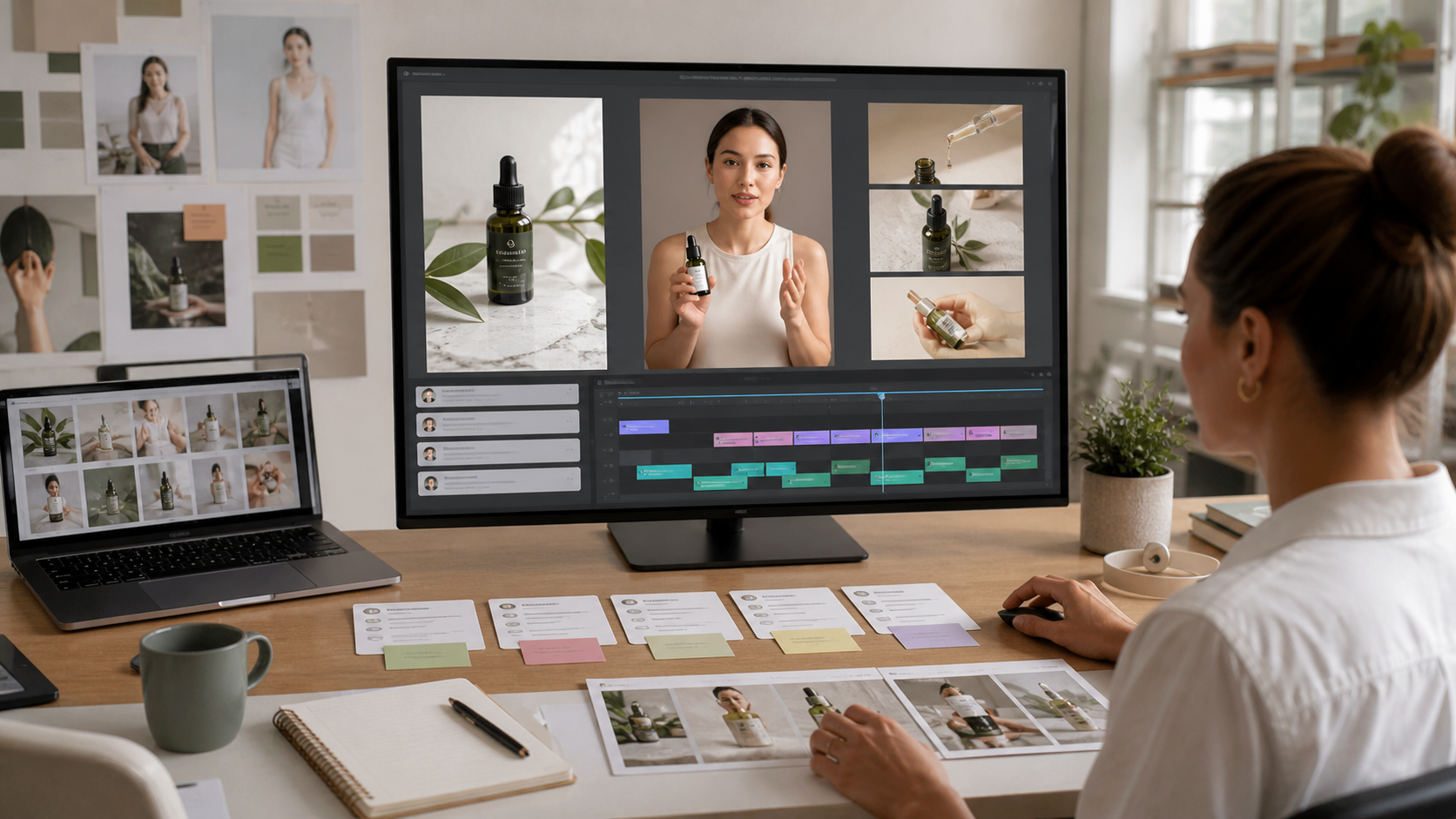
20〜30秒の完成動画なら、長い1本ではなく短い素材を組み合わせます。
| ショット | 編集上の役割 | プロンプトに書く内容 |
|---|---|---|
| フック | スクロールを止める | 主役、即時の動き、寄りの構図 |
| 状況 | 場所を伝える | 場所、時間、視覚的な手掛かり |
| 動作 | 主な変化を見せる | 1つの動作とカメラ挙動 |
| 証拠 | 重要な細部を見せる | クローズアップ、安定した画面 |
| 結果 | 冒頭を回収する | リアクション、完成状態、比較 |
| 終了画面 | 編集余地を残す | 中央の主役、短い静止、余白 |
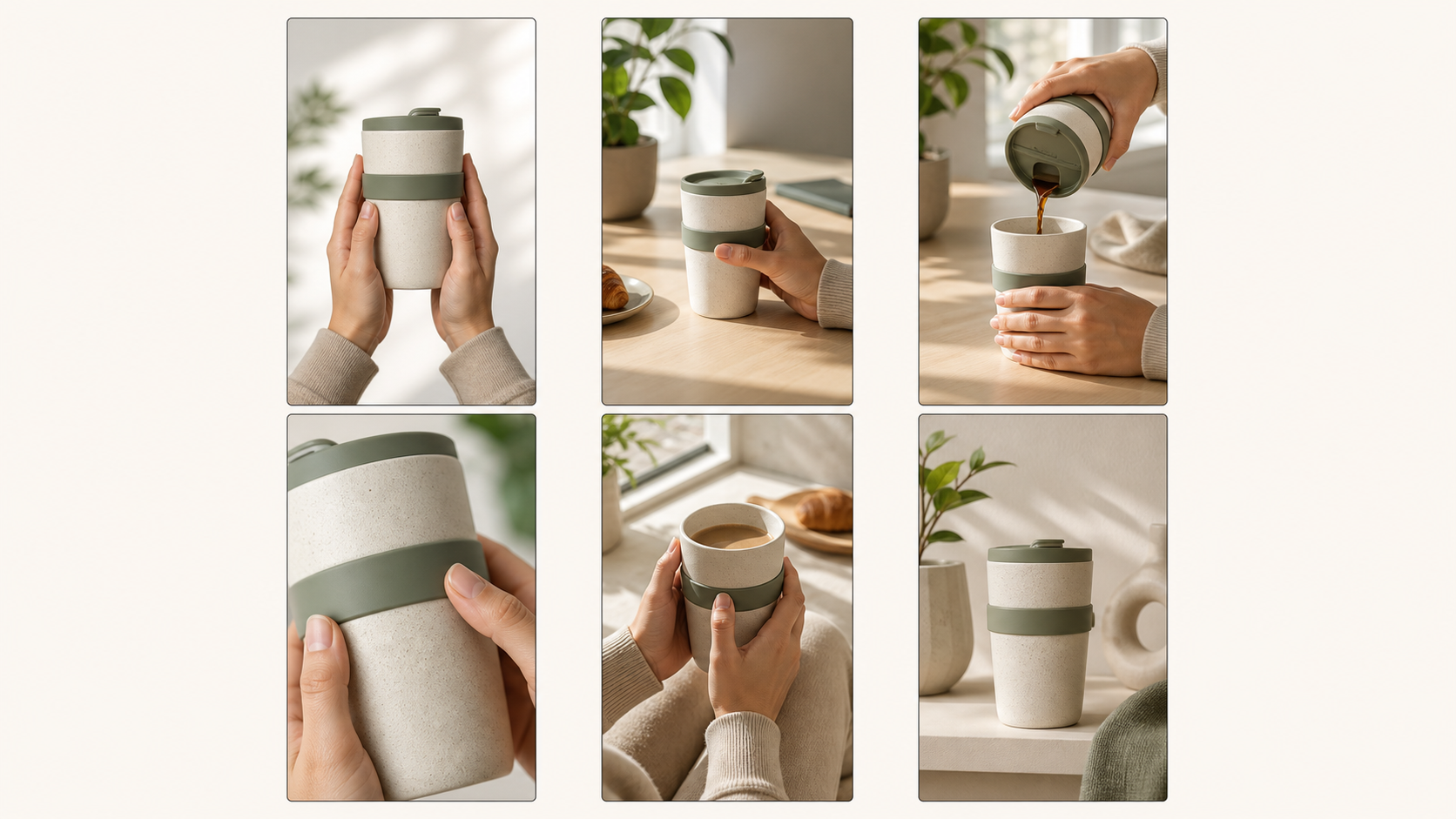
6ショットの型。各素材に1つの役割を持たせ、テンポは編集で整えます。
縦型素材のプロンプト式
次の順番で書くと整理しやすくなります。
9:16の縦構図 + 主役と場所 + 最初に見える動作 + カメラ + 光 + 終了画面 + 音の役割
例:
9:16の縦型動画。朝の光が入るキッチンカウンターに陶器のトラベルカップがある。結露の極端なクローズアップから始め、手がカップを持ち上げると同時にカメラが引いて朝食のテーブルを見せる。自然な質感、控えめな手持ち撮影。最後はカップを中央で1秒静止。小さな室内音とふたのクリック音。
画面上の文字は編集時に加えます。生成映像内の文字はフレームごとに形が変わることがあり、投稿先のUIも映像の上に重なります。
主役を安全な中央エリアに置く
TikTokの公式ガイドは9:16、720p以上、UIの安全領域を推奨しています。Instagram Reelsは1.91:1から9:16に対応し、720ピクセル以上、30fps以上を案内しています。YouTubeでは、現在の条件で正方形または縦型かつ3分以内のアップロードがShortsに分類されます。
端末や字幕の長さでUIの重なり方は変わるため、固定のピクセル座標だけに頼らないでください。
- 顔、商品ラベル、主要動作を上下端から離す。
- 右側の操作ボタン用に余白を作る。
- 字幕は生成後に入れ、実機サイズで長い行を確認する。
- フィードとプロフィールでは切り抜きが異なるため、カバーを別に確認する。
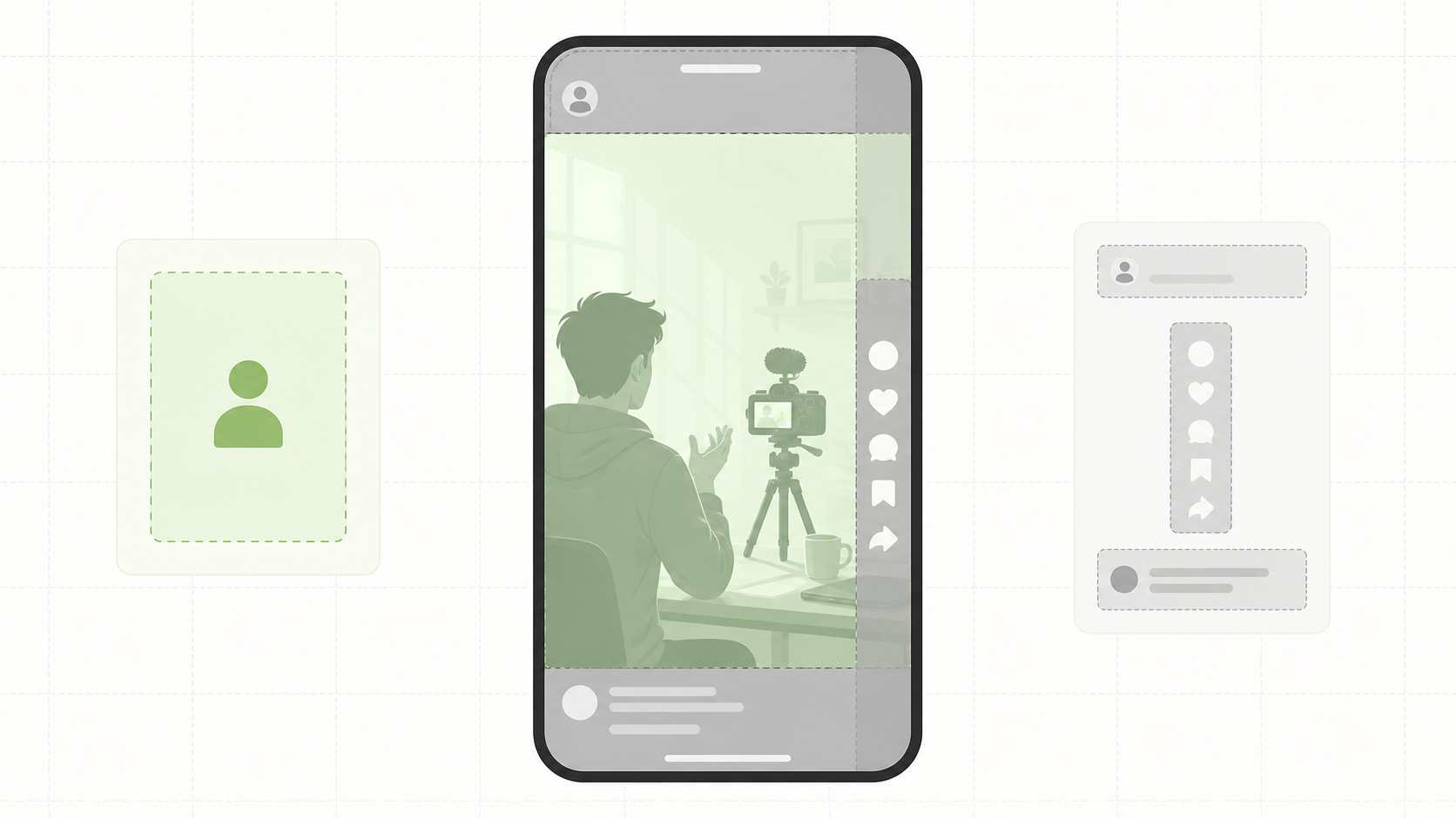
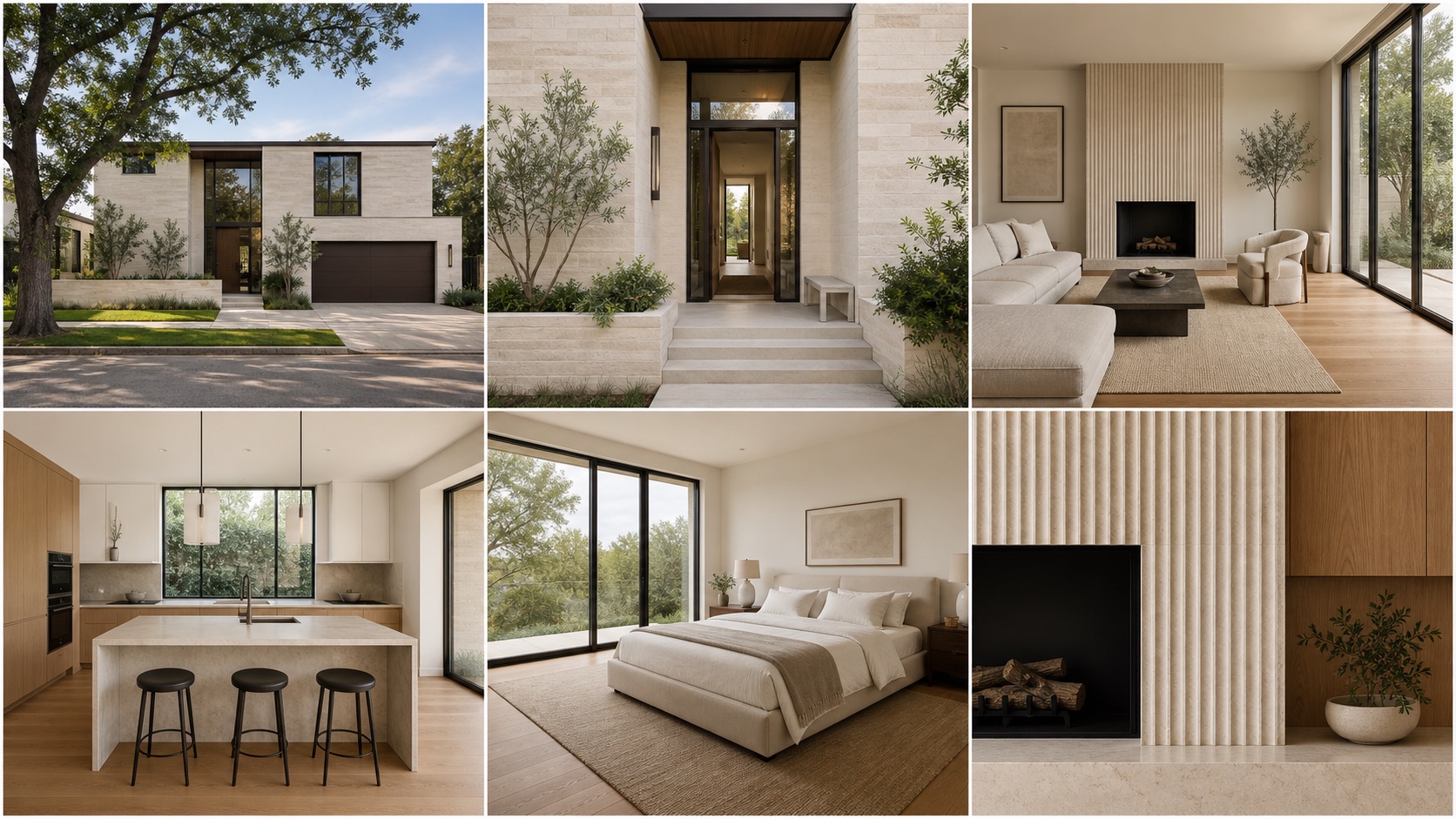
実用的な安全領域。重要な要素を中央に置き、投稿前に各アプリのプレビューで確認します。
最初から9:16で生成する
横長を後から切り抜くより、生成時に9:16を選びます。「頭上に余白を残して全身を表示」「商品を中央3分の1に固定」「手を切らずに縦方向へ追従」のように、残す要素を具体的に書きます。
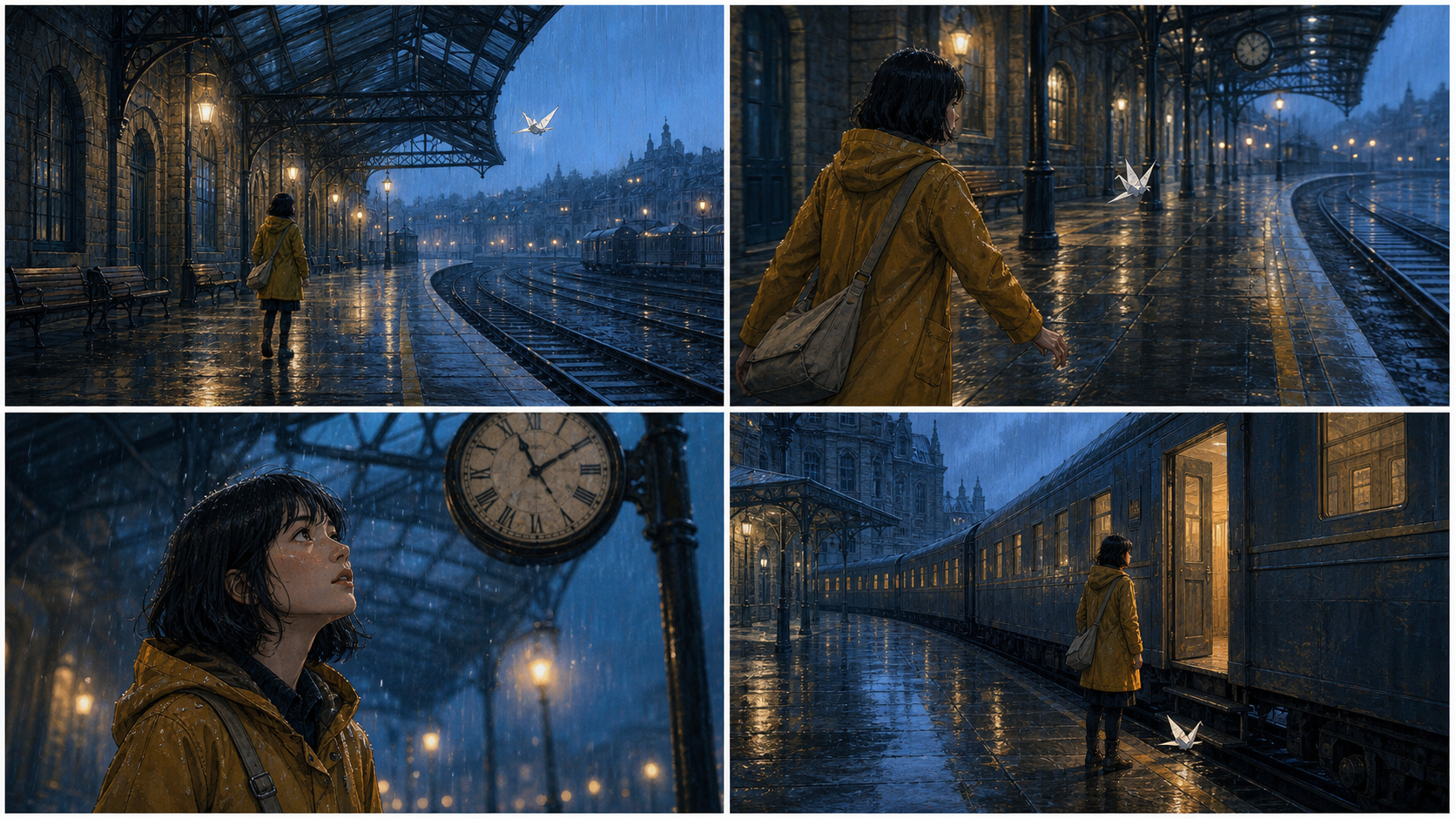
KlingVideoの縦型Multi-Shotサンプルは1088×1920で、画角が変わっても主役を中央に維持する例として使えます。これは構図とショット順の参考であり、再生数やランキングを示すデータではありません。
KlingVideoの縦型サンプル。プロンプト: 「明確な導入、カメラの切り替え、主役の動作、最後の静止を持つ短いマルチショットを計画し、各カットに役割を与える。」
投稿先に合わせて素材を設計する
TikTok向け
9:16の縦型クローズアップ。バリスタが明るい柑橘ドリンクをステンレスのカウンターに置き、グラスを回して結露に光を当てる。手が入る瞬間から開始。素早いプッシュイン、自然なカフェ音、中央で止まる終了画面。
冒頭の動き、音、安全領域を編集の判断材料にします。結果を保証する表現はプロンプトに入れません。
Instagram Reels向け
9:16のライフスタイル映像。デザイナーが完成したランプの横でスケッチブックを開き、最初の図案をカメラへ向ける。柔らかな昼光、滑らかな半周移動、最後は図案とランプを1秒見せる。
YouTube Shorts向け
9:16の実演映像。携帯浄水器を濁った水の横に置き、手が部品を順番につないで透明な水を注ぐ。固定の俯瞰、明るい自然光、各動作を完全に表示し、比較を1秒止める。
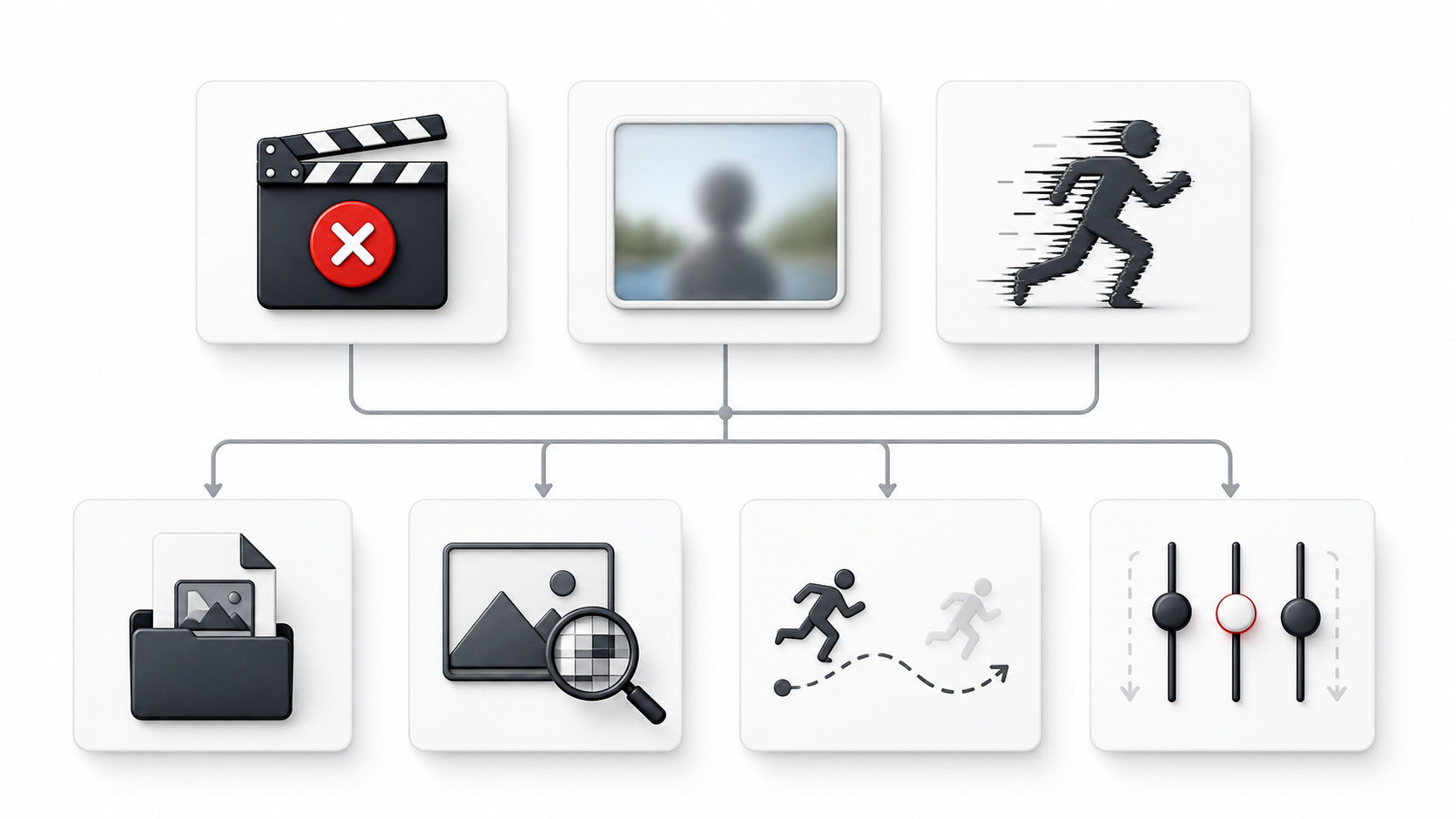
よくある失敗を直す
| 問題 | 主な原因 | 次に変えること |
|---|---|---|
| 顔や商品がUIに隠れる | 画面端に寄りすぎている | 中央へ寄せ、周囲に余白を足す |
| 冒頭が遅い | 状況説明から始まる | 最初の文に動作を書く |
| 手足が切れる | 動きだけを指定している | 見せ続ける部位を明記する |
| 文字が揺れる | 生成映像に文字を任せている | 編集で字幕を追加する |
| ショットがばらつく | 主役や光の記述が変わる | 共通の基準文とショット表を使う |
| 書き出しがぼやける | 低解像度や過度な切り抜き | 必要な解像度で生成し、拡大を減らす |
1本のきれいなマスターを渡す
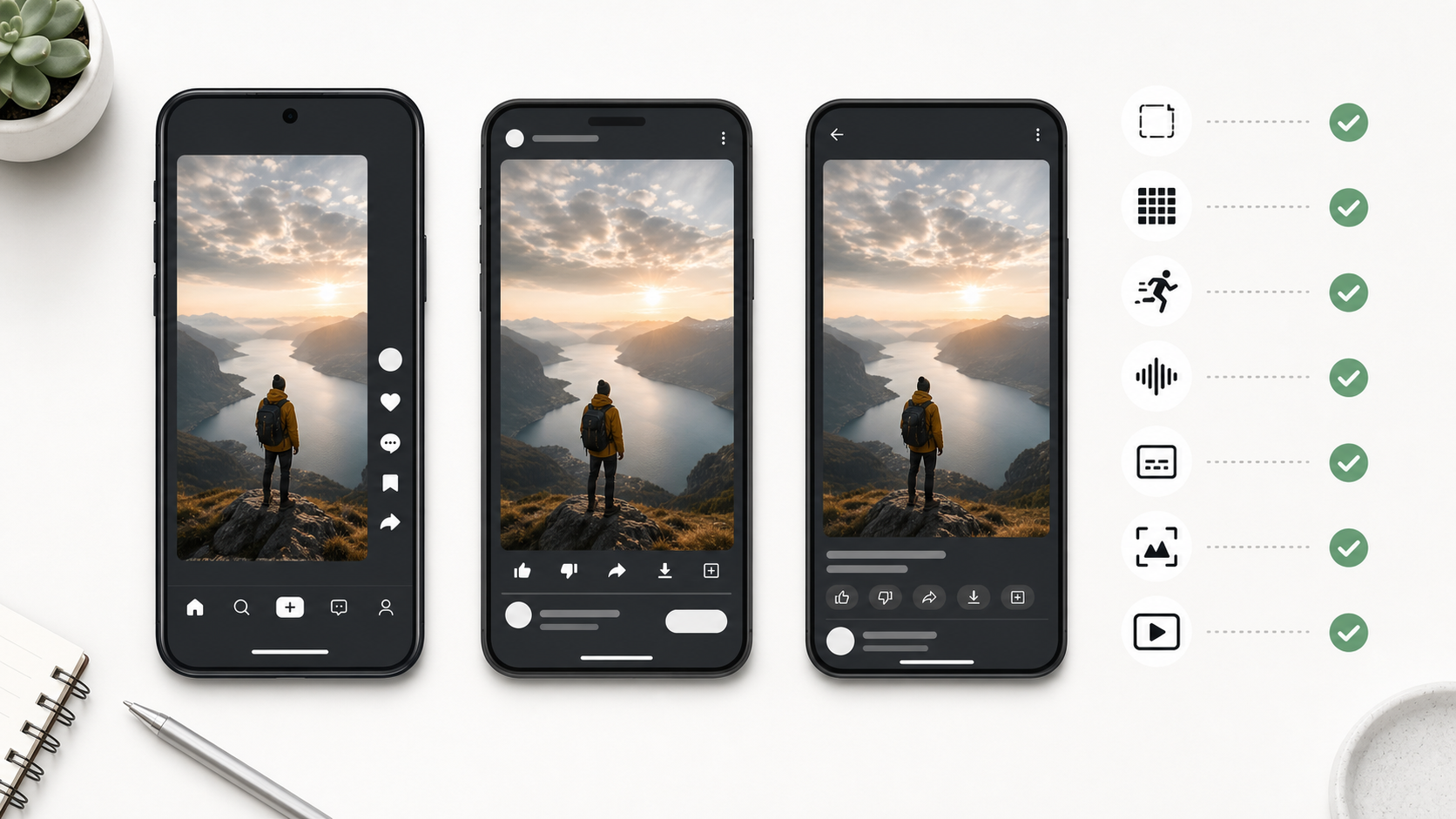
書き出し確認: 9:16、解像度、フレームレート、音、字幕、カバー、アプリ内プレビューを見ます。
- スマートフォン表示で主役が分かるか確認する。
- 音ありとミュートで1回ずつ見る。
- 字幕がUIと重ならず、1行が長すぎないか確認する。
- カバーの切り抜きと冒頭フレームを見る。
- 音楽、声、画像、ロゴ、人物の利用権を確認する。
- 下書き投稿が使える場合は、公開前に実際の画面を確認する。
よくある質問
Kling 3.0だけで投稿を完成できますか?
映像素材は生成できます。完成投稿には編集、字幕、音楽、カバー、権利確認、各プラットフォームでの設定が必要になる場合があります。
720pと1080pはどちらを選びますか?
素早い試作は720p、細部や切り抜き余地が必要な完成素材は1080pが実用的です。書き出したファイルを投稿前に確認してください。
3つのプラットフォームで9:16は必須ですか?
必須ではありません。ただし、全画面のスマートフォン表示を共通化しやすいため、9:16は扱いやすい基準です。
字幕はどこに置きますか?
中央寄りで、下部ナビゲーションと右側ボタンを避けます。編集後に各アプリの現在のプレビューで確認します。
この方法で再生数は増えますか?
構図ミスを減らし、制作を一定にする方法です。再生数はテーマ、冒頭、編集、視聴者反応、配信状況などにも左右されます。
最初の9:16素材を作る
Kling 3.0テキスト動画生成で9:16を選び、フックだけを独立した素材として作ります。長さと解像度は動画設定ガイド、カメラ表現はカメラ移動プロンプトガイドで調整できます。
情報源と確認方法
- Kling VIDEO 3.0 Model User Guide、Kling AI。モデルの長さと機能の確認に使用。
- Creative best practices for performance ads、TikTok for Business。9:16、720p、安全領域、音、冒頭設計の確認に使用。
- Reel size and aspect ratios on Instagram、Instagram Help Center。比率、最低解像度、フレームレートの確認に使用。
- Understand three-minute YouTube Shorts、YouTube Help。現在のShorts分類条件の確認に使用。
- KlingVideoの現行設定と掲載した縦型Multi-Shotサンプル。9:16、4〜15秒、720pまたは1080pの選択肢と構図例を確認。
最終確認日: 2026年8月20日。