要点
Kling 3.0 はミュージックビデオ用の個別ショットを生成できますが、曲全体の編集までは行いません。実用的な進め方は、曲を視覚的なビートに分け、人物とスタイルの基準を固定し、パフォーマンス、物語、トランジションの短いクリップを作ってから編集ソフトで音源に合わせる方法です。
アイデアだけで始める場面には KlingVideo Text to Video を使います。人物、衣装、商品、ロケーションの開始画を固定したい場合は Image to Video が向いています。使用権を確認したパフォーマンス映像があるなら、Reference to Video で動きや外見の手掛かりを別のショットに引き継げます。
現在の Kling 3.0 のテキスト生成は、4 秒から 15 秒、720p または 1080p、一般的なアスペクト比、音声の有無に対応しています。正確なビート同期、楽曲生成、音楽の権利処理、完成編集は別工程です。
曲を視覚的なビートに分ける
音源を編集ソフトに入れ、セクションの変化、強いアクセント、歌詞の転換、エネルギーが落ちる箇所にマーカーを置きます。ドラムの一打ごとにカットを作る必要はありません。数秒間ひとつの画面アイデアを保てる単位にまとめます。
3 分の曲なら、最初は 18 から 30 ショット程度で十分です。サビには同じステージと異なる画角など、繰り返せるルールを置きます。ヴァースは物語を進め、抽象的な挿入画や質感のクローズアップは切り替えが硬くなる場所に使います。
各ショットを「時間、役割、画面、動き」の一行で記録してください。例は「0:08 から 0:16、歌手を紹介、横顔のミディアムショット、暖色のスポットへゆっくり入る」です。
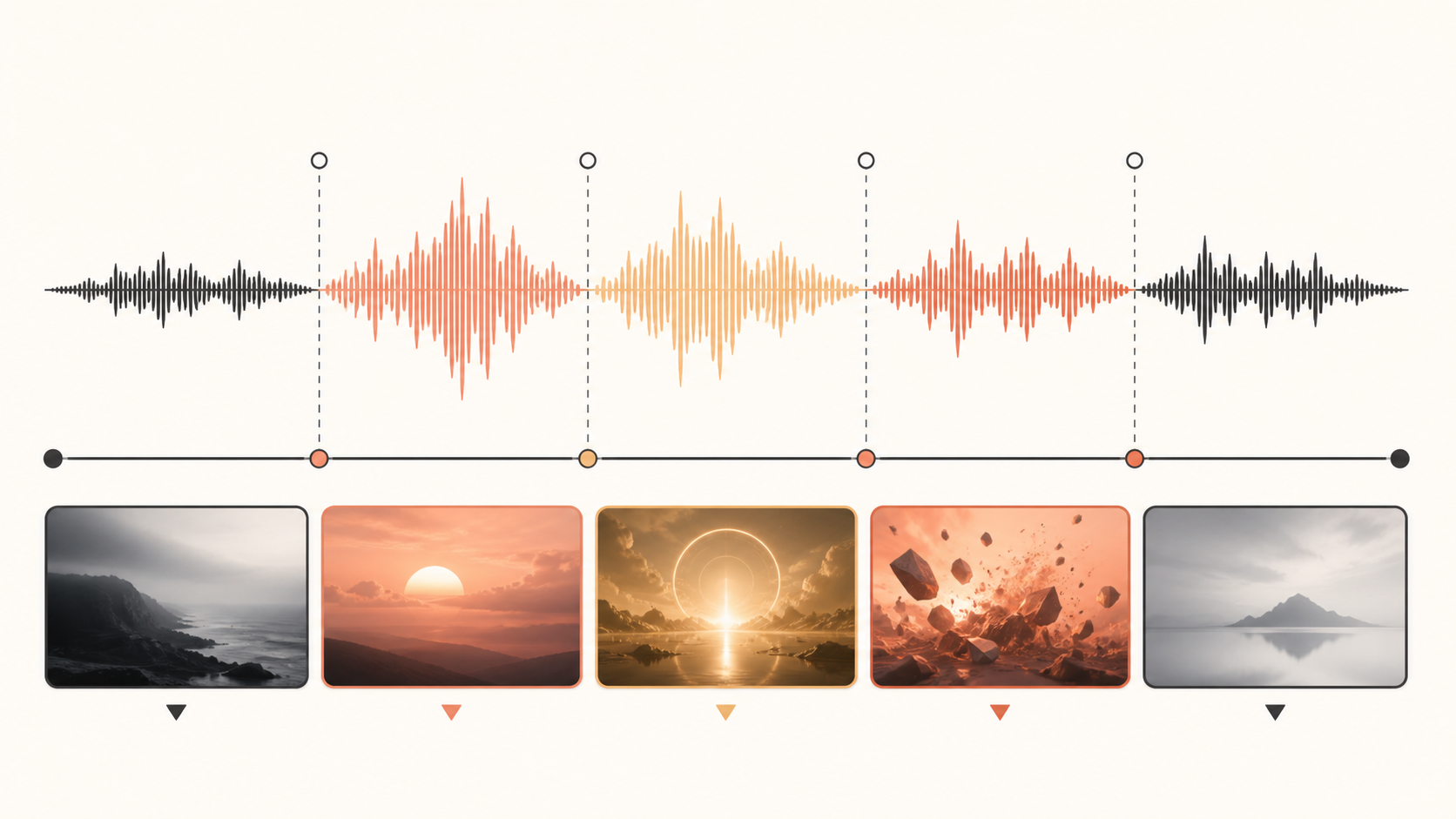
ビジュアルプロンプト:「横長の波形を5つの区間に分け、各区間を映画的なフレームに接続した編集用ビートマップ。暖かい白背景、チャコールの線、控えめなコーラルとアンバー、16:9、ロゴと可読文字なし。」
生成前にビジュアルバイブルを作る
連続性の崩れは、最初のプロンプトより前に始まります。ビジュアルバイブルには、人物の参照、衣装、髪型、主要色、場所の材質、光の方向、レンズ感、カメラの動きを記録します。
「映画的な照明」では幅が広すぎます。「カメラ右から暖色のスポットライト、深い中立色の影、濡れたコンクリート床」のほうが再現しやすい指示です。人物の同一性が必要なら、権利を確認した同じ画像または動画を全体で使います。衣装、時間帯、レンズ、色を一度に変えないでください。
Kling 3.0 モデルページではテキスト、画像、参照ワークフローを確認できます。公式の Kling VIDEO 3.0 ガイドには、Text to Video、Image to Video、開始と終了フレーム、ネイティブ音声、マルチショット、参照の一貫性が記載されています。
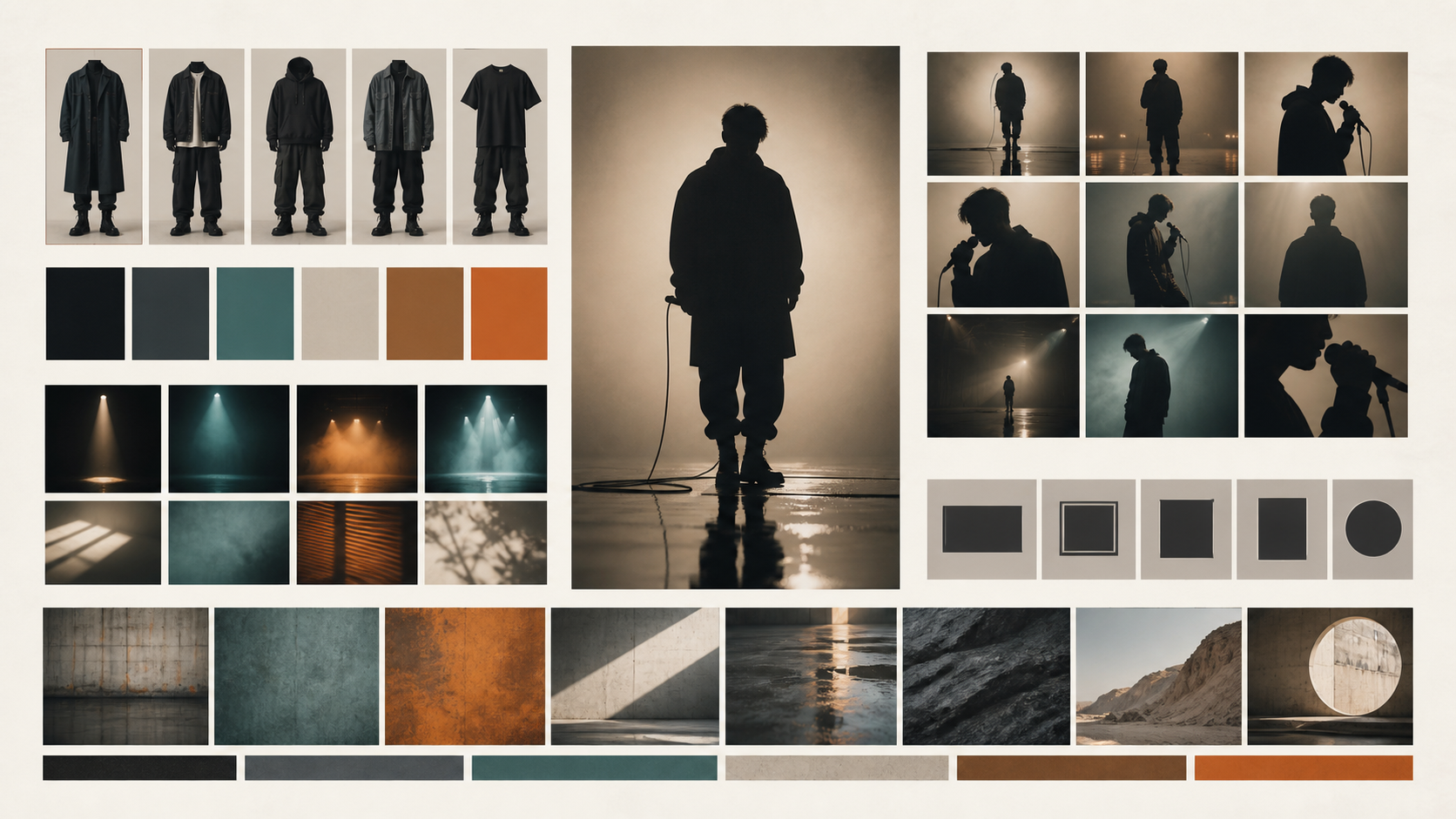
ビジュアルプロンプト:「プロ向けのミュージックビデオ用ビジュアルバイブル。匿名の演者、黒い衣装、くすんだ青緑とバーントオレンジの色見本、舞台照明、画角サンプル、コンクリートと反射床の素材を整然と配置。16:9、ロゴと可読文字なし。」
パフォーマンス、物語、トランジションを分けて生成する
最初にパフォーマンスのセットを作ります。サビで繰り返せるため、編集の安定した基準になります。次にヴァース用の物語ショット、最後に難しいカットを隠せる挿入画とトランジションを作ります。
プロンプトには被写体、動作、場所、カメラ、光、連続性の制約を含めます。選んだ秒数で完了できる小さな動作にしてください。
参照と同じ匿名の歌手。黒いオーバーサイズジャケットと銀色のチェーン。濡れたコンクリートのステージでマイクを上げ、ゆっくりカメラを向く。ミディアムクローズアップ、軽い手持ち、カメラ右から暖色のスポットライト。顔、髪、衣装、光の方向を維持。文字とロゴなし。
画像から作る場合は、見やすい開始フレームを選び、プロンプトでは動きを中心に書きます。参照動画には複数人物や複雑な編集を詰め込まないでください。重要なサビは条件を保ったまま 2、3 案を作り、動作の前後に編集用の余白を残します。
音源に合わせて編集し、連続性を確認する
選んだクリップを元の音源に戻します。カットはグリッドだけでなく、楽句と動きに合わせてください。マイクへ手を伸ばす動作がビートをまたぎ、次のショットで終わるほうが自然な場合もあります。
最終音源を優先するなら生成音声をオフにします。ネイティブ音声は雰囲気の参考になりますが、ビートに正確に同期した証明にはなりません。公開前に楽曲、歌声、参照素材、人物の肖像に必要な権利を確認します。
ラフカットは 2 回見ます。最初はリズム、次は顔、衣装、画面方向、光、色、スケール、背景の違いを確認します。明らかな不一致は再生成するか、挿入ショットで隠します。カラー調整で露出は揃えられますが、別の顔や衣装は直せません。
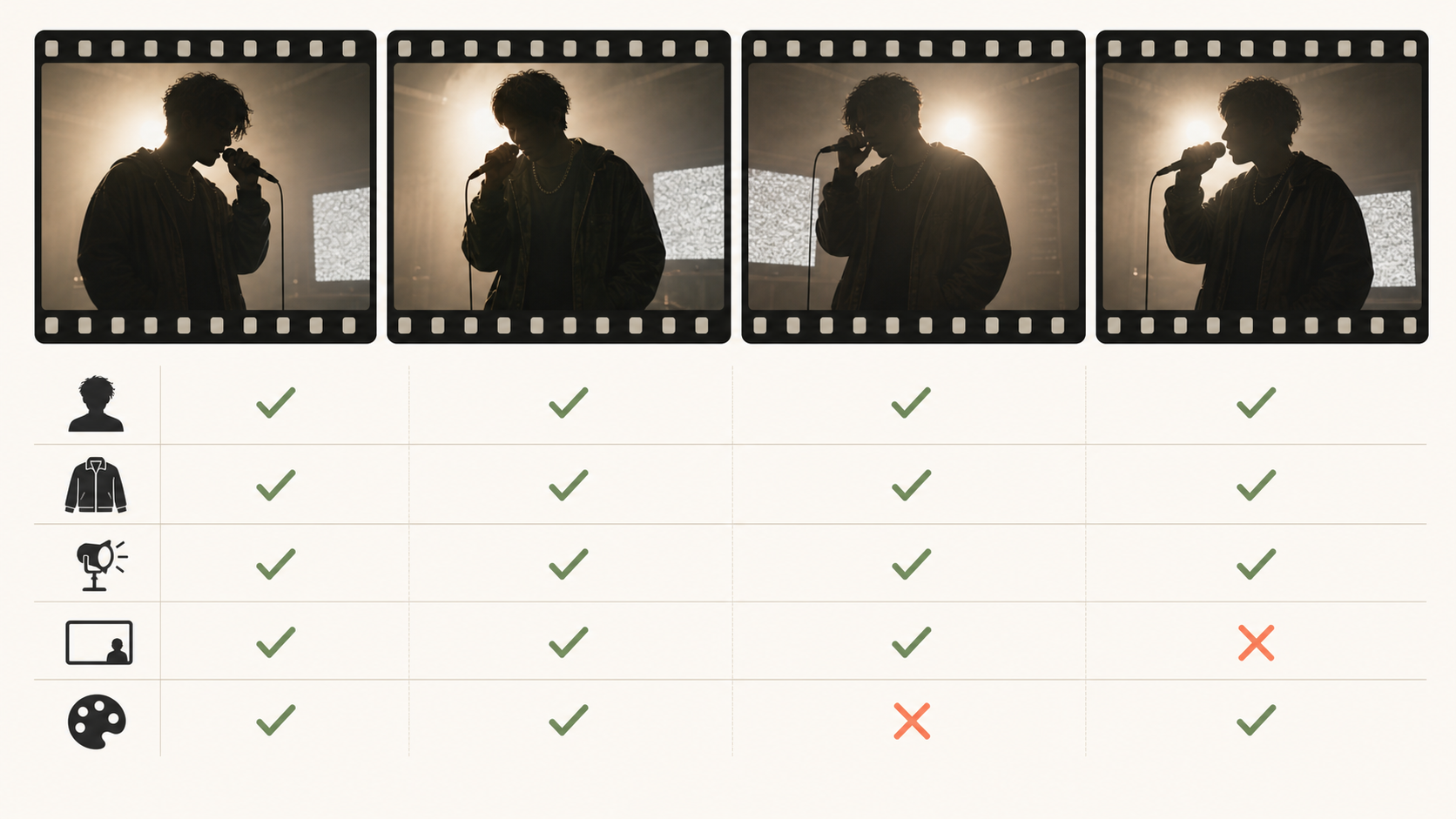
ビジュアルプロンプト:「同じ匿名の歌手、同じ黒いジャケット、同じ暖色の逆光を4つのフィルムフレームで比較する連続性チェック表。人物、衣装、光、構図、色を緑のチェックと控えめなコーラルの不一致印で示す。16:9、ロゴと可読文字なし。」
よくある質問
Kling 3.0 は一曲から完成版のミュージックビデオを作れますか?
パフォーマンス、物語、トランジションの素材は作れます。曲全体の配置、同期、ミックス、字幕、書き出しには編集ソフトが必要です。
すべてのカットを自動でビートに同期できますか?
正確な同期を前提にしないでください。編集ソフトで視覚ビートを決め、その枠に合うクリップを生成し、最終のタイミングはタイムラインで調整します。
演者の一貫性を上げるには?
権利を確認した同じ参照素材を使い、衣装、照明、画角、カメラ指示を固定します。次のバッチに進む前に、隣接するショットを比較してください。
既存の事例はどこで見られますか?
公式の Kling ミュージックビデオギャラリーには、異なる長さと表現の公開例があります。公式の 制作ワークフローガイドも参照できます。どちらもワークフローの参考であり、同じ結果を保証するものではありません。
1 ショットから始める
KlingVideo Text to Videoを開き、曲から 8 秒を選び、ビジュアルバイブルに沿ったパフォーマンスショットを作ってください。その基準ショットが決まってから、残りを設計します。