Triage du symptôme : trouvez l'étape en échec, puis testez le plus petit changement utile.
Réponse rapide
Si une vidéo Kling AI est floue, déformée ou refuse de se générer, ne réécrivez pas immédiatement tout le prompt. Déterminez d'abord si le problème se produit pendant l'importation, après l'envoi ou seulement dans le clip terminé. Ces trois cas ne se corrigent pas de la même façon.
Ensuite, changez un seul élément. Le résultat suivant vous dira ce qui a réellement aidé.
Tableau de dépannage Kling AI
| Symptôme | Premier contrôle | Étape suivante |
|---|---|---|
| L'image ne s'importe pas | Format et taille du fichier | Utiliser un JPG ou PNG de moins de 10 Mo |
| Tout le clip semble flou | Netteté, cadrage et compression de la source | Choisir une image plus propre ; la résolution de sortie ne recrée pas les détails absents |
| Visage, mains ou corps se déforment | Articulations cachées, chevauchements, mouvement complexe | Choisir une pose claire et une seule action principale |
| Le sujet sort du cadre | Espace autour du sujet et direction de caméra | Recadrer avec de l'espace et garder un seul mouvement de caméra |
| Échec générique après l'envoi | Validation de l'entrée et texte exact affiché | Réessayer une fois à l'identique, puis changer une seule variable |
| L'image fonctionne, pas le son | Même plan avec le son désactivé | Valider l'image, puis ajouter une consigne audio courte |
| Limite de compte ou de simultanéité indiquée | Le texte du message | Suivre cette instruction ; modifier le prompt ne change pas l'état du compte |
Repérez l'étape de l'échec avant toute modification
1. L'entrée échoue avant la génération
Le formulaire image-vers-vidéo actuel de KlingVideo accepte les fichiers JPG et PNG de moins de 10 Mo. Si l'image est refusée à l'importation, corrigez d'abord le format ou la taille. Raccourcir le prompt ne réparera pas une validation de fichier.
Ouvrez aussi l'image à sa taille réelle. Une vignette peut sembler correcte alors que les yeux, les doigts ou les cheveux sont compressés, ou que le cadrage coupe les articulations. Ces défauts deviennent plus visibles en mouvement.
2. La tâche échoue après l'envoi
Lisez le message exact. S'il mentionne l'entrée, l'état du compte ou les tâches simultanées, traitez cette catégorie. Un simple message « Generation failed » ne révèle pas, à lui seul, une cause cachée fiable.
Pour un échec générique, renvoyez la même configuration une seule fois. Si elle fonctionne, le problème était probablement temporaire. Si l'échec revient, faites une modification contrôlée, par exemple un prompt plus simple ou une autre image. Ne changez pas en même temps l'image, le texte, la durée, la résolution et le son.
3. Le clip est terminé, mais l'image est incorrecte
Comparez la première image, le moment où le défaut apparaît et la dernière image. Vous distinguerez mieux une source faible d'un mouvement qui devient difficile plus tard dans le plan.
Corriger une vidéo Kling AI floue
Le 1080p produit une sortie plus grande, mais ne reconstruit pas les détails absents de la source. Vérifiez dans cet ordre :
- Les yeux, la bouche, les doigts, les contours des cheveux, les petits textes et les motifs à 100 %.
- La forte compression, les halos de netteté ou un sujet trop petit dans le cadre.
- L'espace disponible dans la direction du mouvement.
- Un mouvement simple avant d'ajouter caméra ou son.
Utilisez 720p pendant les essais, puis passez en 1080p lorsque composition et mouvement sont stables. C'est un choix de méthode, pas une garantie contre le flou.
Si la source semble faible, suivez la checklist Kling AI pour l'image-vers-vidéo afin de revoir pose, arrière-plan, cadrage et espace de mouvement.
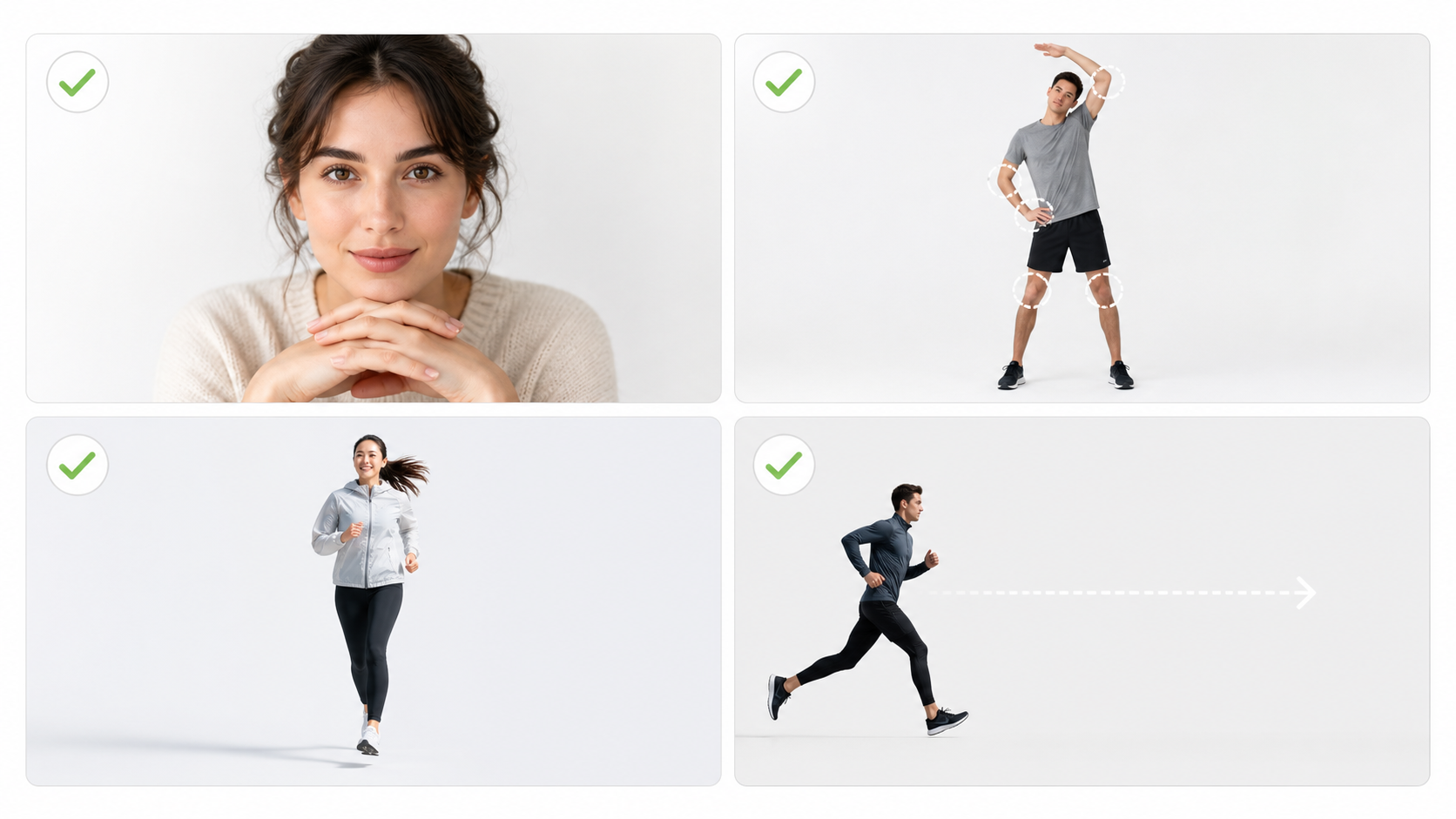
Contrôle de l'entrée : vérifiez netteté, articulations, arrière-plan et espace de mouvement.
Réduire les visages, mains et corps déformés
La déformation apparaît plus souvent lorsque le modèle doit reconstruire une structure cachée tout en suivant un mouvement complexe. Une image isolée ne suffit pas à prouver une cause, mais ces contrôles réduisent le champ :
- Préférer une pose où visage, mains, coudes et genoux sont visibles.
- Éviter les bras croisés, les mains devant le visage et les personnes superposées.
- Demander une action principale. Tourner, courir, saluer, pivoter et regarder en arrière dans un même clip créent des contraintes concurrentes.
- Garder un seul mouvement de caméra, par exemple une lente avancée ou un panoramique.
- Laisser de l'espace autour du corps.
Si le visage change seulement après une rotation rapide, réduisez d'abord cette rotation. S'il est déjà peu net dans la source, remplacez d'abord l'image.
Corriger les problèmes de prompt, d'audio et de génération
Simplifiez le plan, pas l'idée
Un prompt utile décrit le sujet, une action, le décor, le comportement de la caméra et l'état final. Placez la mécanique du plan avant l'ambiance. Des directions de caméra contradictoires ou une histoire entière doivent être réparties entre plusieurs clips.
Le guide des prompts Kling AI propose une structure réutilisable. Utilisez-le pour clarifier l'instruction et cette page pour choisir quoi modifier dans un résultat existant.
Isolez l'audio du test visuel
KlingVideo permet actuellement d'activer ou désactiver le son. Si l'image fonctionne mais que l'audio manque, est brouillon ou mal calé, testez le même plan sans son. Une fois l'image stable, ajoutez une consigne simple, comme une rue calme ou une seule réplique.
Respectez les commandes actuelles de durée et de format
L'espace Kling 3.0 actuel propose 4 à 15 secondes, 720p ou 1080p, et les formats 16:9, 9:16 et 1:1. Choisissez le format de destination avant d'ajuster le mouvement. Passer tardivement du paysage au portrait modifie l'espace et peut créer un nouveau problème de cadrage.
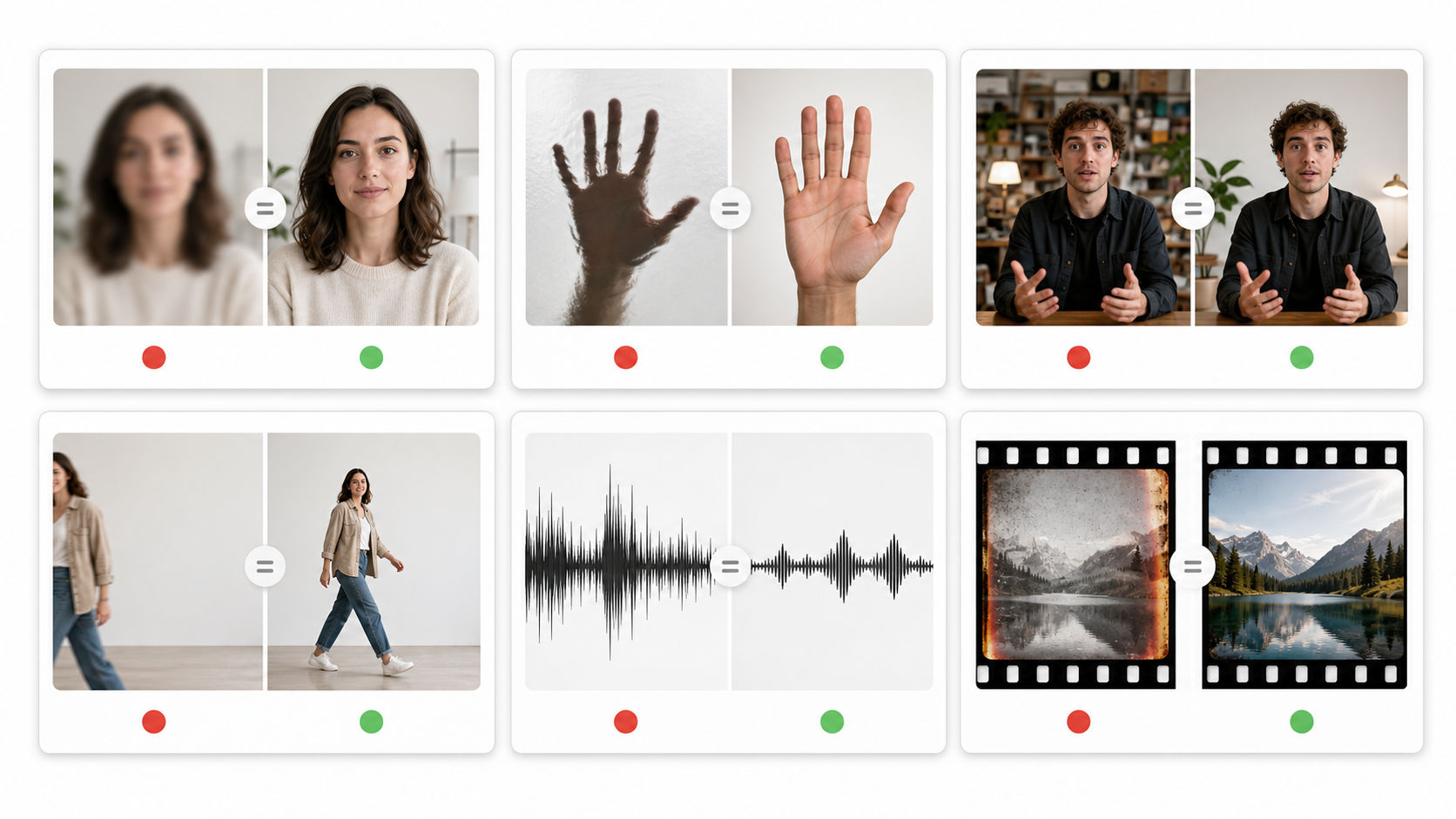
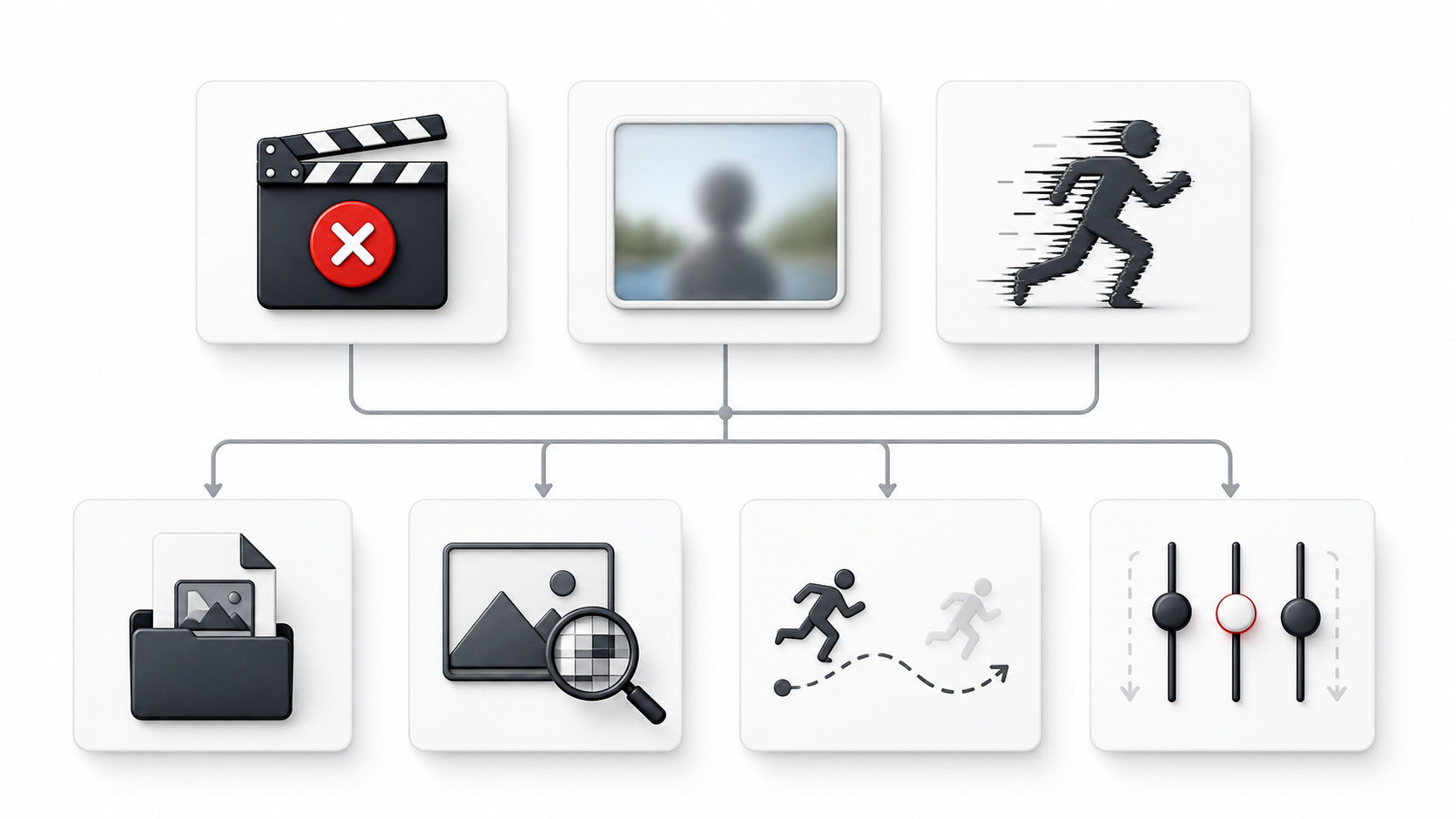
Matrice d'échec : associez le symptôme à une modification contrôlée à la fois.
Quand réessayer, modifier l'entrée ou arrêter
Réessayez une fois sans changement lorsqu'une entrée valide reçoit uniquement un échec générique après l'envoi.
Changez une variable lorsque le même défaut visuel revient. Remplacez la source floue, simplifiez une pose superposée, réduisez un mouvement ou retirez une consigne de caméra.
Arrêtez de répéter la même configuration lorsqu'un nouvel essai identique et une modification contrôlée donnent le même problème. Une autre image, un plan plus simple ou plusieurs clips seront plus utiles.
Avant la prochaine génération, vérifiez : source nette en taille réelle, visage et articulations visibles, espace de mouvement, une action principale, une direction de caméra, format adapté, audio isolé si nécessaire et un seul changement depuis l'essai précédent.
Questions fréquentes
Pourquoi ma vidéo reste-t-elle floue en 1080p ?
La résolution de sortie et le détail de la source sont différents. Une image petite, compressée, douce ou trop serrée ne récupère pas fiablement ses détails en 1080p. Remplacez ou recadrez la source, validez le mouvement en 720p, puis créez la version 1080p.
Pourquoi Kling AI déforme-t-il les visages ou les mains ?
Les zones cachées, les membres superposés, les mouvements rapides et les actions multiples augmentent la difficulté. Utilisez une pose claire, une action principale et une caméra simple. Ce sont des priorités de contrôle, pas un diagnostic garanti.
Que faire lorsque la génération échoue ?
Séparez une erreur locale de validation d'un échec après l'envoi. Corrigez directement les erreurs explicites de fichier ou d'entrée. Pour un échec générique, réessayez une fois à l'identique, puis ne changez qu'une variable.
Faut-il changer d'abord le prompt ou l'image ?
Changez l'image si elle est déjà floue, coupe des articulations, contient un fond chargé ou de fortes occultations. Simplifiez le prompt si l'image est propre mais que l'action ou la caméra est trop complexe.
Désactiver le son améliore-t-il l'image ?
C'est une étape de diagnostic, pas une garantie de qualité. Elle isole la demande visuelle. Une fois l'image stable, ajoutez une seule consigne audio et comparez.
Quels réglages Kling AI sont disponibles ici ?
Le générateur vidéo Kling 3.0 actuel prend en charge texte-vers-vidéo et image-vers-vidéo, 4 à 15 secondes, 720p ou 1080p, trois formats et le son facultatif. Vérifiez les commandes affichées avant la version finale.
Sources et périmètre
Ce guide a été vérifié le 25 août 2026 avec l'espace KlingVideo actuel, le guide officiel de dépannage Kling AI, le guide officiel du modèle Video 3.0 et les essais publiés par KlingVideo sur les prompts et images d'entrée. Il ne déduit pas une cause cachée d'un message générique et ne promet pas qu'une seule modification réparera toutes les générations.
Ouvrez le générateur vidéo Kling 3.0, effectuez une seule modification contrôlée et comparez avec l'essai précédent.