Clasificación del síntoma: localiza la etapa del fallo y prueba el cambio útil más pequeño.
Respuesta rápida
Si un vídeo de Kling AI sale borroso, distorsionado o no se genera, no reescribas todo el prompt de inmediato. Averigua primero si el problema ocurre durante la carga, después del envío o solo en el clip terminado. Cada etapa necesita una solución distinta.
Después, cambia una sola cosa. Así, el siguiente resultado te dirá qué ajuste ha servido.
Tabla rápida de solución de problemas de Kling AI
| Síntoma | Qué revisar primero | Siguiente paso |
|---|---|---|
| La imagen no se carga | Formato y tamaño del archivo | Usar JPG o PNG y mantenerlo por debajo de 10 MB |
| Todo el clip se ve borroso | Nitidez, recorte y compresión de la fuente | Usar una imagen más limpia; la resolución de salida no recupera detalles ausentes |
| La cara, las manos o el cuerpo se deforman | Articulaciones ocultas, solapamientos y movimiento complejo | Elegir una pose clara y una sola acción principal |
| El sujeto sale del encuadre | Espacio alrededor y dirección de cámara | Recortar con margen de movimiento y mantener un solo movimiento de cámara |
| Aparece un fallo genérico | Si la entrada pasó las comprobaciones y el mensaje exacto | Reintentar una vez sin cambios; si se repite, cambiar una variable |
| La imagen funciona, pero el audio no | La misma toma con el sonido desactivado | Confirmar la imagen y añadir después una instrucción de audio breve |
| La interfaz menciona un límite de cuenta o simultaneidad | El texto del aviso | Seguir esa instrucción; cambiar el prompt no resuelve el estado de la cuenta |
Localiza la etapa del fallo antes de cambiar nada
1. La entrada falla antes de la generación
El formulario actual de imagen a vídeo de KlingVideo acepta JPG y PNG de menos de 10 MB. Si rechaza la imagen durante la carga, corrige primero el formato o el tamaño. Acortar el prompt no arregla la validación del archivo.
Abre también la imagen a tamaño completo. Una miniatura puede parecer correcta aunque los ojos, los dedos o el pelo tengan compresión, o el recorte corte articulaciones. Estos defectos suelen hacerse más visibles cuando empieza el movimiento.
2. La tarea falla después del envío
Lee el mensaje exacto. Si menciona la entrada, el estado de la cuenta o los trabajos simultáneos, trata esa categoría. Un mensaje genérico como “Generation failed” no revela por sí solo una causa oculta fiable.
Ante un fallo genérico, envía la misma configuración una vez más. Si funciona, probablemente fue algo temporal. Si vuelve a fallar, haz un cambio controlado, como simplificar el prompt o sustituir la imagen. No cambies a la vez la imagen, el texto, la duración, la resolución y el sonido.
3. El clip termina, pero la imagen está mal
Compara el primer fotograma, el momento en que aparece el defecto y el último fotograma. Así es más fácil distinguir una fuente débil de un movimiento que se vuelve difícil en la parte final.
Cómo corregir un vídeo borroso de Kling AI
1080p ofrece una salida mayor, pero no reconstruye detalles que no existen en la fuente. Revisa en este orden:
- Ojos, boca, dedos, bordes del pelo, texto pequeño y patrones al 100 %.
- Compresión fuerte, halos de enfoque o un sujeto demasiado pequeño en el encuadre.
- Espacio suficiente en la dirección del movimiento.
- Un movimiento sencillo antes de añadir cámara o sonido.
Usa 720p durante las pruebas y cambia a 1080p cuando la composición y el movimiento estén estables. Es una decisión de flujo, no una garantía contra el desenfoque.
Si la fuente parece débil, consulta la lista de comprobación de imagen a vídeo de Kling AI para revisar pose, fondo, recorte y espacio de movimiento.
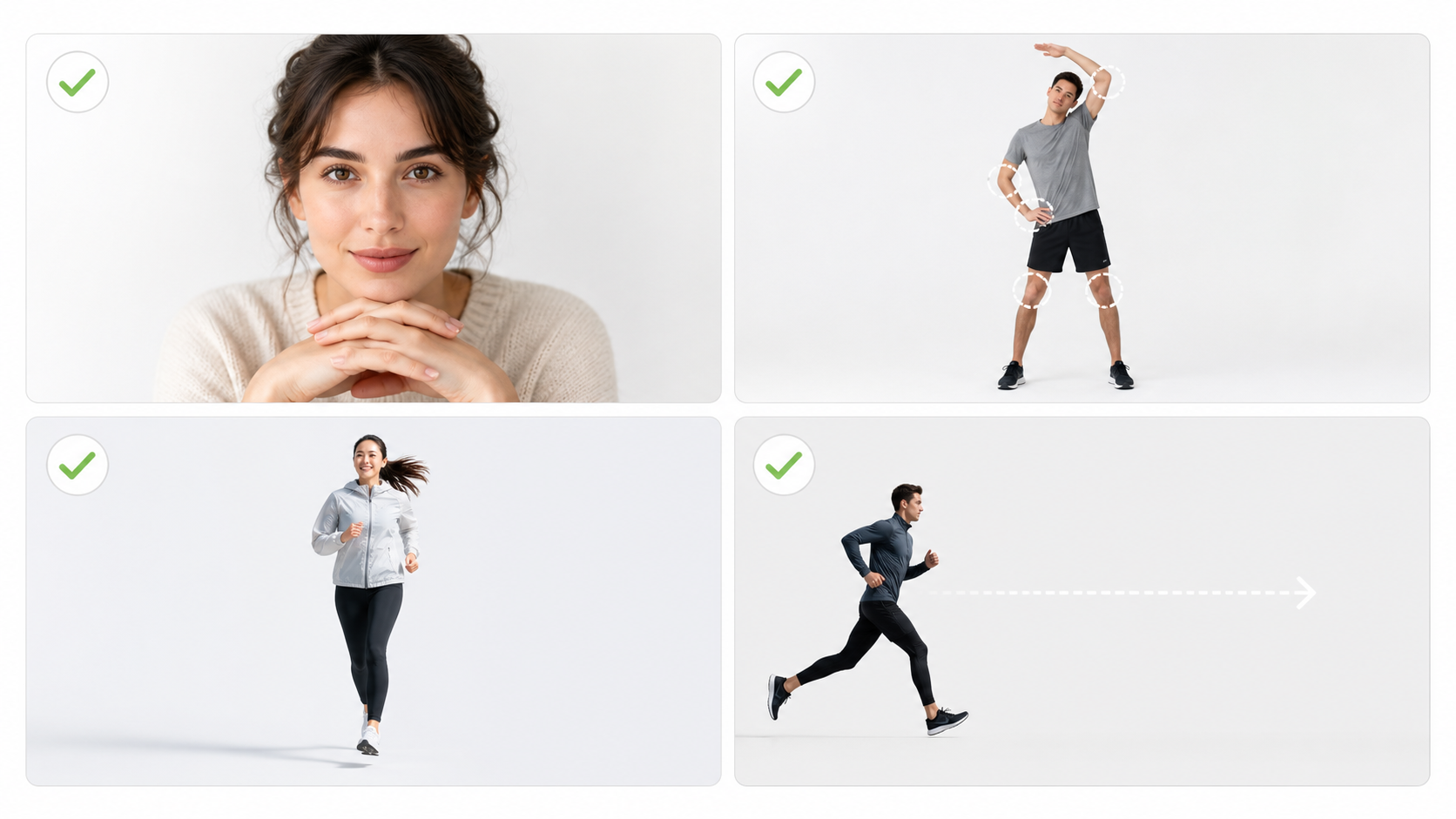
Revisión de entrada: comprueba nitidez, articulaciones, fondo y espacio de movimiento.
Cómo reducir caras, manos y cuerpos deformados
La distorsión aparece con más frecuencia cuando el modelo debe completar estructuras ocultas y seguir un movimiento complejo a la vez. Un fotograma aislado no demuestra una única causa, pero estas comprobaciones acotan el problema:
- Elegir una pose con cara, manos, codos y rodillas visibles.
- Evitar brazos cruzados, manos sobre la cara y personas solapadas.
- Pedir una acción principal. Girar, correr, saludar, rotar y mirar atrás en un clip corto crea exigencias que compiten.
- Mantener un solo movimiento de cámara, como un acercamiento lento o una panorámica.
- Dejar espacio alrededor del cuerpo.
Si la cara cambia solo después de un giro rápido, reduce primero el giro. Si ya se ve suave en la fuente, cambia primero la imagen.
Corrige problemas de prompt, audio y generación
Simplifica la toma, no la idea
Un prompt útil define el sujeto, una acción, el entorno, el comportamiento de cámara y el estado final. Describe la mecánica de la toma antes del ambiente. Las direcciones de cámara contradictorias o una historia completa deben dividirse en varios clips.
La guía de prompts de Kling AI ofrece una estructura reutilizable. Úsala cuando la instrucción no esté clara; usa esta página para decidir qué cambiar en un resultado existente.
Aísla el audio de la prueba visual
KlingVideo permite actualmente activar o desactivar el sonido. Si la imagen funciona pero el audio falta, es ruidoso o está desincronizado, prueba la misma toma sin sonido. Cuando la imagen sea estable, añade una instrucción sencilla, como ambiente de calle tranquila o una sola frase.
Respeta los controles actuales de duración y formato
El espacio actual de Kling 3.0 ofrece de 4 a 15 segundos, 720p o 1080p y formatos 16:9, 9:16 y 1:1. Elige el formato del destino antes de ajustar el movimiento. Un cambio tardío de horizontal a vertical modifica el espacio y puede crear un problema nuevo de recorte.
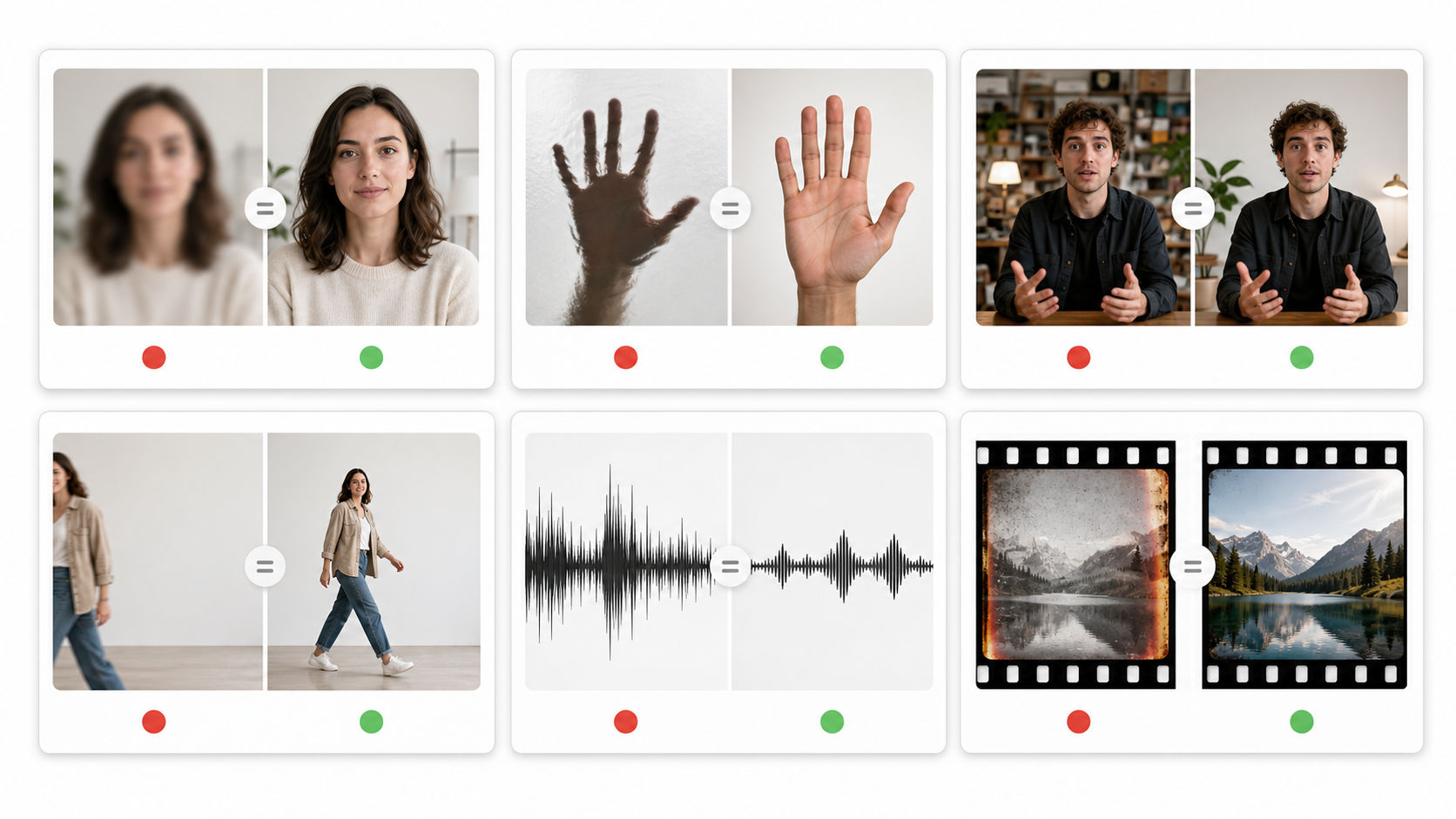
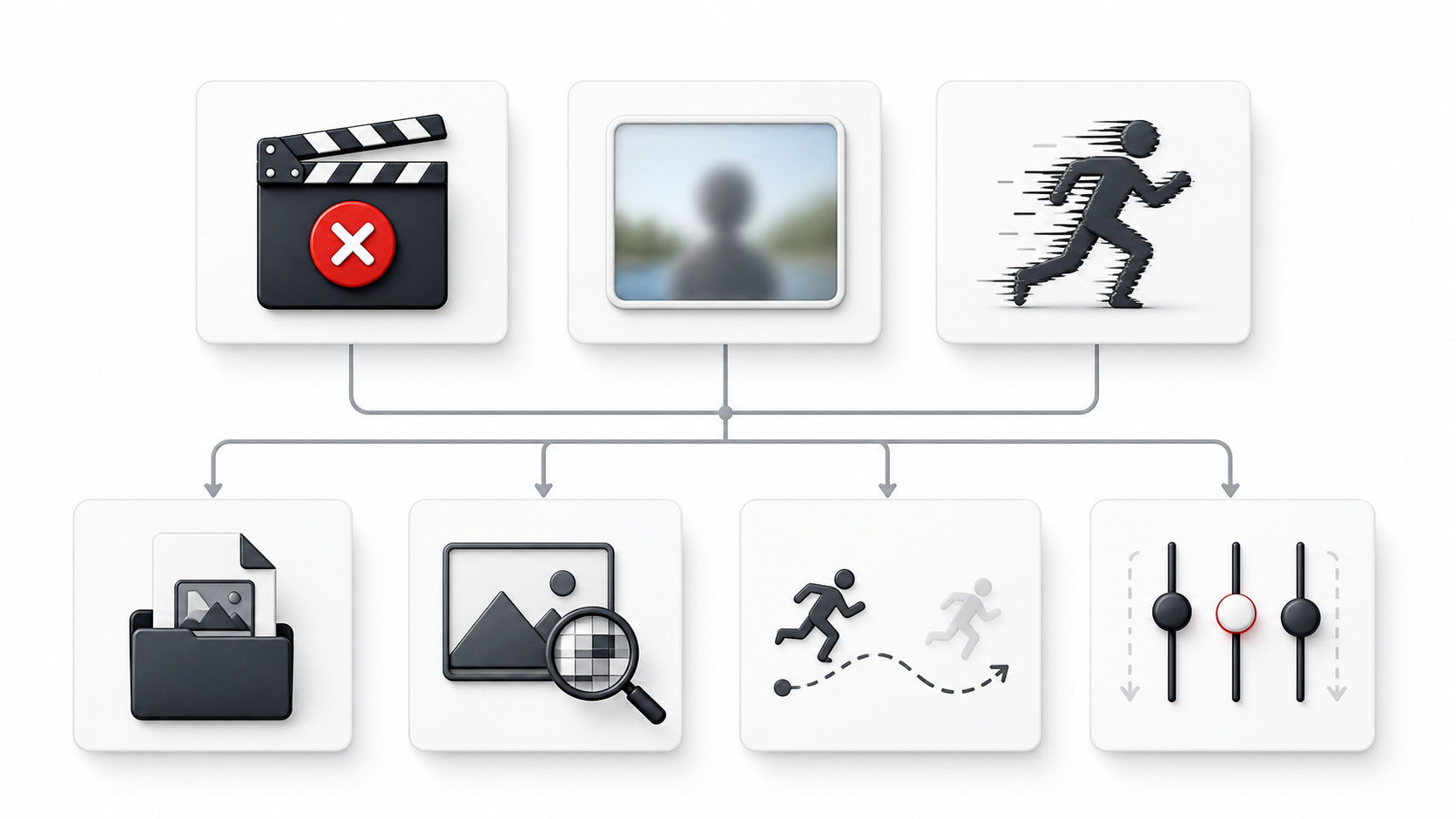
Matriz de fallos: relaciona el síntoma con un cambio controlado cada vez.
Cuándo reintentar, cambiar la entrada o parar
Reintenta una vez sin cambios cuando una entrada válida solo recibe un fallo genérico después del envío.
Cambia una variable cuando vuelve el mismo defecto visual. Sustituye la fuente borrosa, simplifica una pose solapada, reduce un movimiento o elimina una instrucción de cámara.
Deja de repetir la misma configuración cuando un reintento idéntico y un cambio controlado producen el mismo problema. Será más útil otra imagen, una toma más sencilla o varios clips.
Antes de la siguiente generación, comprueba: fuente nítida a tamaño completo, cara y articulaciones visibles, espacio de movimiento, una acción principal, una dirección de cámara, formato adecuado, audio aislado si hace falta y un solo cambio respecto al intento anterior.
Preguntas frecuentes
¿Por qué mi vídeo sigue borroso en 1080p?
La resolución de salida y el detalle de la fuente no son lo mismo. Una imagen pequeña, comprimida, suave o demasiado cerrada no recupera de forma fiable sus detalles en 1080p. Sustituye o recorta la fuente, valida el movimiento en 720p y crea después la versión en 1080p.
¿Por qué Kling AI deforma caras o manos?
Las partes ocultas, las extremidades solapadas, el movimiento rápido y varias acciones aumentan la dificultad. Usa una pose clara, una acción principal y una cámara sencilla. Son prioridades de revisión, no un diagnóstico garantizado.
¿Qué hago si falla la generación?
Separa un error local de validación de un fallo posterior al envío. Corrige directamente los errores explícitos de archivo o entrada. Para un fallo genérico, reintenta una vez sin cambios y luego cambia una sola variable.
¿Cambio primero el prompt o la imagen?
Cambia primero la imagen si ya está borrosa, corta articulaciones, tiene un fondo cargado o mucha oclusión. Simplifica primero el prompt si la imagen está limpia, pero la acción o la cámara son demasiado complejas.
¿Desactivar el sonido mejora la imagen?
Es un paso de diagnóstico, no una garantía de calidad. Permite aislar la solicitud visual. Cuando la imagen funcione, añade una instrucción de audio sencilla y compara.
¿Qué ajustes de Kling AI están disponibles aquí?
El generador de vídeo Kling 3.0 actual admite texto a vídeo e imagen a vídeo, de 4 a 15 segundos, 720p o 1080p, tres formatos y sonido opcional. Revisa los controles antes de la versión final.
Fuentes y alcance
Esta guía se comprobó el 25 de agosto de 2026 con el espacio actual de KlingVideo, la guía oficial de solución de problemas de Kling AI, la guía oficial del modelo Video 3.0 y las pruebas publicadas de KlingVideo sobre prompts e imágenes de entrada. No deduce causas ocultas de un mensaje genérico ni promete que un solo cambio arregle todas las generaciones.
Abre el generador de vídeo Kling 3.0, realiza un cambio controlado y compara el resultado con el intento anterior.