Respuesta rápida
Genera con Kling 3.0 varios clips breves en 9:16 y móntalos después en un editor. Diseña primero la acción visible del inicio. Mantén rostros, productos y futuros subtítulos cerca del centro, ya que los controles de las plataformas pueden cubrir los bordes superior, inferior y derecho. La configuración actual de texto a vídeo de KlingVideo admite 9:16, duraciones de 4 a 15 segundos, 720p o 1080p y sonido activado o desactivado.
TikTok, Instagram Reels y YouTube Shorts pueden partir del mismo máster vertical, pero sus interfaces y reglas no son idénticas. Revisa la portada, los subtítulos, la música, los derechos y el recorte en cada aplicación antes de publicar.
Empieza con un gancho en 9:16
Un cambio visible comunica más que una descripción genérica de estilo. Una mano abre un paquete, una bebida entra en el encuadre o una habitación oscura se ilumina. Coloca esa acción en la primera frase del prompt. “Vídeo cinematográfico de producto” no define qué debe ocurrir al principio.
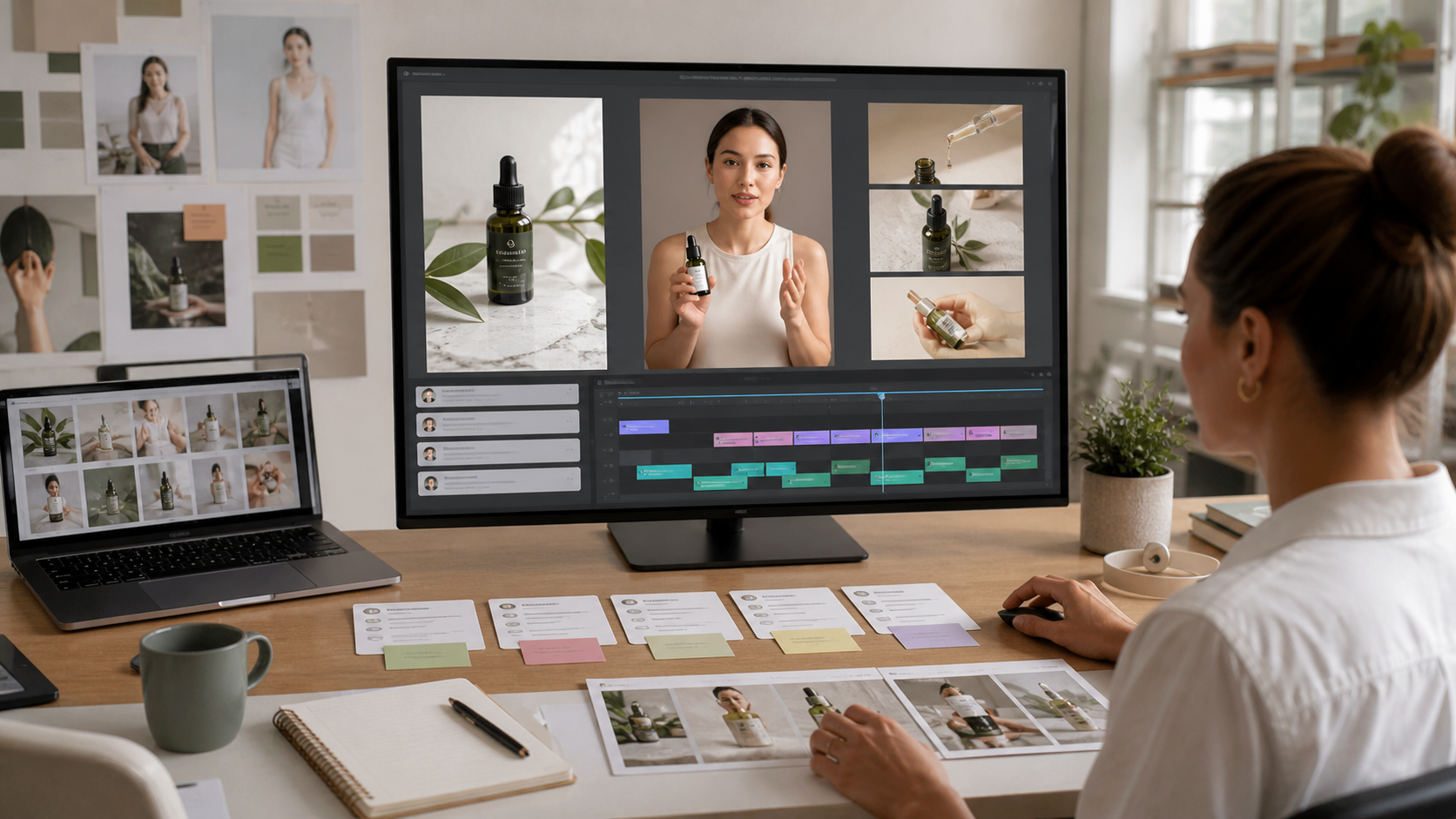
Para una edición de 20 a 30 segundos, combina varios clips compactos.
| Momento | Función en la edición | Contenido del prompt |
|---|---|---|
| Gancho | Detener el desplazamiento | Sujeto, acción inmediata, plano cercano |
| Contexto | Situar la escena | Lugar, momento y un detalle visual |
| Acción | Mostrar el movimiento principal | Una acción y comportamiento de cámara |
| Prueba | Enseñar el detalle útil | Primer plano, resultado claro, cámara estable |
| Resultado | Resolver la apertura | Revelación, reacción o comparación |
| Plano final | Dejar espacio para editar | Sujeto estable, composición limpia, pausa breve |
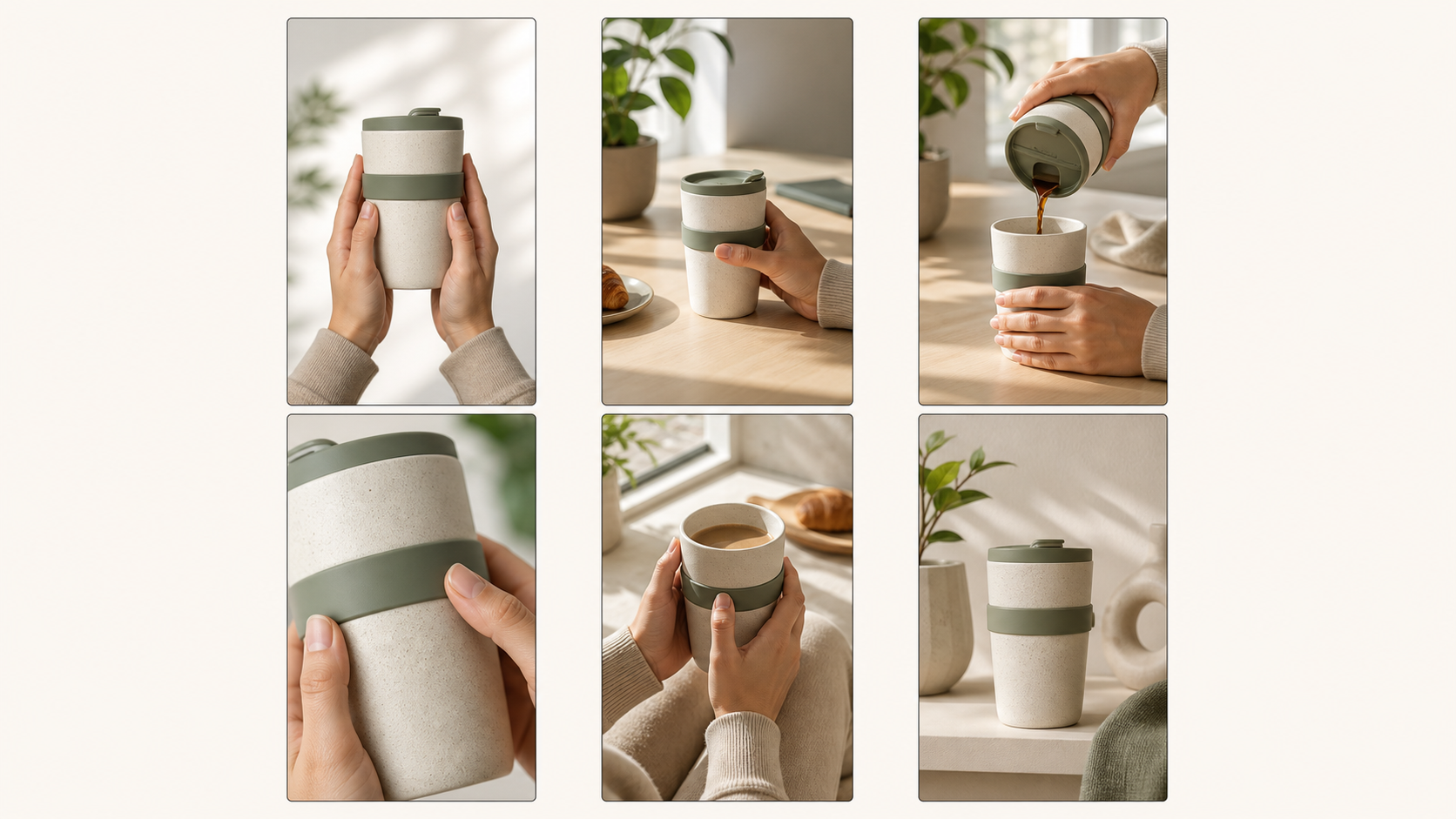
Plantilla de seis tomas: cada clip tiene una función y el ritmo se decide al editar.
Fórmula de prompt para clips verticales
Usa este orden:
composición vertical 9:16 + sujeto y entorno + primera acción visible + cámara + luz + plano final + función del sonido
Ejemplo:
Vídeo vertical 9:16. Una taza térmica de cerámica está sobre una encimera iluminada por el sol de la mañana. Empieza con un primerísimo plano de la condensación. Una mano levanta la taza mientras la cámara retrocede y revela la mesa del desayuno. Luz suave de ventana, textura natural y movimiento manual contenido. Termina con la taza centrada e inmóvil durante un segundo. Sonido ambiente leve y un pequeño clic de la tapa.
Añade el texto durante la edición. Las letras generadas pueden cambiar entre fotogramas y cada plataforma superpone su propia interfaz.
Mantén el sujeto en una zona central segura
La guía oficial de TikTok recomienda 9:16, al menos 720p y los elementos importantes dentro de la zona segura de la interfaz. Instagram acepta Reels entre 1,91:1 y 9:16 e indica un mínimo de 720 píxeles y 30 fotogramas por segundo. Según las reglas actuales de YouTube, los vídeos cuadrados o verticales de hasta tres minutos pueden clasificarse como Shorts.
No existe un único rectángulo de píxeles válido para todos los dispositivos, interfaces y textos. Usa una composición central prudente:
- Separa rostros, etiquetas y acciones de los bordes superior e inferior.
- Deja margen a la derecha para los controles.
- Añade subtítulos después de generar y prueba las líneas largas en una pantalla de móvil.
- Comprueba por separado el recorte de portada y el fotograma del feed.
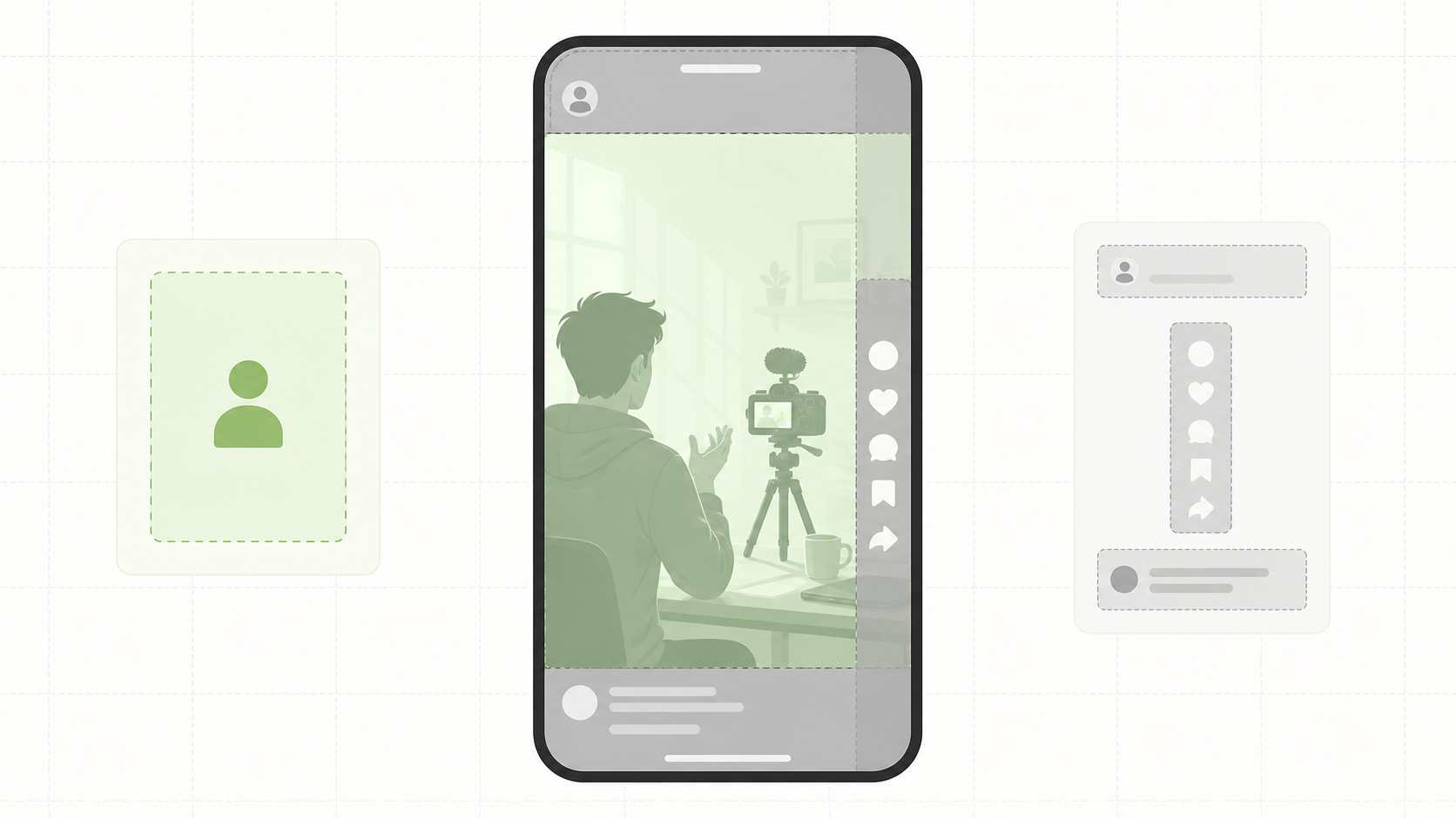
Zona segura práctica: conserva lo importante en el centro y revisa la vista previa actual de cada plataforma.
Genera en vertical desde el inicio
Elige 9:16 en el generador en vez de recortar mucho una composición horizontal. Describe qué debe seguir visible: “cuerpo completo con espacio sobre la cabeza”, “producto en el tercio central” o “seguimiento vertical sin cortar las manos”.
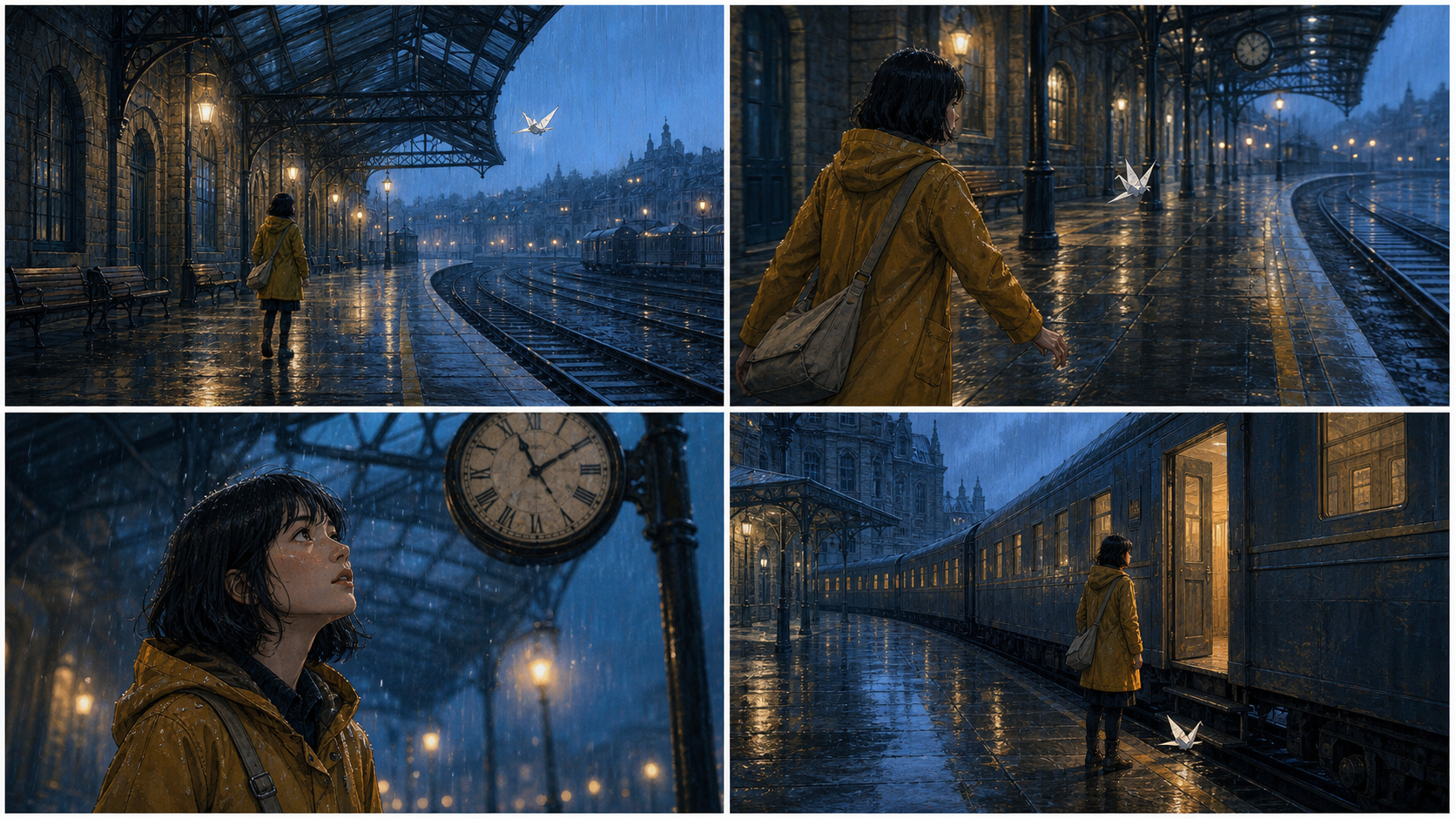
La muestra vertical Multi-Shot de KlingVideo mide 1088 × 1920 y enseña cómo mantener centrado al sujeto al cambiar la escala de plano. Sirve como evidencia del flujo de composición, no de alcance, retención ni clasificación.
Muestra vertical de KlingVideo. Prompt: “Planifica una escena compacta de varias tomas con apertura clara, transición de cámara, acción del sujeto y pausa final para que cada corte tenga una función.”
Adapta los clips a cada plataforma
Clip para TikTok
Primer plano vertical 9:16. Un barista deja una bebida cítrica sobre una barra de acero y gira el vaso para que la condensación capte la luz. Empieza de inmediato con la mano entrando en el plano. Acercamiento rápido, sonido natural de cafetería y plano final limpio en el centro.
Usa el formato vertical, el sonido, la zona segura y el gancho temprano como criterios creativos, no como promesa de rendimiento.
Clip para Instagram Reels
Plano vertical 9:16 de estilo de vida. Una diseñadora abre un cuaderno junto a una lámpara terminada y gira el primer boceto hacia la cámara. Luz suave de estudio, media órbita fluida y pausa de un segundo con el dibujo y la lámpara juntos.
Clip para YouTube Shorts
Demostración vertical 9:16. Un filtro portátil aparece junto a agua turbia. Las manos conectan las piezas en orden y llenan un vaso limpio. Cámara cenital fija, luz clara, todas las acciones visibles y comparación final mantenida un segundo.
Corrige fallos habituales
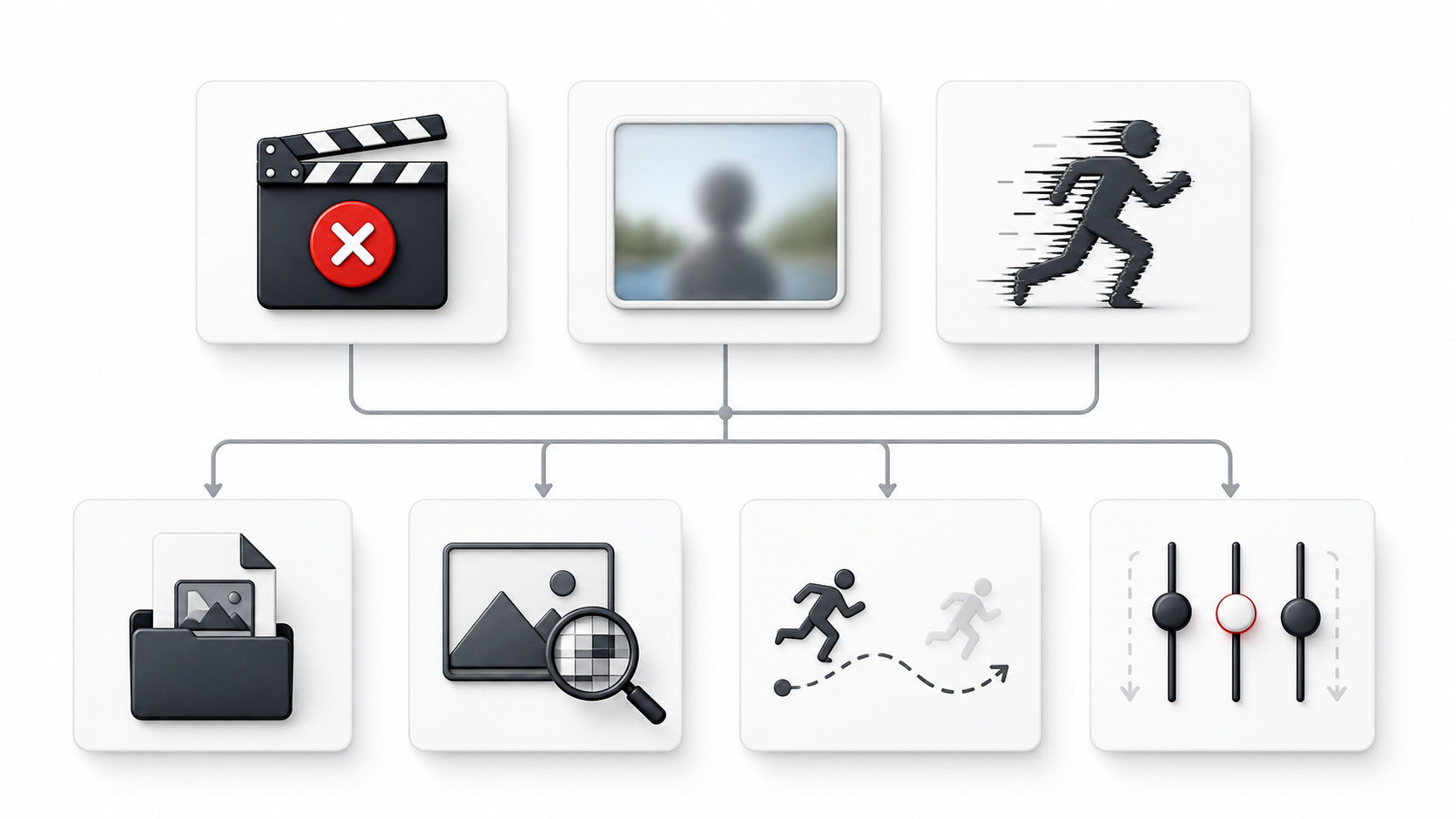
| Problema | Causa probable | Cambio para el siguiente intento |
|---|---|---|
| Rostro o producto cubierto | Sujeto demasiado cerca del borde | Centrar y añadir margen |
| Inicio lento | El prompt explica antes el entorno | Poner la acción en la primera frase |
| Manos o pies fuera del plano | Movimiento sin límites de encuadre | Indicar qué partes deben permanecer visibles |
| Texto inestable | Letras generadas dentro del vídeo | Añadir texto en el editor |
| Clips poco coherentes | Cambian sujeto, estilo o luz | Repetir una descripción base |
| Exportación poco nítida | Fuente baja o recorte excesivo | Elegir la resolución adecuada y reducir ampliación |
Entrega un máster vertical limpio
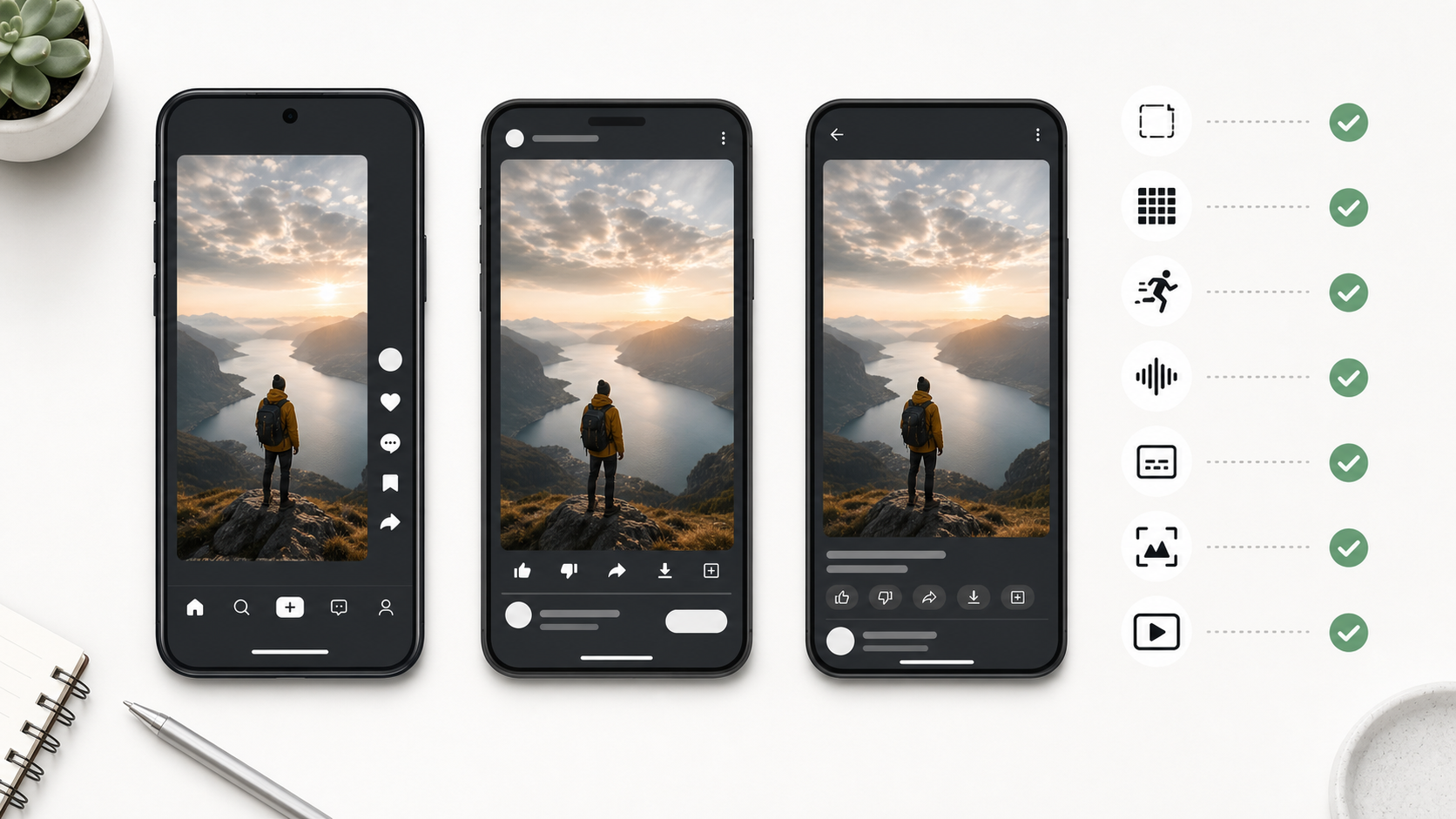
Control final: 9:16, resolución, frecuencia de imagen, sonido, subtítulos, portada y vista previa en la aplicación.
- Comprueba que el sujeto se entiende al tamaño de un móvil.
- Mira el vídeo una vez con sonido y otra sin él.
- Mantén los subtítulos breves y lejos de los controles.
- Revisa el recorte de portada y el primer fotograma.
- Confirma los derechos de música, voces, imágenes, logotipos y personas.
- Si existe la opción, súbelo como borrador y revisa la vista previa antes de publicar.
Preguntas frecuentes
¿Kling 3.0 puede crear una publicación completa?
Puede crear los clips visuales. Una publicación completa también puede necesitar montaje, subtítulos, música, portada, revisión de derechos y ajustes propios de la plataforma.
¿Debo elegir 720p o 1080p?
720p es práctico para pruebas rápidas. 1080p conserva más detalle y deja algo de margen para recortar. Revisa siempre el archivo exportado.
¿Es obligatorio el 9:16 en las tres plataformas?
No. Instagram acepta otras proporciones y YouTube también puede clasificar vídeos cuadrados como Shorts. Aun así, 9:16 es el lienzo compartido más práctico para pantalla completa en móvil.
¿Dónde coloco los subtítulos?
En la zona central, por encima de la navegación inferior y lejos de los controles derechos. Comprueba su posición en la vista previa actual de la aplicación.
¿Este flujo aumenta automáticamente el alcance?
Reduce errores de encuadre y mejora la consistencia de producción. El alcance también depende del tema, el inicio, la edición, la audiencia y la distribución.
Crea el primer clip en 9:16
Abre el generador de texto a vídeo Kling 3.0, selecciona 9:16 y genera el gancho como un clip independiente. El manual de ajustes de vídeo ayuda con la duración y la resolución. El manual de prompts de movimiento de cámara permite afinar el lenguaje visual.
Fuentes y metodología
- Kling VIDEO 3.0 Model User Guide, Kling AI. Fuente para duración y contexto de funciones.
- Creative best practices for performance ads, TikTok for Business. Fuente para 9:16, 720p, zona segura, sonido y gancho.
- Reel size and aspect ratios on Instagram, Instagram Help Center. Fuente para proporción, resolución mínima y frecuencia de imagen.
- Understand three-minute YouTube Shorts, YouTube Help. Fuente para clasificación y duración actuales de Shorts.
- Configuración actual de KlingVideo y muestra vertical Multi-Shot insertada. Fuentes para 9:16, 4 a 15 segundos, 720p o 1080p y el ejemplo de encuadre.
Última verificación: 20 de agosto de 2026.